Je eerste project maken
Je kunt binnen enkele minuten een Motif Studio-project beginnen. Kies wat je wilt maken, selecteer eventuele productspecifieke opties, voeg foto's toe en beschrijf het resultaat dat je voor ogen hebt.
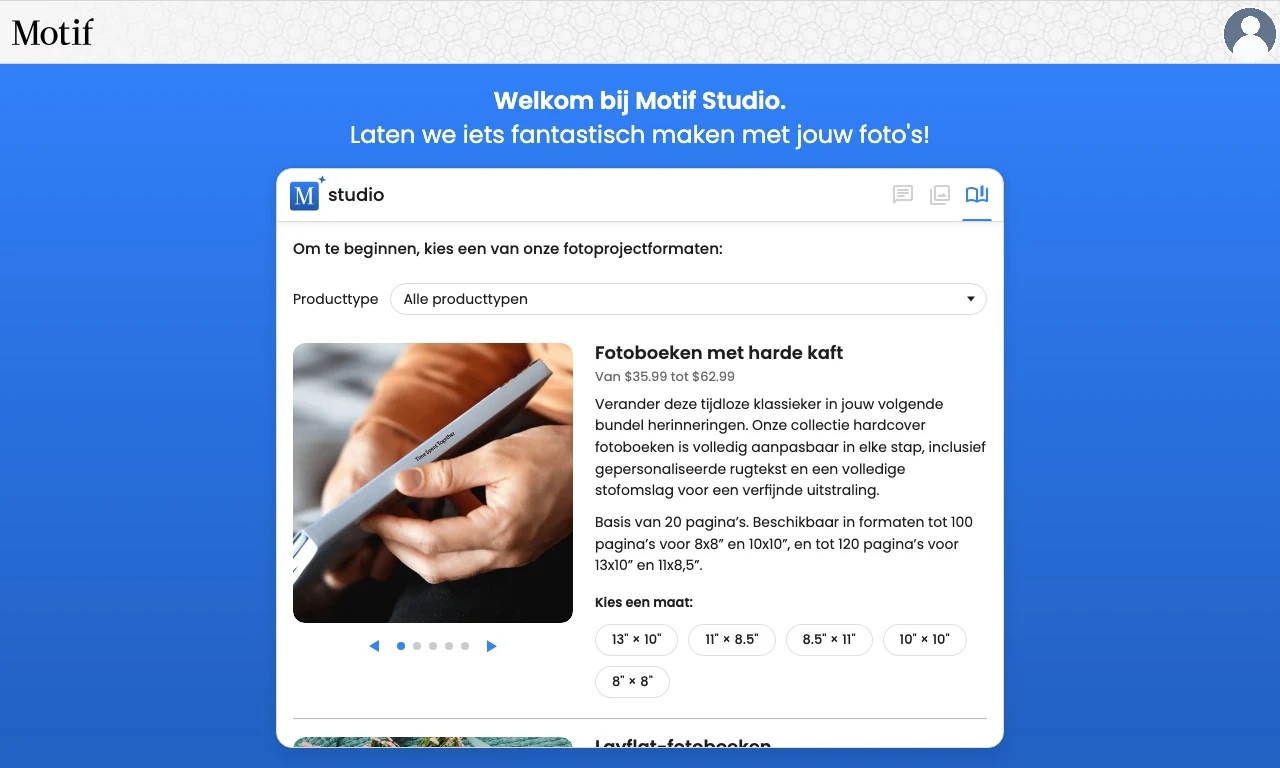
Beginnen vanuit Mijn projecten
- Meld je aan bij Motif Studio.
- Open Mijn projecten.
- Selecteer Maak een project of de knop +.
- Kies in Producten een productgroep en formaat.
Door je keuze wordt een opgeslagen project gemaakt. Als je weggaat voordat het concept klaar is, kun je er dus via Mijn projecten naar terugkeren.
Een promotielink van Motif Studio kan al één specifiek product aangeven. In dat geval slaat Motif Studio de productkiezer over, maakt het opgeslagen project automatisch aan en opent de eerste optie die voor dat product nodig is. Als de link meerdere formaten omvat, zoals beide kaartoriëntaties, moet je nog steeds kiezen in plaats van dat Motif Studio gokt.
Als de lijst meerdere producttypen bevat, kun je deze filteren op categorie: Fotoboeken, Kalenders, Kaarten of Notitieboeken. Op een groter scherm verschijnen ze als tabbladen; op een telefoon in een vervolgkeuzelijst. Kies Alle producten om de volledige huidige lijst weer te zien. Filteren selecteert geen product en voegt geen beschikbare formaten toe. Kies een formaat wanneer je verder wilt gaan.
Fotoboeken, kalenders, memoboeken en kaarten hebben verschillende oppervlakken en opties. Zodra er een concept bestaat, zijn sommige productwijzigingen beperkt tot compatibele formaten. Kies daarom indien mogelijk vóór het maken de juiste productgroep.
De productopties invullen
Motif Studio kan nog één vraag stellen voordat je foto's kunt toevoegen:
- Memoboek: kies Tekstlijnen, Puntenraster, Grafiekpapier of Leeg.
- Wandkalender: kies het beginjaar en de beginmaand, de lengte, de eerste dag van de week, de taal en eventueel een land voor nationale feestdagen.
- Bureaukalender: kies het beginjaar en de beginmaand; de lengte staat vast op 12 maanden.
- Kaart: kies een gelegenheid, zoals alleen foto, bedankt, geboorteaankondiging, verjaardag of save the date. Kies bij het kaartformaat Glanzend of Mat.
Voor fotoboeken is geen extra instelkeuze nodig.
Je foto's toevoegen
Wanneer de instelkeuze is voltooid:
- Kies Google Foto's of Foto's uploaden in de kaarten voor fotobronnen. In de Mac-app staat Apple Foto's vooraan wanneer de ingebouwde kiezer beschikbaar is.
- Selecteer je foto's en wacht tot het uploaden of importeren is voltooid.
- Als Voor nu overslaan verschijnt, kies je dit om met tijdelijke aanduidingen te beginnen in plaats van foto's te selecteren.
Op een computer kun je fotobestanden ook naar de aanmaakpagina slepen. Zie Foto's toevoegen voor meer informatie.
Beschrijven wat je wilt
Typ vóór of tijdens het maken in het berichtveld. Nuttige details zijn onder meer:
- de gelegenheid of het verhaal;
- een chronologische of thematische indeling;
- een visuele sfeer, kleurenpalet of thema;
- een titel en namen die moeten worden opgenomen;
- of en hoe vaak je bijschriften wilt;
- een foto die je op de omslag wilt;
- de tekst voor een kaart.
Voorbeeld:
Maak een helder, chronologisch fotoboek van onze rondreis door Californië. Gebruik de strandfoto bij zonsondergang op de omslag, voeg alleen waar nuttig korte locatiebijschriften toe en houd de pagina's luchtig.
Zie Het ontwerp sturen voor meer voorbeelden.
Wachten op het eerste concept
Het maakproces doorloopt het uploaden of importeren van foto's, de beeldanalyse en het ontwerp. Tijdens het meeste werk kun je Chat blijven gebruiken. Houd de pagina zo mogelijk open; als je naar het opgeslagen project terugkeert, wordt de huidige status hervat.
Wanneer het concept klaar is, opent Motif Studio de editor. Lees in Een rondleiding door de editor wat elk onderdeel doet.
Is het maakproces al begonnen en bedenk je nog een belangrijk detail, stuur dat dan in Chat. Motif Studio bewaart nuttige projectaanwijzingen bij elkaar voor het concept.
Als het maakproces wordt onderbroken
- Als Motif Studio wacht op een liniatuur, kalenderinstelling of kaartgelegenheid, voltooi je eerst die keuze.
- Als het project meer foto's nodig heeft, gebruik je Foto's toevoegen totdat aan de weergegeven eis is voldaan.
- Als een upload mislukt, vernieuw je de pagina en probeer je alleen de mislukte bestanden opnieuw.
- Als het project een optie toont om opnieuw te proberen, selecteer je die eenmaal. Maak geen dubbel project tenzij je het eerste niet meer nodig hebt.
Zie De voortgang van het maakproces begrijpen voor uitleg over de status. Blijft het probleem bestaan, lees dan Problemen met uploaden en maken oplossen.