Het ontwerp sturen
Met een paar duidelijke zinnen kun je het eerste concept vormgeven. Vertel Motif Studio waar het project over gaat, wat er absoluut in moet en welke uitstraling je wilt. Je hoeft niet elke pagina te beschrijven.
Begin met vier onderdelen
Gebruik de onderdelen die voor jou belangrijk zijn:
- Verhaal: de reis, viering, persoon, het seizoen of doel.
- Indeling: chronologisch, gegroepeerd op plaats of persoon, of rond enkele hoogtepunten.
- Uitstraling: kleuren, sfeer, hoeveelheid witruimte en visuele energie.
- Woorden: titel, namen, datums, bijschriften, groeten of het verzoek om geen tekst toe te voegen.
Voorbeeld:
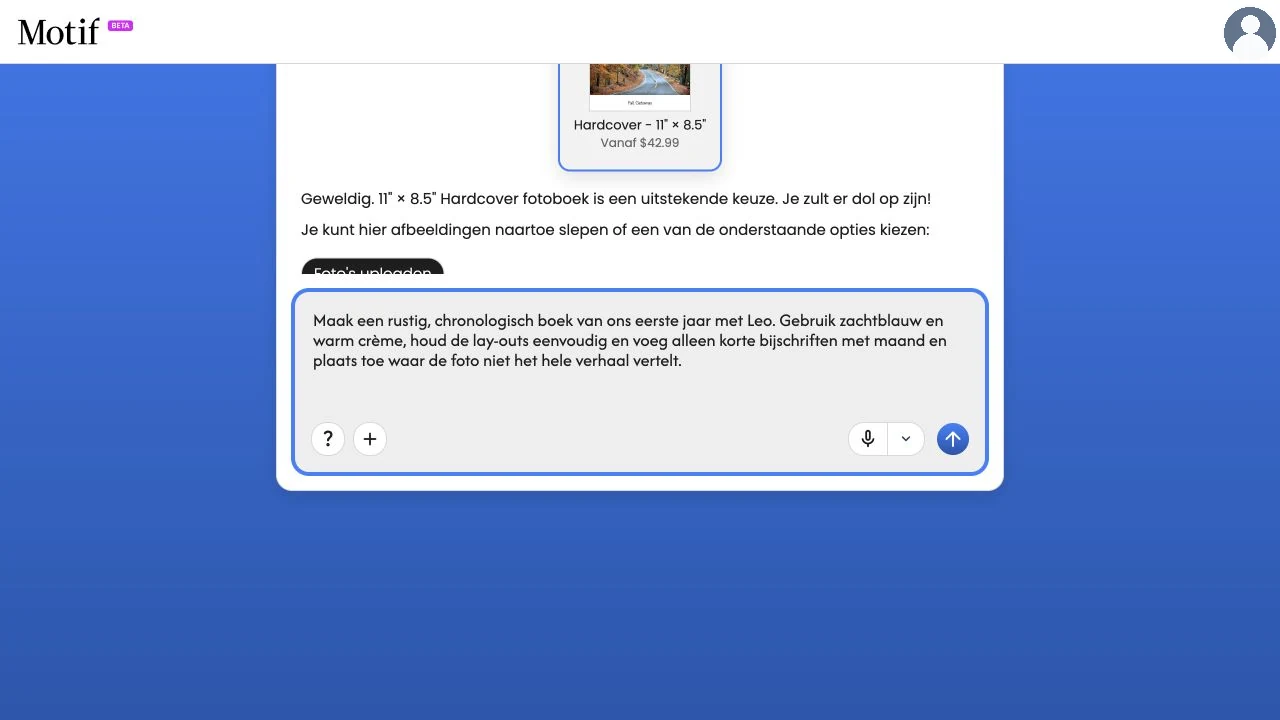
Maak een rustig, chronologisch boek van ons eerste jaar met Leo. Gebruik zachtblauw en warm crème, houd de lay-outs eenvoudig en voeg alleen korte bijschriften met maand en plaats toe waar de foto niet het hele verhaal vertelt.
Benoem de details die precies moeten kloppen
Formuleer exacte vereisten duidelijk:
- “Geef de omslag de titel ‘De familie Rivera — Italië 2026.’”
- “Gebruik de enige leeuw bij zonsondergang op de omslag.”
- “Voeg geen bijschriften toe.”
- “Gebruik minimaal 80 pagina's.”
- “Laat de kalender in september beginnen en de weken op maandag.”
- “Zet ‘Bedankt dat jullie dit met ons vierden’ aan de binnenkant van de gevouwen kaart.”
Zet namen, datums en exacte formuleringen zo nodig tussen aanhalingstekens. Controleer ze in het voltooide project.
Zeg “de brede zonsondergangsfoto met de zeilboot” of “het portret van Ava in de gele jas”. Beschrijvingen zijn gemakkelijker te koppelen dan bestandsnamen van je apparaat die je mogelijk niet in de editor ziet.
Een fotoboek sturen
Elk benoemd onderdeel heeft een titelpagina nodig, gevolgd door minstens één fotopagina. Als de onderdelen je paginalimiet overschrijden, vraagt Create om minder koppen of meer pagina’s.
Als gevraagde hoofdstuk- of gebeurtenistitels niet behouden kunnen blijven, vraagt Create je ze aan te passen of zonder door te gaan. Je kunt ook expliciet vragen om geen kaarten toe te voegen.
Nuttige aanwijzingen zijn onder meer:
- of het verhaal de tijd moet volgen of moet worden gegroepeerd op plaats, persoon of gebeurtenis;
- momenten die een volledige pagina of panoramische spread verdienen;
- een benaderend aantal pagina's, binnen de limieten van het gekozen formaat;
- een limiet voor het totale aantal geselecteerde foto’s, zoals ‘100 foto’s of minder’;
- hoofdstuk- of sectietitels voor een langer verhaal;
- hoe vaak bijschriften moeten verschijnen en welke toon ze hebben;
- of routekaarten de reis kunnen verduidelijken;
- een beschrijving van de omslagfoto en de exacte titel.
Motif Studio behoudt elke bruikbare foto binnen de grenzen van het gekozen formaat. Bijna identieke kopieën worden weggelaten, waarbij er van elk één blijft, net als onbruikbare beelden en schermafbeeldingen of documenten zonder gewone fotogegevens; burstfoto’s blijven behouden. Als niet al je foto’s in het formaat of het gevraagde aantal pagina’s passen, kiest Create welke worden gebruikt. Wil je elke upload gebruiken, ook duplicaten en schermafbeeldingen, vraag dan om al je foto’s te gebruiken. Als je om een aantal pagina’s vraagt dat het formaat of je foto’s niet toelaten, zoals een oneven aantal of meer pagina’s dan je foto’s kunnen vullen, maakt Motif Studio het dichtstbijzijnde boek dat mogelijk is en legt het afrondingsbericht uit welk aantal pagina’s is gebruikt. Voeg foto’s toe of sta herhaling toe voor een langer boek. Als alle foto’s erin moeten en ze niet binnen je paginalimiet passen, wacht het maken zodat je minder foto’s kunt laten selecteren of het aantal pagina’s of foto’s per pagina kunt wijzigen. Antwoord in Chat of upload meer foto’s om verder te gaan. Foto’s worden alleen met jouw toestemming herhaald.
Motif Studio selecteert genoeg foto’s om het minimale aantal pagina’s van het formaat te vullen. Bij een kleine upload kunnen dat ook vergelijkbare foto’s zijn. Heb je dan nog niet genoeg foto’s, dan vullen tijdelijke fotoplaatsaanduidingen die je kunt vervangen de overige pagina’s; bij een boek zonder tekst vraagt Motif Studio dat eerst, zoals hieronder beschreven. Als je maar een deel van je foto’s wilt, zoals ‘alleen foto’s van de kinderen’, gebruikt Motif Studio alleen die en vergelijkbare foto’s ervan, en vult het de overige pagina’s met plaatsaanduidingen. Als je om een aantal foto’s vraagt, zoals ‘de 30 beste foto’s’, kiest Motif Studio de sterkste uit elk deel van de verzameling, zoals elke stop van een reis.
Als een boek zonder tekst meer foto’s nodig heeft om het minimale aantal pagina’s van het formaat te vullen, kun je Voor nu overslaan kiezen om verder te gaan met tijdelijke fotoplaatsaanduidingen en die later te vervangen. Motif Studio behoudt de geüploade foto’s die je hebt gevraagd op te nemen. Als je het gekozen formaat of je instructies wijzigt, kan een gepauzeerd verzoek ook opnieuw worden beoordeeld.
Je kunt de exacte tekst voor omslagtitel, ondertitel en opdracht op de eerste pagina opgeven. “Geen bijschriften” verwijdert fotobijschriften. “Geen tekst” laat de binnenpagina’s zonder bijschriften of andere paginatekst; titels op omslag en rug blijven mogelijk. Lever eigen dagboektekst aan als je die wilt opnemen; persoonlijke ervaringen mogen niet worden verzonnen. In boeken zonder tekst worden ook de labels van de tussenstops op reiskaarten verborgen.
Bijschriften houden een boek nooit tegen. Als een bijschrift niet kan worden geschreven of aan de foto’s kan worden gekoppeld, blijft die pagina zonder bijschrift en hoor je het als gevraagde bijschriften ontbreken. Bijschriften gebruiken het lettertype en de grootte die je vraagt. Je kunt bijschriften toevoegen of bewerken in de editor.
Voor een chronologisch jaarboek kun je vóór de foto’s van elke maand een kop met de maand en het jaar vragen, zonder andere tekst op de binnenpagina’s. Deze koppen gebruiken de opgeslagen opnamedatums van de foto’s; foto’s zonder datum krijgen geen gegiste maand. Controleer de datums als foto’s zijn gescand of met een andere tijdstempel zijn geïmporteerd. Elke maand met gedateerde foto’s houdt minstens één foto, tenzij je maar een deel van je foto’s wilt. Passen de koppen en foto’s niet binnen je paginalimiet, dan vraagt Motif Studio om minder koppen of meer pagina’s.
Als je de boeklengte openlaat, krijgen grotere fotoselecties gemiddeld meer foto's per pagina. Panoramische spreads delen het beschikbare aantal pagina's met de andere foto's, zodat er ruimte blijft voor een mix van afzonderlijke hoogtepunten en groepen foto's. Tenzij je iets anders vraagt, toont ongeveer elke vierde pagina één foto tot aan de rand, en krijgt het boek daar extra pagina's voor. Ongeveer om de acht pagina's volgt een panoramische spread als je foto's brede opnamen bevatten, en ongeveer om de drie pagina's een kort bijschrift. Een reis met meerdere bestemmingen opent elk deel van de reis met een titelpagina. Je kunt vragen om geen spreads, geen bijschriften of geen titelpagina's.
Voorbeeld:
Deel de reis in op Barcelona, Mallorca en Madrid. Geef elke plaats een eenvoudige titelpagina, gebruik aan het begin een routekaart en reserveer brede spreads voor de kust. Geen bijschriften, behalve plaatsnamen.
Routekaarten worden getekend op gedetailleerde kaarten op basis van OpenStreetMap en blijven op elke schaal leesbaar, van een stadswandeling tot een route door meerdere landen. Je kunt ook om een kaart van een genoemde plaats vragen, zelfs wanneer je foto's geen locatiegegevens bevatten.
Bij het maken gebruiken fotoboeken standaard maximaal vier foto's per pagina. Vraag bijvoorbeeld om ‘6–9 foto's per pagina’ of aangepaste, creatieve of minder rasterachtige indelingen, eventueel op specifieke pagina's. Een bereik dat bij één begint, zoals ‘1–9 foto's per pagina’, houdt losse foto's en panoramische spreads naast collages van maximaal dat aantal; een bereik zoals ‘6–9’ zet dat aantal op elke pagina. De fotodichtheid wordt afgestemd op de geselecteerde foto's en de paginalimieten van het formaat. Het eindbericht licht een lagere dichtheid toe als er minder foto's in het gevraagde aantal pagina's passen, en vermeldt pagina's die een standaardindeling nodig hadden vanwege de afdrukregels en de richting van de foto's. Aangepaste indelingen vullen de pagina van marge tot marge en snijden foto's waar nodig gematigd bij, zodat randen uitgelijnd en tussenruimtes gelijkmatig blijven; een pagina die niet zonder sterk bijsnijden te vullen is, krijgt in plaats daarvan een standaardindeling.
Als je vraagt om reizen of gebeurtenissen gescheiden te houden binnen een paginalimiet, kan Maken minder foto’s selecteren, tenzij je hebt gevraagd om alle uploads te gebruiken. Foto’s die niet in het boek komen, blijven in je project.
Een wandkalender sturen
Kies eerst de kalenderinstellingen en beschrijf daarna hoe je de foto's over de maanden wilt verdelen:
Gebruik sneeuwfoto's in januari en februari, tuinfoto's van april tot en met juni en het portret van de hele familie in december.
Na het maken kun je de feestdagen en maandfoto's verfijnen en persoonlijke notities of foto's toevoegen aan afzonderlijke datumvakken in de editor.
Een memoboek sturen
Kies eerst de stijl voor de binnenpagina's. Richt je aanwijzingen daarna op de vier omslagen:
Maak een samenhangend memoboek met stippenraster, de blauwe bergfoto op de voorkant, de foto van de wandelkaart op de achterkant en een eenvoudig marineblauw patroon op beide binnenomslagen.
De 48 binnenpagina's gebruiken de gekozen liniatuur en worden niet afzonderlijk ontworpen.
Een kaart sturen
Vermeld de gelegenheid, toon, exacte tekst en welke foto voorop moet staan:
Maak een warme, gevouwen bedankkaart. Gebruik de groepsfoto op de voorkant met “Bedankt” en zet “We vonden het geweldig om dit met jullie te vieren” aan de binnenkant. Houd het ontwerp eenvoudig met crème en bosgroen.
Controleer vóór het bestellen zelf elke naam, datum, elk adres en detail van de gebeurtenis.
Verfijnen nadat het maken is begonnen
Terwijl het project wordt voorbereid, kun je in Chat extra aanwijzingen sturen. Houd elk bericht gericht. Als het eerste concept al open is, vraag je om een wijziging en benoem je het bereik:
- “Gebruik op deze pagina alleen de twee ceremoniefoto's.”
- “Maak de bijschriften in het hele boek korter.”
- “Verander alleen september in een lay-out met drie foto's.”
Zie Motif Studio om hulp vragen voor het verschil tussen een hulpvraag en een bewerkingsverzoek.
Het resultaat controleren
Creatieve aanwijzingen sturen het concept; ze vormen geen goedkeuring voor afdrukken. Na het maken:
- controleer je elk oppervlak;
- controleer je of verplichte foto's en exacte tekst aanwezig zijn;
- inspecteer je uitsneden, vooral van gezichten en belangrijke details;
- vervang je alle overgebleven tijdelijke aanduidingen;
- gebruik je Ongedaan maken, rechtstreekse bediening of Chat voor herzieningen.
Bijschriften in een nieuw fotoboek of memoboek passen altijd in hun ruimte. Is een bijschrift te lang voor de grootte die je vroeg, dan zet Motif Studio het kleiner. Past het zelfs in de kleinste grootte niet, dan wordt het bijschrift ingekort en eindigt het met een beletselteken (…). Het antwoord na het maken vertelt hoeveel bijschriften zijn aangepast. Je kunt de tekst of grootte van elk bijschrift in de editor aanpassen.
Hetzelfde geldt voor andere tekst in een nieuw project: sectietitels, de omslagtitel, de omslagpanelen van een memoboek, bijschriften en paginatekst in kalenders, en tekst op kaarten. Te lange tekst wordt kleiner gezet en zo nodig ingekort met een beletselteken (…). De rug houdt zijn grootte en toont in plaats daarvan een ingekorte titel. Een groet op een kaart behoudt zijn verhoudingen; alleen persoonlijke gegevens zoals namen, datums of plaatsen worden ingekort, nooit de groet zelf. Het antwoord na het maken vertelt wat er is aangepast.