Orienter le design
Quelques phrases claires suffisent à façonner le premier brouillon. Expliquez à Motif Studio le sujet du projet, ce qui doit y figurer et l’atmosphère souhaitée. Vous n’avez pas besoin de décrire chaque page.
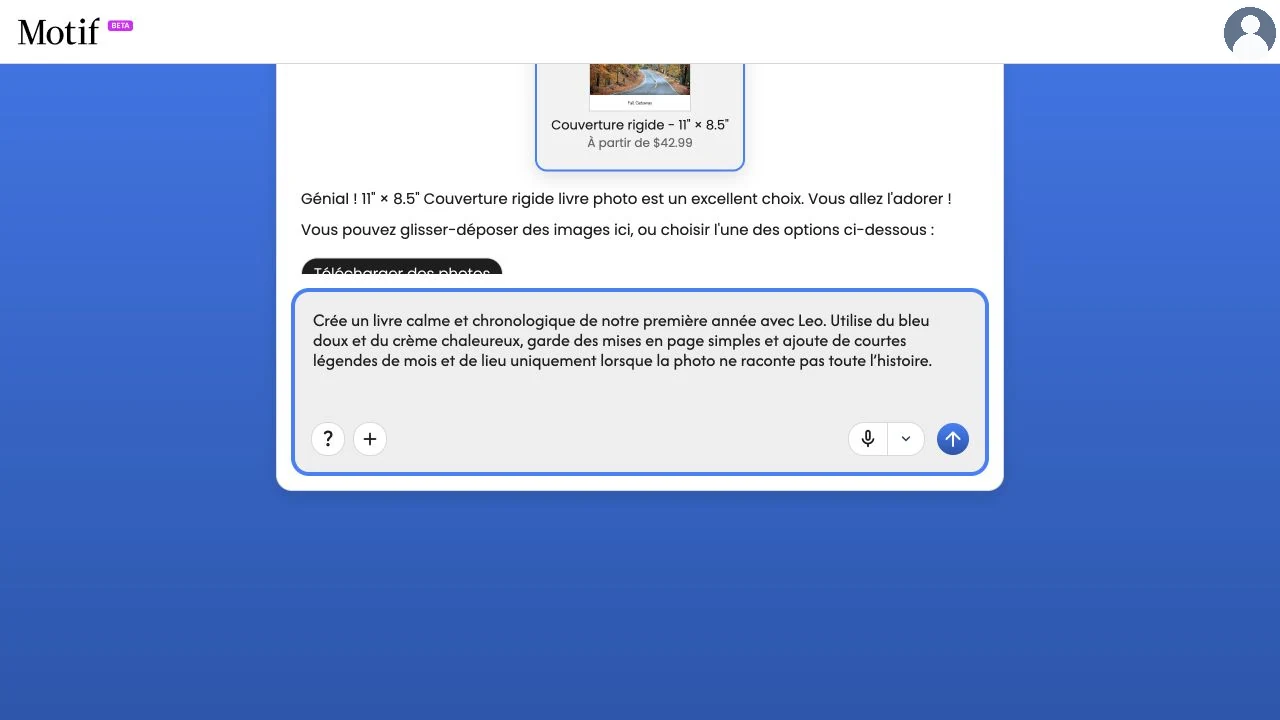
Commencer par quatre éléments
Utilisez ceux qui comptent pour vous :
- Histoire : le voyage, la fête, la personne, la saison ou le but.
- Organisation : chronologique, regroupée par lieu ou par personne, ou centrée sur quelques temps forts.
- Apparence : les couleurs, l’ambiance, la quantité d’espace blanc et l’énergie visuelle.
- Mots : le titre, les noms, les dates, les légendes, les vœux ou la demande de ne pas ajouter de texte.
Exemple :
Crée un livre calme et chronologique de notre première année avec Leo. Utilise du bleu doux et du crème chaleureux, garde des mises en page simples et ajoute de courtes légendes de mois et de lieu uniquement lorsque la photo ne raconte pas toute l’histoire.
Indiquer les détails indispensables
Exprimez clairement les exigences exactes :
- « Intitule la couverture “La famille Rivera — Italie 2026”. »
- « Utilise le lion solitaire au coucher du soleil sur la couverture. »
- « N’ajoute aucune légende. »
- « Inclus au moins 80 pages. »
- « Fais commencer le calendrier en septembre et les semaines le lundi. »
- « Écris “Merci d’avoir fêté ce moment avec nous” à l’intérieur de la carte pliée. »
Placez si nécessaire les noms, les dates et la formulation exacte entre guillemets. Relisez-les dans le projet terminé.
Dites « la photo large du coucher de soleil avec le voilier » ou « le portrait d’Ava avec son manteau jaune ». Les descriptions sont plus faciles à retrouver que les noms de fichiers de votre appareil, qui peuvent ne pas être visibles dans l’éditeur.
Orienter un livre photo
Chaque section nommée nécessite une page de titre suivie d’au moins une page photo. Si ces sections dépassent votre limite de pages, Create vous demande de réduire le nombre de titres ou d’ajouter des pages.
Si les titres de chapitre ou d’événement demandés ne peuvent pas être conservés, Create vous invite à les modifier ou à continuer sans eux. Vous pouvez aussi demander explicitement de ne pas inclure de cartes.
Voici quelques indications utiles :
- suivre l’ordre chronologique ou regrouper l’histoire par lieu, personne ou événement ;
- les moments qui méritent une page entière ou une double page panoramique ;
- un nombre approximatif de pages, dans les limites du format sélectionné ;
- une limite pour le nombre total de photos sélectionnées, par exemple « 100 photos ou moins » ;
- des titres de chapitres ou de sections pour une histoire plus longue ;
- la fréquence et le ton des légendes ;
- l’intérêt éventuel de cartes de voyage pour illustrer l’itinéraire ;
- une description de la photo de couverture et le titre exact.
Motif Studio conserve toutes les photos utilisables dans les limites du format choisi. Il écarte les copies presque identiques, en gardant une de chaque, ainsi que les images inutilisables et les captures d’écran ou documents sans les données habituelles d’une photo ; les vues en rafale sont conservées. Si toutes vos photos ne tiennent pas dans le format ou le nombre de pages demandé, Create choisit celles à utiliser. Pour inclure chaque photo importée, y compris les doublons et les captures d’écran, demandez d’utiliser toutes vos photos. Si vous demandez un nombre de pages que le format ou vos photos ne permettent pas, par exemple un nombre impair ou plus de pages que vos photos ne peuvent en remplir, la création produit le livre le plus proche possible et le message de fin explique le nombre de pages retenu. Ajoutez des photos ou autorisez les répétitions pour un livre plus long. Si toutes les photos doivent figurer et qu’elles ne tiennent pas dans votre limite de pages, la création attend que vous choisissiez d’en sélectionner moins ou de modifier la pagination ou la densité. Répondez dans le Chat ou ajoutez des photos pour continuer. Les photos ne sont répétées qu’avec votre accord.
La création sélectionne assez de photos pour remplir le nombre minimal de pages du format. Avec peu de photos importées, cela peut inclure des prises de vue similaires. S’il manque encore des photos, des emplacements photo temporaires, que vous pourrez remplacer, complètent les pages restantes ; pour un livre sans texte, la création vous le demande d’abord, comme décrit ci-dessous. Si vous ne demandez qu’une partie de vos photos, par exemple « seulement les photos des enfants », la création n’utilise que celles-ci et leurs prises de vue similaires, et complète les pages restantes avec des emplacements photo. Si vous demandez un nombre de photos, par exemple « les 30 meilleures photos », la création choisit les meilleures dans chaque partie de la collection, comme chaque étape d’un voyage.
Si un livre sans texte nécessite plus de photos pour remplir le nombre minimal de pages du format, vous pouvez choisir Passer pour l'instant pour continuer avec des emplacements photo temporaires à remplacer plus tard. Motif Studio conserve les photos importées que vous avez demandé d’inclure. Modifier le format sélectionné ou vos instructions permet également de réévaluer une demande en attente.
Vous pouvez fournir le texte exact du titre de la couverture, du sous-titre et de la dédicace en première page. « Pas de légendes » supprime les légendes des photos. « Pas de texte » laisse les pages intérieures sans légendes ni autres textes ; les titres de couverture et du dos restent possibles. Fournissez vos propres textes de journal si vous souhaitez les inclure ; les expériences personnelles ne doivent pas être inventées. Dans les livres sans texte, les étiquettes des étapes sur les cartes du voyage sont également masquées.
Les légendes n’empêchent jamais un livre d’être terminé. Si une légende ne peut pas être rédigée ou associée à ses photos, la page reste sans légende et vous êtes averti si des légendes demandées manquent. Les légendes utilisent la police et la taille que vous demandez. Vous pouvez ajouter ou modifier des légendes dans l’éditeur.
Pour un album annuel chronologique, vous pouvez demander un titre indiquant le mois et l’année avant les photos de chaque mois, sans autre texte sur les pages intérieures. Ces titres utilisent les dates de prise de vue enregistrées des photos ; aucun mois n’est deviné pour les photos sans date. Vérifiez ces dates si les photos ont été numérisées ou importées avec un horodatage différent. Chaque mois comportant des photos datées conserve au moins une photo, sauf si vous ne demandez qu’une partie de vos photos. Si les titres et les photos ne tiennent pas dans votre limite de pages, la création vous demande moins de titres ou davantage de pages.
Lorsque vous laissez la longueur du livre libre, les sélections plus importantes utilisent en moyenne davantage de photos par page. Les doubles pages panoramiques partagent le nombre de pages disponible avec les autres photos, ce qui laisse de la place pour alterner moments forts individuels et groupes de photos. Sauf indication contraire, environ une page sur quatre présente une seule photo à fond perdu, et le livre gagne des pages pour leur faire de la place. Une double page panoramique apparaît environ toutes les huit pages lorsque vos photos contiennent des vues larges, et une courte légende environ toutes les trois pages. Un voyage à plusieurs destinations ouvre chaque étape par une page de titre. Vous pouvez demander de ne pas utiliser de doubles pages, de légendes ou de pages de titre.
Exemple :
Organise le voyage par Barcelone, Majorque et Madrid. Donne à chaque lieu une page de titre simple, utilise une carte de voyage au début et réserve les doubles pages larges à la côte. Aucune légende, à l’exception des noms de lieux.
Les cartes de voyage s’affichent sur des cartes détaillées basées sur OpenStreetMap et restent lisibles à toutes les échelles, d’une promenade en ville à un itinéraire traversant plusieurs pays. Vous pouvez aussi demander la carte d’un lieu nommé, même lorsque vos photos ne contiennent aucune information de localisation.
Lors de la création, les livres photo utilisent par défaut quatre photos au maximum par page. Demandez par exemple « 6 à 9 photos par page » ou des mises en page personnalisées, créatives ou moins quadrillées, éventuellement sur des pages précises. Une plage qui commence à un, comme « 1 à 9 photos par page », conserve des photos seules et des doubles pages panoramiques à côté de collages allant jusqu’à ce nombre ; une plage comme « 6 à 9 » en place autant sur chaque page. La densité est adaptée aux photos sélectionnées et aux limites de pages du format. Le message final explique la densité plus faible lorsque moins de photos tiennent dans le nombre de pages demandé, et indique les pages nécessitant une mise en page standard pour respecter les règles d’impression et d’orientation des photos. Les mises en page personnalisées remplissent la page d’une marge à l’autre et recadrent modérément les photos si nécessaire pour garder des bords alignés et un espacement régulier ; une page impossible à remplir sans recadrage excessif utilise plutôt une mise en page standard.
Si vous demandez de séparer les voyages ou les événements dans une limite de pages, la création peut sélectionner moins de photos, sauf si vous avez demandé de toutes les utiliser. Les photos non retenues dans le livre restent dans votre projet.
Orienter un calendrier mural
Choisissez d’abord la configuration du calendrier, puis décrivez comment répartir les photos au fil des mois :
Utilise des photos enneigées en janvier et février, des photos du jardin d’avril à juin et le portrait de toute la famille en décembre.
Après la création, vous pouvez affiner les jours fériés et les photos mensuelles, puis ajouter des notes personnelles ou des photos dans certaines cases de date de l’éditeur.
Orienter un carnet
Choisissez d’abord le style des pages intérieures. Concentrez ensuite vos indications sur les quatre surfaces de couverture :
Crée un carnet à points coordonné, avec la photo de la montagne bleue au recto, la photo de la carte du sentier au verso et un motif bleu marine simple sur les deux faces intérieures.
Les 48 pages intérieures utilisent la réglure sélectionnée et ne sont pas conçues individuellement.
Orienter une carte
Indiquez l’occasion, le ton, la formulation exacte et la photo à mettre en avant :
Crée une carte de remerciement pliée et chaleureuse. Utilise la photo de groupe au recto avec « Merci » et écris « Nous avons adoré fêter ce moment avec vous » à l’intérieur. Garde un design minimaliste en crème et vert forêt.
Vérifiez vous-même chaque nom, date, adresse et détail de l’événement avant de commander.
Affiner après le début de la création
Vous pouvez envoyer des indications supplémentaires dans le Chat pendant la préparation du projet. Limitez chaque message à un sujet. Si le premier brouillon est déjà ouvert, demandez une modification en précisant sa portée :
- « Sur cette page, utilise uniquement les deux photos de la cérémonie. »
- « Dans tout le livre, raccourcis les légendes. »
- « Remplace uniquement septembre par une mise en page à trois photos. »
Pour comprendre la différence entre une question d’aide et une demande de modification, consultez Demander de l’aide à Motif Studio.
Vérifier le résultat
Les orientations créatives guident le brouillon ; elles ne constituent pas une validation pour l’impression. Après la création :
- vérifiez chaque surface ;
- assurez-vous que les photos indispensables et les formulations exactes sont présentes ;
- examinez les recadrages, en particulier les visages et les détails importants ;
- remplacez tous les espaces réservés restants ;
- utilisez Annuler, les commandes directes ou le Chat pour effectuer vos modifications.
Les légendes d’un nouveau livre photo ou carnet tiennent toujours dans leur espace. Si une légende est trop longue pour la taille demandée, Motif Studio l’affiche dans une taille plus petite. Si même la plus petite taille ne suffit pas, la légende est raccourcie et se termine par des points de suspension (…). La réponse après la création indique combien de légendes ont été modifiées. Vous pouvez modifier le texte ou la taille de n’importe quelle légende dans l’éditeur.
Il en va de même pour les autres textes d’un nouveau projet : titres de section, titre de la couverture, panneaux de couverture d’un carnet, légendes et textes de page des calendriers, et textes des cartes. Un texte trop long est réduit et, si nécessaire, raccourci avec des points de suspension (…). Le dos conserve sa taille et affiche plutôt un titre raccourci. Le message d’une carte garde les proportions entre ses tailles ; seuls les détails personnels, comme les noms, les dates ou les lieux, sont raccourcis, jamais le message lui-même. La réponse après la création indique ce qui a changé.