デザインの希望を伝える
明確な数文だけでも、最初のドラフトは大きく変わります。プロジェクトのテーマ、必ず入れたい内容、仕上げたい雰囲気をMotif Studioに伝えてください。すべてのページを説明する必要はありません。
四つの要素から始める
自分にとって大切な点を、次の四つから伝えます。
- ストーリー:旅行、祝い事、人物、季節、または目的。
- 構成:時系列、場所や人物ごとのまとまり、特に大切な場面を中心にする、など。
- 見た目:色、雰囲気、余白の量、落ち着いた印象または活気のある印象。
- 言葉:タイトル、名前、日付、キャプション、挨拶文、または文字を追加しないという希望。
例:
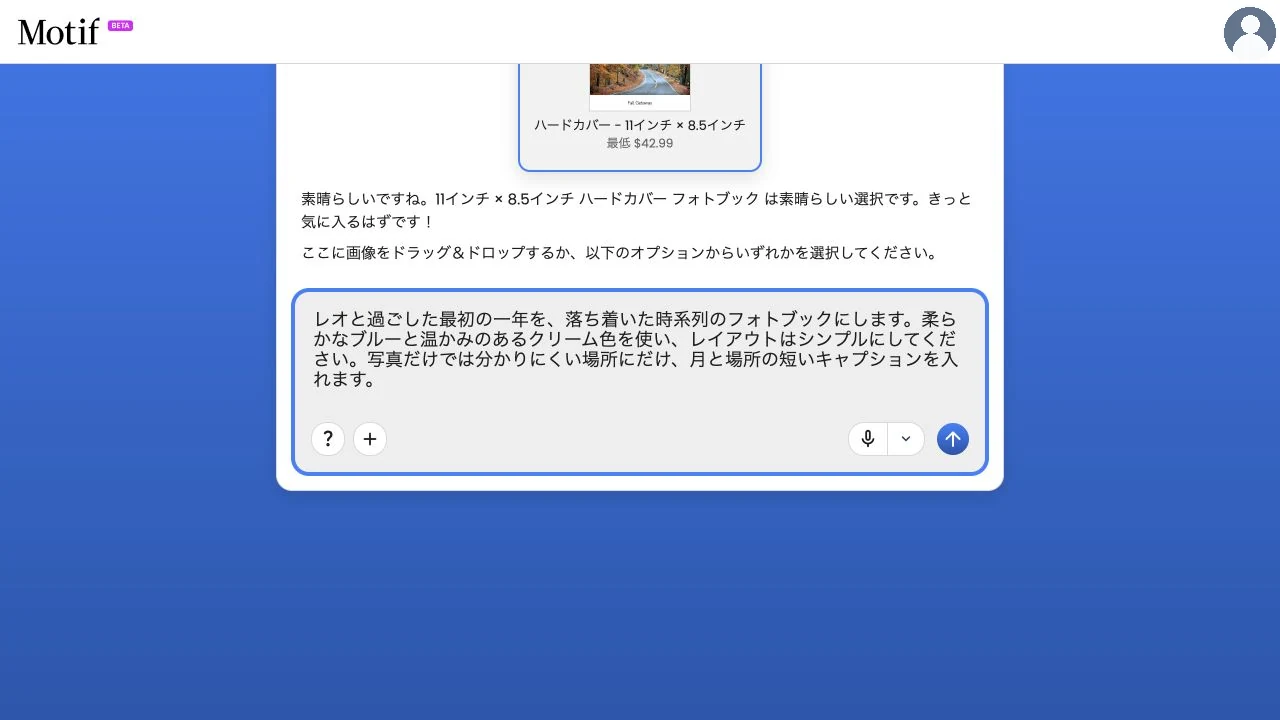
レオと過ごした最初の一年を、落ち着いた時系列のフォトブックにします。柔らかなブルーと温かみのあるクリーム色を使い、レイアウトはシンプルにしてください。写真だけでは分かりにくい場所にだけ、月と場所の短いキャプションを入れます。
必要な詳細を指定する
以下のように明確に要求を示します:
- 「カバーのタイトルを『リバーラファミリー — イタリア 2026』とします。」
- 「表紙には、夕日の中に一頭だけ写っているライオンの写真を使います。」
- 「キャプションを追加しないでください。」
- 「80ページ以上を含めます。」
- 「カレンダーを九月に始め、週を月曜日にします。」
- 「折りたたみカードの中に『お祝いに参加してくれてありがとう』と入れます。」
名前、日付、正確に載せたい文は引用符で囲むと伝わりやすくなります。完成したプロジェクトでも必ず確認してください。
ファイル名ではなく、写っている内容を説明します。たとえば「帆船が写った横長の夕日の写真」「黄色いコートを着たアヴァのポートレート」です。エディターに表示されないことがあるファイル名より、写真を見つけやすくなります。
フォトブックをガイドする
名前を指定した各セクションには、見出しページと、その後に少なくとも1ページの写真が必要です。指定したページ数を超える場合、Createは見出しを減らすかページ数を増やすよう確認します。
指定した章やイベントの見出しを保持できない場合、Create は見出しを変更するか、見出しなしで続けるかを確認します。地図を含めないよう明示的に指定することもできます。
以下のような指示が役立ちます:
- 時系列に従うか、場所、人物、イベントでストーリーをグループ化するか。
- 全面ページやパノラマの見開きで見せたい場面。
- 選んだ形式の上限内で希望するおおよそのページ数。
- 「100枚以下」など、選択する写真の合計枚数の上限。
- 長いストーリーのための章やセクションのタイトル。
- キャプションの頻度とトーン。
- 旅の流れを示すルート地図を入れるか。
- カバー写真の説明と正確なタイトル。
Motif Studioは、選択した形式の制限内で使用可能な写真をすべて残します。ほぼ同じ写真はそれぞれ1枚だけを残して除外し、使用できない画像や、通常の写真情報を持たないスクリーンショットや書類も除外します。連写の写真は残ります。すべての写真が形式や指定したページ数に収まらない場合は、Createが使用する写真を選びます。重複やスクリーンショットも含めてすべてのアップロード写真を使用するには、すべての写真を使うよう依頼してください。奇数のページ数や、写真で埋められる数を超えるページ数など、形式や写真で対応できないページ数を指定した場合は、できるだけ近いブックを作成し、完了メッセージで使用したページ数をお知らせします。より長いブックにするには、写真を追加するか、写真の繰り返し使用を許可してください。すべての写真を含める必要があり、指定したページ数に収まらない場合は、作成を一時停止し、選ぶ写真を減らすか、ページ数や1ページあたりの写真数を変更できるようにします。チャットで回答するか、写真を追加して続行してください。写真を繰り返し使用するには許可が必要です。
作成では、選択した形式の最小ページ数を満たすのに十分な写真を選びます。アップロードした写真が少ない場合は、似た写真も含まれることがあります。それでも写真が足りない場合は、後から差し替えられる一時的な写真のプレースホルダーで残りのページを埋めます。文字なしのブックでは、下記のとおり先に確認します。「子どもの写真だけ」のように一部の写真だけを指定した場合は、その写真とよく似た写真だけを使い、残りのページはプレースホルダーで埋めます。「30枚のベストショット」のように枚数を指定した場合は、旅行の各訪問先など、コレクションのすべての部分から特に良い写真を選びます。
文字なしのブックで、選択した形式の最小ページ数を満たすために写真が足りない場合は、今はスキップを選ぶと、一時的な写真のプレースホルダーを使って続行し、後から写真に差し替えられます。Motif Studioは、使用するよう指定されたアップロード写真を残します。選択した形式や指示を変更した場合も、一時停止中のリクエストを再検討できます。
表紙のタイトル、サブタイトル、最初のページの献辞は、正確な文面を指定できます。「キャプションなし」は写真のキャプションを省きます。「文字なし」は本文ページのキャプションやその他の文章を省きますが、表紙と背表紙のタイトルは使用できます。日記を入れたい場合はご自身の文章を提供してください。個人的な体験を作り上げるべきではありません。文字なしのブックでは、旅行マップ上の立ち寄り先のラベルも非表示になります。
キャプションが原因でブックが完成しないことはありません。キャプションを作成できない場合や写真と対応付けられない場合は、そのページはキャプションなしになります。依頼したキャプションが不足している場合はお知らせします。キャプションには指定したフォントとサイズが使われます。キャプションはエディターで追加・編集できます。
一年の記録を時系列でまとめる場合は、各月の写真の前に年月の見出しを置き、内側のページにはそれ以外の文字を入れないよう依頼できます。見出しには写真に保存された撮影日を使い、日付のない写真に月を推測して割り当てることはありません。写真をスキャンした場合や、別のタイムスタンプで読み込んだ場合は、日付を確認してください。日付のある写真がある月は、一部の写真だけを指定した場合を除き、少なくとも1枚の写真が残ります。見出しと写真がページ数の上限に収まらない場合は、見出しを減らすかページを増やすよう確認します。
ブックの長さを指定しない場合、選択した写真が多いほど、1ページあたりの平均写真数が増えます。パノラマの見開きも他の写真と同じ総ページ数の中に収めるため、印象的な写真を単独で見せるページと、複数の写真をまとめたページを組み合わせられます。特に指定がない場合、約4ページに1ページは1枚の写真を全面に配置し、そのためのページを追加します。また、横長の写真があれば約8ページごとにパノラマの見開きを入れ、約3ページごとに短いキャプションを付けます。複数の目的地を巡る旅行では、旅の各パートをタイトルページで始めます。見開き、キャプション、タイトルページを使わないよう依頼することもできます。
例:
バルセロナ、マヨルカ、マドリードの順に旅をまとめます。各場所の最初にシンプルなタイトルページを入れ、冒頭にはルート地図を使ってください。海岸の写真は横長の見開きにし、キャプションは場所名だけにします。
ルート地図はOpenStreetMapをもとにした詳細な地図の上に描かれ、街歩きから複数の国を巡るルートまで、どの縮尺でも見やすく表示されます。写真に位置情報がなくても、地名を指定して地図を入れるよう頼めます。
作成時、フォトブックは標準で1ページに最大4枚の写真を配置します。「6~9枚の写真を各ページに配置」や「創造的で格子状に見えないカスタムレイアウト」と指定できます。「1~9枚」のように1枚から始まる範囲では、その枚数までのコラージュに加えて1枚の写真やパノラマの見開きも使います。「6~9枚」のような範囲では、すべてのページにその枚数を配置します。対象ページの番号も指定できます。写真の密度は選択した写真と製品のページ数制限に合わせて調整されます。指定したページ数に収まる写真が少なく密度を下げた場合や、印刷と写真の向きのルールにより標準レイアウトが必要なページがある場合は、完了メッセージでお知らせします。カスタムレイアウトは余白から余白までページを埋め、端を揃えて間隔を均等に保つために必要に応じて写真を適度に切り取ります。大きく切り取らないと埋められないページには、代わりに標準レイアウトを使用します。
ページ数の上限内で旅行やイベントを分けるよう指定すると、アップロードしたすべての写真を使用するよう指定していない限り、選ばれる写真が少なくなる場合があります。本に使用されなかった写真もプロジェクトに残ります。
壁掛けカレンダーのデザインを伝える
最初にカレンダーの設定を選び、次に写真をどの月へ配置するかを伝えます。
一月と二月に雪の写真、四月から六月に庭の写真、十二月に家族全員のポートレートを使います。
作成後は、祝日や各月の写真を調整し、日付欄ごとに自分の予定や写真を追加できます。
メモブックのデザインを伝える
まず内ページのスタイルを選び、次に四つのカバー面を整えます。
表紙には青い山の写真、裏表紙には登山道の地図の写真、内側の両カバーにはシンプルなネイビーブルーのパターンを使い、統一感のあるドット方眼のメモブックにします。
本文 48ページには選んだ罫線スタイルが使われ、ページごとのデザイン変更はできません。
カードのデザインを伝える
用途、トーン、正確な文面、メインにする写真を含めます:
温かみのある二つ折りのお礼カードにします。表紙にはグループ写真と「ありがとう」の文字を入れ、内側には「一緒にお祝いできてうれしかったです」と入れます。クリーム色と深いグリーンで、シンプルに仕上げてください。
注文する前に、名前、日付、住所、イベントの詳細をすべてご自身で確認してください。
作成が始まったら調整する
プロジェクトの準備中でも、チャットで希望を追加できます。一つのメッセージに一つの変更をまとめると伝わりやすくなります。すでにドラフトが開いている場合は、変更する場所も指定します。
- 「このページでは、式典の写真を二枚だけ使います。」
- 「全体の本でキャプションを短くします。」
- 「九月だけを三枚の写真レイアウトに変更します。」
使い方の質問と編集依頼の違いは、Motif Studioに質問するで確認できます。
結果を確認する
伝えた希望はドラフト作成に使われますが、そのまま印刷内容を承認するものではありません。作成後は次を確認します。
- すべてのページと面を確認します。
- 必要な写真と正確な言葉が含まれているか確認します。
- 写真のトリミング、特に顔や大切な部分を確認します。
- 残るプレースホルダーを置き換えます。
- 元に戻す、画面上の編集機能、チャットを使って修正します。
新しいフォトブックやメモブックのキャプションは、必ずその枠内に収まります。指定したサイズではキャプションが長すぎる場合、Motif Studio は文字を小さくします。最小サイズでも収まらない場合は、キャプションを短くして末尾を省略記号(…)にします。作成後の返信で、変更したキャプションの数をお知らせします。キャプションの文言やサイズはエディターでいつでも編集できます。
新しいプロジェクトのその他のテキストも同様です。セクションのタイトル、表紙のタイトル、メモブックの表紙パネル、カレンダーのキャプションとページテキスト、カードのテキストが対象です。長すぎるテキストは文字を小さくし、必要な場合は短くして末尾を省略記号(…)にします。背表紙は文字サイズを変えず、短くしたタイトルを表示します。カードのあいさつ文はサイズのバランスを保ち、短くするのは名前・日付・場所などの個人的な情報だけで、あいさつ文そのものは短くしません。作成後の返信で、変更内容をお知らせします。