Orientar el diseño
Unas pocas frases claras pueden dar forma al primer borrador. Explica a Motif Studio de qué trata el proyecto, qué debe incluir y qué sensación quieres transmitir. No necesitas describir cada página.
Empezar con cuatro partes
Usa las que sean importantes para ti:
- Historia: el viaje, la celebración, la persona, la estación o el propósito.
- Organización: cronológica, agrupada por lugar o persona, o centrada en unos momentos destacados.
- Aspecto: colores, ambiente, cantidad de espacio en blanco y energía visual.
- Palabras: título, nombres, fechas, pies de foto, felicitaciones o una petición para no añadir texto.
Ejemplo:
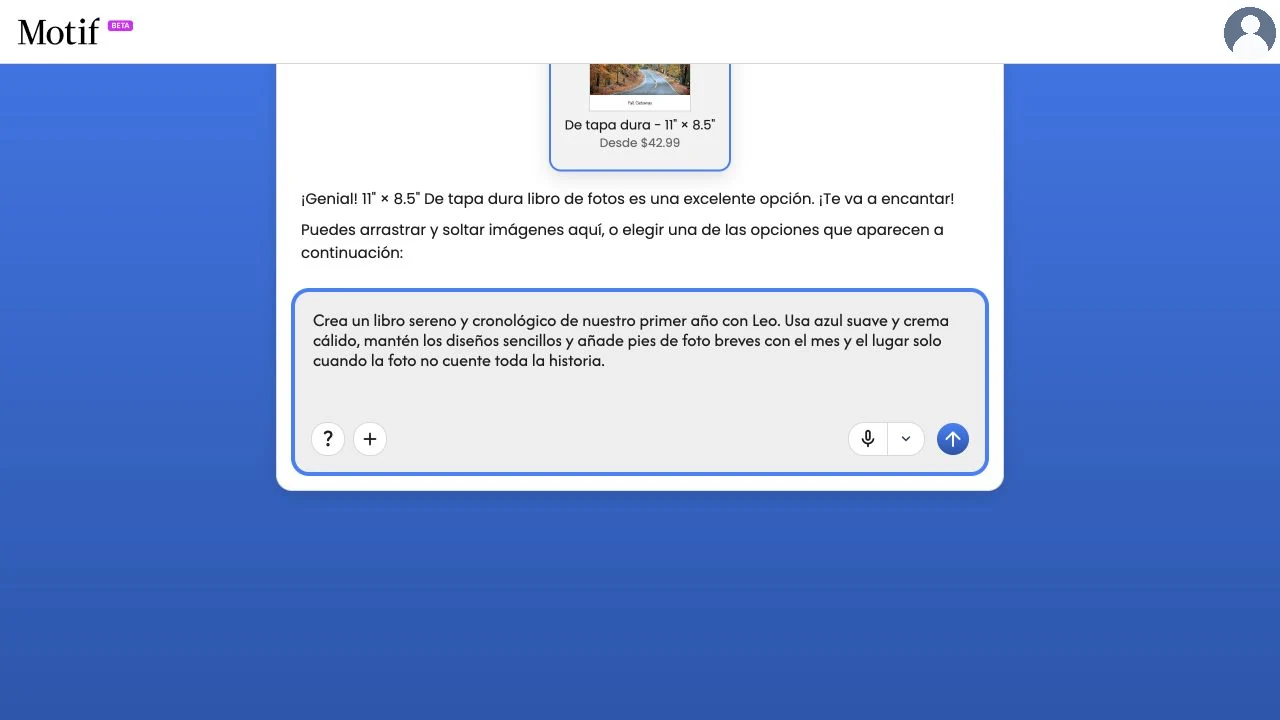
Crea un libro sereno y cronológico de nuestro primer año con Leo. Usa azul suave y crema cálido, mantén los diseños sencillos y añade pies de foto breves con el mes y el lugar solo cuando la foto no cuente toda la historia.
Indicar los detalles imprescindibles
Expresa con claridad los requisitos exactos:
- «Titula la cubierta “La familia Rivera — Italia 2026”».
- «Usa el león solitario al atardecer en la cubierta».
- «No añadas pies de foto».
- «Incluye al menos 80 páginas».
- «Empieza el calendario en septiembre y las semanas en lunes».
- «Pon “Gracias por celebrarlo con nosotros” dentro de la tarjeta plegada».
Pon los nombres, las fechas y la redacción exacta entre comillas cuando te resulte útil. Revisa su ortografía en el proyecto terminado.
Di «la foto horizontal del atardecer con el velero» o «el retrato de Ava con el abrigo amarillo». Las descripciones son más fáciles de relacionar que los nombres de archivo del dispositivo, que quizá no veas en el editor.
Orientar un libro de fotos
Cada sección con nombre necesita una página de título seguida de al menos una página de fotos. Si estas secciones superan el límite de páginas, Create te pide menos encabezados o más páginas.
Si no se pueden conservar los títulos de capítulo o evento solicitados, Create te pide que los revises o continúes sin ellos. También puedes pedir expresamente que no se incluyan mapas.
Algunas indicaciones útiles son:
- si se debe seguir el orden temporal o agrupar la historia por lugar, persona o acontecimiento;
- los momentos que merecen una página completa o una doble página panorámica;
- un número aproximado de páginas, dentro de los límites del formato seleccionado;
- un límite para el total de fotos seleccionadas, como «100 fotos o menos»;
- títulos de capítulos o secciones para una historia larga;
- la frecuencia y el tono de los pies de foto;
- si los mapas de viaje ayudarían a mostrar la ruta;
- una descripción de la foto de cubierta y el título exacto.
Motif Studio conserva todas las fotos utilizables dentro de los límites del formato elegido. Omite las copias casi idénticas, conservando una de cada, así como las imágenes inutilizables y las capturas de pantalla o documentos sin los datos habituales de una foto; las ráfagas se conservan. Si no caben todas tus fotos en el formato o en el número de páginas que pides, Create elige cuáles usar. Para incluir todas las fotos subidas, también los duplicados y las capturas de pantalla, pide usar todas tus fotos. Si pides un número de páginas que el formato o tus fotos no permiten, como un número impar o más páginas de las que tus fotos pueden llenar, la creación hace el libro más cercano posible y el mensaje final explica el número de páginas utilizado. Añade fotos o permite repeticiones para un libro más largo. Si todas las fotos deben incluirse y no caben en tu límite de páginas, la creación se pausa para que puedas seleccionar menos fotos o cambiar las páginas o la densidad. Responde en Chat o sube más fotos para continuar. Las fotos solo se repiten con tu permiso.
La creación selecciona suficientes fotos para completar el mínimo de páginas del formato. Si subes pocas fotos, puede incluir tomas parecidas. Si aun así no hay suficientes fotos, marcadores de foto temporales que puedes sustituir completan las páginas restantes; en un libro sin texto se te pregunta antes, como se describe más abajo. Si pides solo algunas de tus fotos, como «solo fotos de los niños», la creación usa solo esas y tomas parecidas de ellas, y completa las páginas restantes con marcadores. Si pides un número de fotos, como «las 30 mejores fotos», la creación elige las mejores de cada parte de la colección, como cada parada de un viaje.
Si un libro sin texto necesita más fotos para completar el mínimo de páginas del formato, puedes elegir Omitir por ahora para continuar con marcadores de foto temporales y sustituirlos después. Motif Studio conserva las fotos subidas que hayas pedido incluir. Cambiar el formato seleccionado o tus instrucciones también permite volver a evaluar una solicitud pausada.
Puedes proporcionar el texto exacto del título de la cubierta, subtítulo y dedicatoria de la primera página. «Sin pies de foto» elimina los pies de foto. «Sin texto» deja las páginas interiores sin pies de foto ni otros textos; se permiten títulos en la portada y el lomo. Proporciona tus propios textos de diario si quieres incluirlos; no se deben inventar experiencias personales. En los libros sin texto también se ocultan las etiquetas de las paradas en los mapas del viaje.
Los pies de foto nunca impiden que un libro se complete. Si no se puede escribir un pie de foto o relacionarlo con sus fotos, la página queda sin él y se te avisa si faltan pies de foto que pediste. Los pies de foto usan la fuente y el tamaño que solicites. Puedes añadir o editar pies de foto en el editor.
Para un anuario cronológico, puedes pedir un encabezado con el mes y el año antes de las fotos de cada mes, sin ningún otro texto en las páginas interiores. Estos encabezados usan las fechas de captura guardadas de las fotos; a las fotos sin fecha no se les asigna un mes supuesto. Revisa las fechas si las fotos se escanearon o se importaron con una marca de tiempo diferente. Cada mes con fotos fechadas conserva al menos una foto, salvo que pidas solo algunas de tus fotos. Si los encabezados y las fotos no caben en tu límite de páginas, la creación te pide menos encabezados o más páginas.
Si no especificas la extensión del libro, las selecciones de fotos más grandes utilizan, de media, más fotos por página. Las dobles páginas panorámicas comparten el total de páginas disponible con las demás fotos, dejando espacio para combinar momentos destacados individuales con grupos de fotos. Salvo que pidas otra cosa, aproximadamente una de cada cuatro páginas muestra una sola foto a sangre, y el libro gana páginas para dejarles espacio. Aparece una doble página panorámica aproximadamente cada ocho páginas cuando tus fotos tienen tomas amplias, y un pie de foto breve aproximadamente cada tres páginas. Un viaje con varios destinos abre cada parte del recorrido con una página de título. Puedes pedir que no haya dobles páginas, pies de foto ni páginas de título.
Ejemplo:
Organiza el viaje por Barcelona, Mallorca y Madrid. Da a cada lugar una página de título sencilla, usa un mapa de viaje al principio y reserva las dobles páginas anchas para la costa. Sin pies de foto, excepto los nombres de lugares.
Los mapas de viaje se muestran sobre mapas detallados basados en OpenStreetMap y se leen bien a cualquier escala, desde un paseo por la ciudad hasta una ruta por varios países. También puedes pedir el mapa de un lugar con solo nombrarlo, incluso cuando tus fotos no incluyen información de ubicación.
Al crear un libro de fotos, se usan como máximo cuatro fotos por página de forma predeterminada. Puedes pedir más, por ejemplo, «6–9 fotos por página», o diseños personalizados, creativos o menos cuadriculados, también en páginas concretas. Un rango que empieza en uno, como «1–9 fotos por página», mantiene fotos individuales y dobles páginas panorámicas junto a collages de hasta ese número; un rango como «6–9» pone esa cantidad en cada página. La densidad se ajusta a las fotos seleccionadas y a los límites de páginas del formato; si caben menos fotos en el número de páginas que pediste, el mensaje final explica la densidad más baja. También indica si fue necesario usar diseños estándar para respetar las reglas de impresión y orientación de las fotos. Los diseños personalizados llenan la página de margen a margen y recortan las fotos de forma moderada cuando es necesario para mantener los bordes alineados y una separación uniforme; una página que no pueda llenarse sin un recorte excesivo usa un diseño estándar.
Si pides mantener separados los viajes o eventos dentro de un límite de páginas, Crear puede seleccionar menos fotos, salvo que hayas pedido usar todas las fotos subidas. Las fotos que no se incluyan en el libro permanecerán en tu proyecto.
Orientar un calendario de pared
Elige primero la configuración del calendario y después describe cómo quieres distribuir las fotos por los meses:
Usa fotos de nieve en enero y febrero, fotos del jardín de abril a junio y el retrato de toda la familia en diciembre.
Después de la creación, puedes ajustar los festivos y las fotos de los meses, y añadir notas personales o fotos a celdas de fechas concretas en el editor.
Orientar un cuaderno de notas
Elige primero el estilo de las páginas interiores. Después, centra las indicaciones en las cuatro superficies de la cubierta:
Crea un cuaderno de notas de cuadrícula de puntos coordinado, con la foto de la montaña azul en el anverso, la foto del mapa del sendero en el reverso y un patrón azul marino sencillo en las dos caras interiores.
Las 48 páginas interiores usan la pauta seleccionada y no se diseñan individualmente.
Orientar una tarjeta
Incluye la ocasión, el tono, el texto exacto y la foto que debe destacar:
Crea una tarjeta de agradecimiento plegada y cálida. Usa la foto de grupo en el anverso con «Gracias» y pon «Nos encantó celebrarlo con vosotros» en el interior. Mantén el diseño sencillo con crema y verde bosque.
Comprueba personalmente todos los nombres, fechas, direcciones y datos del evento antes de hacer el pedido.
Perfeccionar después de iniciar la creación
Puedes enviar más indicaciones en el Chat mientras se prepara el proyecto. Centra cada mensaje en una sola cuestión. Si el primer borrador ya está abierto, solicita un cambio e indica su alcance:
- «En esta página, usa solo las dos fotos de la ceremonia».
- «En todo el libro, acorta los pies de foto».
- «Cambia solo septiembre a un diseño de tres fotos».
Para conocer la diferencia entre una pregunta de ayuda y una solicitud de edición, consulta Pedir ayuda a Motif Studio.
Revisar el resultado
Las indicaciones creativas orientan el borrador; no son una aprobación para imprimir. Después de la creación:
- revisa cada superficie;
- comprueba que estén presentes las fotos imprescindibles y el texto exacto;
- revisa los recortes, especialmente los rostros y detalles importantes;
- sustituye todos los marcadores de posición que queden;
- usa Deshacer, los controles directos o el Chat para hacer cambios.
Los pies de foto de un nuevo libro de fotos o cuaderno siempre caben en su espacio. Si un pie de foto es demasiado largo para el tamaño que pediste, Motif Studio lo muestra en un tamaño menor. Si ni siquiera el tamaño más pequeño basta, el pie de foto se acorta y termina con puntos suspensivos (…). La respuesta tras la creación indica cuántos pies de foto se han cambiado. Puedes editar el texto o el tamaño de cualquier pie de foto en el editor.
Lo mismo ocurre con el resto del texto de un proyecto nuevo: títulos de sección, el título de la cubierta, los paneles de la cubierta de un cuaderno, los pies de foto y el texto de página de los calendarios, y el texto de las tarjetas. El texto demasiado largo se reduce y, si hace falta, se acorta con puntos suspensivos (…). El lomo mantiene su tamaño y muestra en su lugar un título abreviado. El saludo de una tarjeta conserva la proporción entre sus tamaños, y solo se acortan los datos personales, como nombres, fechas o lugares, nunca el propio saludo. La respuesta tras la creación indica qué ha cambiado.