エディターの各機能を確認する
Motif Studioのエディターには、デザインと編集の機能が一つの画面にまとまっています。変更したい部分を選ぶと、その場所で使える操作が近くに表示されます。
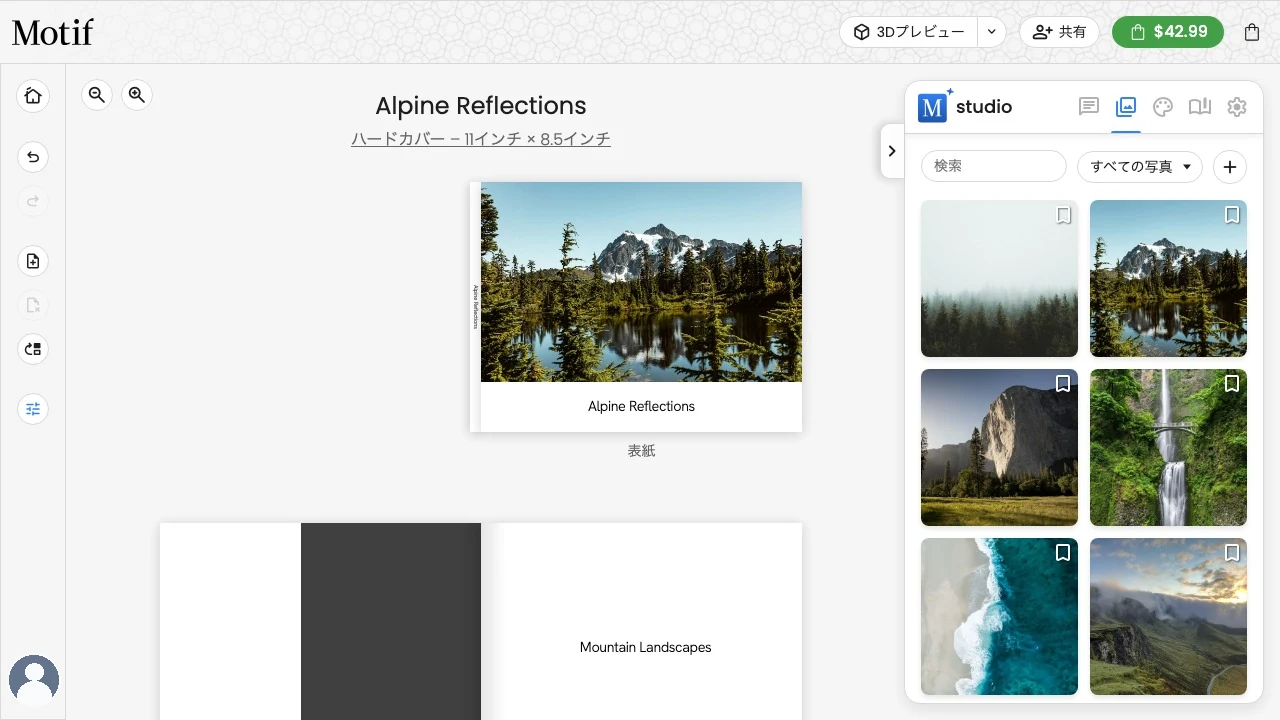
メインのエリア
- プロジェクトレール:マイプロジェクトへ戻る、変更を元に戻す・やり直す、対応するフォトブックの見開きを管理する、位置合わせの補助を切り替えるグリッドとスナップのオプションを開く、アカウントメニューを開く、といった操作ができます。
- プロジェクト名:プロジェクトの上に表示される名前は、マイプロジェクトでプロジェクトを識別するためのものです。カバーに印刷されるタイトルとは別です。
- キャンバス:写真、テキストボックス、地図、ページ、カードの面を選んで編集します。ページの空いている部分にポインターを合わせるかタップすると、ページ用の操作が表示されます。
- デザインパネル:現在のプロジェクトで利用できるチャット、写真、テーマ、製品の各タブを切り替えます。
- プレビュー、共有、カートに入れる:印刷時の仕上がりを確認したり、ほかの人と共有したり、プロジェクトの上にある操作からカートに入れたりできます。
サポートチームがお客様に代わってチャットで依頼を送信すると、金色の CS アバターと金色の枠線で表示されます。お客様ご自身の依頼には、通常のアバターが表示されます。プロジェクトを開き直しても、サポートチームからの依頼は区別できるように表示されます。
変更したいものを選択する
- 写真を選ぶと、切り抜き、回転、フィルタを使えます。
- テキストを選択すると、文章を編集し、書体、色、配置、間隔を調整できます。
- ページの空いている部分を選択すると、その色、パターン、レイアウト、ページオプションコントロールが表示されます。
- 旅の地図を選択すると、スタイル、立ち寄り先、ルート、ラベル、表示範囲を編集できます。
特に小さな画面では、ページ用の操作を選ぶ前に、写真や文字など開いている項目のツールバーを閉じてください。
プロジェクトレールの末尾にあるグリッドとスナップのオプションを選ぶと、ページのグリッドを表示したり、ドラッグ中のボックスの吸着方法を切り替えたりできます。グリッドに沿ってボックスをそろえるをご覧ください。
編集と配置
フォトブックには、次の二つの表示モードがあります。
- 編集:各ページの内容と見た目を変更します。
- ページの並べ替え は、これまでどおりまとめられた見開きで開きます。内側のページをクリックまたはタップすると、すべての見開きが 1 ページずつのタイルに分かれ、そのページが選択されます(タッチスクリーンで長押しすると、見開き全体が選択されます)。空いている場所をクリックすると見開き表示に戻ります。ページを追加 はグリッドの上に表示され、選択したページのすぐ下には見慣れた 複製 と 削除 のバーが表示されます。1 ページのサムネイルを別のページへドラッグし、青い線で新しい位置を決めます。レールの 元に戻す と やり直し もここで使えます。終わったら 完了 を選びます。
詳細な手順についてはページとレイアウトの作業を参照してください。
プロジェクトをプレビューする
共有の横にある3Dプレビューで、保存済みのデザインを確認します。
- 3Dプレビューを選ぶと、手に取って回せる印刷物としてプロジェクトを確認できます。
- 各ページを確認したい場合は、3Dプレビューの隣にある矢印を開いてPDFプレビューを選びます。画面解像度のプレビュー用 PDF を生成して新しいタブで開き、各ページの印刷レイアウトを確認できます。
- 同じメニューからハイライト動画(フォトブックとカレンダー)を選ぶと、プロジェクトを短いハイライト動画にできます。詳しくは下のハイライト動画を作るをご覧ください。
3D プレビューでは:
- ドラッグで回転し、スクロールまたはズームスライダーで近づきます。
- 画面上の矢印または ← と → キーで表紙を開き、見開きをめくります。右側の見開きパネルからは任意の見開きに直接移動できます。ハードカバーでは、表紙を開くと最初のページが表示され、その横には表紙の内側に折り込まれたダストジャケットが並びます。本の最後でも、最後のページの横に同じ組み合わせが表示されます。
- 任意のページまたはカバーをダブルクリックすると、エディターでそのページへ直接移動します。プレビューが閉じ、そのページが表示位置までスクロールされて一瞬ハイライトされ、編集できる状態になります。
- プレビューには保存済みのデザインが表示されます。編集の途中だった場合、Motif Studio は保存を完了してから開きます。
プロジェクトを変更した後に初めて 3D プレビューを開くときは、準備に少し時間がかかります。エディターの上に3Dプレビューを生成しています... というメッセージが表示され、ページの準備ができると 3D 表示が開きます。前回のプレビューから何も変更していなければ、すぐに開きます。編集に戻るには3Dプレビューを終了を選びます。3D に対応していないデバイスでは、代わりにメッセージとエディターへ戻るリンクが表示されます。
ハイライト動画を作る
Motif Studio は、プロジェクトを短いハイライト動画にできます。あなたのストーリーを音楽に乗せた 1 分ほどの動画で、クラシックな自動アルバムムービーの雰囲気に仕上がります。動画はプロジェクトそのものに沿って作られます。配置した写真をページ順に使うため、ブックやカレンダーと同じストーリーを伝えます。ハイライト動画はフォトブックとカレンダーで利用できます。
作成するには、3Dプレビューの隣にある矢印を開いてハイライト動画を選びます:
- Motif Studio が配置済みの写真を読む順序どおりに動かします。表紙から始まってページへと進み、音楽のビートに合わせてカットします。動画に収まらないほど写真が多い場合は、同じページの近くにある写真が 1 つのコラージュフレームにまとめられ、ストーリーをできるだけ多く残します。コラージュの写真は、枠線やページの背景を追加せずに固定された各領域を埋め、その中で同じタイミングでゆっくりとズームします。
- 最初の動画の準備にかかる時間は、プロジェクトの内容やサービスの混雑状況によって異なります。動画ウィンドウはいつでも閉じて編集を続けられます。その間も動画の準備は進み、あとでハイライト動画を開き直すと、完成した動画がすぐに表示されます。
- 動画の準備中に繰り返しリクエストしても、新しい動画の作成は開始されず、準備中の動画の完成を待ちます。動画を完成できなかった場合は、再試行を選ぶと、もう一度準備できます。短時間に多くの動画を作成すると、次の動画を始める前にしばらく待つよう Motif Studio から案内されます。
- ダウンロードを選ぶと、どこでも共有できる 720p(1280 × 720)、30 fps の MP4 として保存できます。macOS デスクトップアプリでダウンロードを選ぶと、デフォルトのブラウザで動画が開き、そこから保存できます。iOSアプリでは、アプリ内のSafariビューで動画が開きます。
動画を作るには、ページに少なくとも数枚の写真を配置しておく必要があります。写真を追加・削除・並べ替えると、次に開いたときに動画が更新されます。
作業の保存
Motif Studioは、編集内容を作業中に自動保存します。文字の保存中にページを離れようとすると、変更を保存しています… と短時間表示されることがあります。表示が消えるまでページを開いたままにしてください。スマートフォンで文字の編集画面を開いている場合は、完了またはキャンセルを選ぶまで変更が確定しません。
大きな変更を処理している間は、編集機能が一時的に使えなくなることがあります。画面のメッセージに従って待つと、更新完了後に再び操作できるようになります。