Tutustu editoriin
Motif Studio -editori kokoaa suunnittelusi ja sen muokkaustyökalut yhteen työtilaan. Valitse muutettava osa, niin siihen liittyvät säätimet tulevat näkyviin sen viereen.
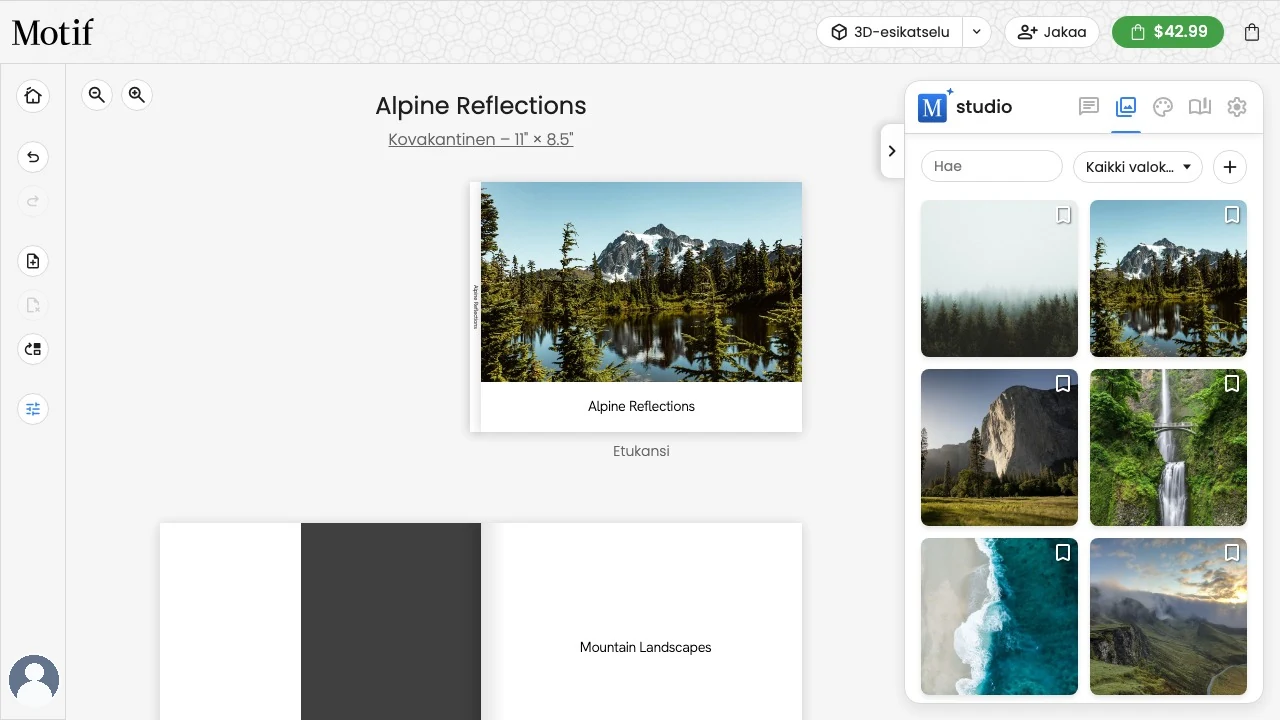
Pääalueet
- Projektipalkki: Palaa Omat projektit -sivulle, kumoa muutoksia tai tee niitä uudelleen, hallitse tuettujen kirjojen aukeamia, avaa Ruudukon ja kiinnityksen asetukset kohdistusapuja varten ja avaa tilivalikko.
- Projektin nimi: Projektin yläpuolella oleva nimi tunnistaa sen Omat projektit -sivulla. Se on eri asia kuin kanteen mahdollisesti painettava otsikko.
- Työskentelyalue: Muokkaa valokuvaa, tekstiruutua, karttaa, sivua tai kortin puolta valitsemalla se. Näytä sivun säätimet viemällä osoitin sivun tyhjään kohtaan tai napauttamalla sitä.
- Suunnittelupaneeli: Siirry Keskustelu-, Kuvat-, Teemat- ja Tuotteet-välilehtien välillä, kun ne ovat käytettävissä nykyiselle projektille.
- Esikatsele, jaa ja lisää ostoskoriin: Näe työsi sellaisena kuin se painetaan, jaa se muiden kanssa tai lisää se ostoskoriin projektin yläpuolella olevilla toiminnoilla.
Jos tukitiimimme lähettää keskusteluun pyynnön puolestasi, se näkyy kultaisen CS-avatarin ja kultaisen reunuksen kanssa. Omat pyyntösi säilyttävät tavallisen avatarisi. Tukitiimin pyynnöt pysyvät merkittyinä, kun avaat projektin uudelleen.
Valitse, mitä haluat muuttaa
- Valitse kuva käyttääksesi toimintoja Rajaa, Kierrä tai Suodatin.
- Muokkaa sanoja sekä kirjasinta, väriä, tasausta ja välistystä valitsemalla teksti.
- Näytä väri-, kuvio-, asettelu- ja Sivun asetukset-säätimet valitsemalla sivun tyhjä kohta.
- Muokkaa matkakartan tyyliä, pisteitä, reittiä, selitteitä ja rajausta valitsemalla se.
Sulje avoin kohteen työkalupalkki ennen sen alla olevien sivusäädinten valitsemista, etenkin pienellä näytöllä.
Valitse projektipalkin lopusta Ruudukon ja kiinnityksen asetukset, niin näet sivun ruudukon ja voit säätää, miten laatikot kiinnittyvät vetäessäsi niitä. Katso Kohdista laatikot ruudukkoon.
Muokkaa ja järjestä uudelleen
Valokuvakirjoissa on kaksi työskentelynäkymää:
- Muokkaa muuttaa kunkin sivun sisältöä ja ulkoasua.
- Järjestä sivut uudelleen avautuu tuttuina yhdistettyinä aukeamina. Napsauta tai napauta sisäsivua, niin jokainen aukeama jakautuu yksittäisiksi sivuruuduiksi ja kyseinen sivu valitaan (kosketusnäytöllä pitkä painallus valitsee koko aukeaman). Yhdistä aukeamat takaisin napsauttamalla tyhjää aluetta. Lisää sivu näkyy ruudukon yläpuolella, ja tuttu Monista- ja Poista-painikepari on heti valitun sivun alapuolella. Vedä yksittäisen sivun pienoiskuvaa toista sivua kohti ja valitse sininen viiva apuna sen uusi paikka. Palkin Kumoa ja Tee uudelleen toimivat myös tässä. Valitse Valmis, kun olet valmis.
Yksityiskohtaiset vaiheet ovat kohdassa Sivujen ja asettelujen käyttäminen.
Esikatsele projektiasi
Tarkista tallennettu suunnitelma valitsemalla 3D-esikatselu painikkeen Jakaa vierestä:
- Valitse 3D-esikatselu, niin näet projektisi painettuna esineenä, jota voit kääntää käsissäsi.
- Jos haluat sen sijaan tarkistaa jokaisen sivun, valitse 3D-esikatselu-painikkeen vieressä oleva nuoli ja valitse PDF-esikatselu. Se luo esikatselu-PDF:n näyttötarkkuudella ja avaa sen uuteen välilehteen, jotta voit tarkistaa jokaisen sivun painetun asettelun.
- Valitse samasta valikosta Kohokohtavideo (valokuvakirjat ja kalenterit), niin projektistasi syntyy lyhyt kohokohtavideo – katso Luo kohokohtavideo alta.
3D-esikatselussa:
- Käännä vetämällä ja lähesty vierittämällä tai zoom-liukusäätimellä.
- Avaa kansi ja selaa aukeamia näytön nuolilla tai näppäimillä ← ja →. Oikean reunan Aukeamat-paneeli siirtyy suoraan mihin tahansa aukeamaan. Hardcover-kirjassa kannen avaaminen vie ensimmäiselle sivullesi, ja sen vieressä kansipaperi on taitettu kannen sisäpuolen päälle; vastaava pari näkyy kirjan lopussa viimeisen sivusi vieressä.
- Kaksoisnapsauta mitä tahansa sivua tai kantta siirtyäksesi suoraan siihen editorissa: esikatselu sulkeutuu ja sivu avautuu näkyviin vieritettynä ja hetken korostettuna, valmiina muokattavaksi.
- Esikatselu näyttää tallennetun suunnitelmasi. Jos olit kesken muokkauksen, Motif Studio tallentaa loppuun ennen avaamista.
Kun avaat 3D-esikatselun ensimmäistä kertaa projektin muuttamisen jälkeen, valmistelu kestää hetken: editorin päälle tulee viesti Luodaan 3D-esikatselua..., ja 3D-näkymä avautuu, kun sivusi ovat valmiit. Jos et ole muuttanut mitään edellisen esikatselun jälkeen, se avautuu heti. Palaa muokkaukseen valitsemalla Sulje 3D-esikatselu. Laitteilla, jotka eivät tue 3D:tä, Motif Studio näyttää sen sijaan viestin ja linkin takaisin editoriin.
Luo kohokohtavideo
Motif Studio voi muuttaa projektisi lyhyeksi kohokohtavideoksi – noin minuutin tarinaasi musiikin tahdissa, klassisten automaattisten albumielokuvien hengessä. Video seuraa itse projektia: sivuille asettelemiasi valokuvia sivujärjestyksessä, joten se kertoo saman tarinan kuin kirjasi tai kalenterisi. Kohokohtavideo on käytettävissä valokuvakirjoissa ja kalentereissa.
Luo video valitsemalla 3D-esikatselu-painikkeen vieressä oleva nuoli ja valitsemalla Kohokohtavideo:
- Motif Studio herättää asettelemasi valokuvat liikkeelle lukujärjestyksessä – ensin kansi ja sitten sivut – leikaten musiikin tahtiin. Jos projektissa on enemmän valokuvia kuin videoon mahtuu, saman sivun lähekkäiset kuvat jakavat kollaasiruudun, jotta tarinastasi säilyy mukana mahdollisimman paljon. Kollaasin kuvat täyttävät kiinteät ruudut ilman lisättyjä reunuksia tai sivun taustaa, ja jokaisessa ruudussa käytetään rauhallista, samanaikaista zoomausta.
- Ensimmäisen videon valmisteluun kuluva aika riippuu projektistasi ja palvelun ruuhkaisuudesta. Voit sulkea videoikkunan milloin tahansa ja jatkaa muokkaamista – videon valmistelu jatkuu, ja kun avaat Kohokohtavideo-toiminnon myöhemmin uudelleen, valmis video näkyy heti.
- Videon valmistelun aikana toistuvat pyynnöt odottavat samaa videota uuden aloittamisen sijaan. Jos videota ei voida viimeistellä, valitse Yritä uudelleen, niin se valmistellaan uudelleen. Jos teet monta videota lyhyessä ajassa, Motif Studio pyytää sinua odottamaan hetken ennen uuden aloittamista.
- Valitse Lataa tallentaaksesi videon MP4-tiedostona 720p-tarkkuudella (1280 × 720) ja kuvataajuudella 30 kuvaa sekunnissa. Voit jakaa tiedoston missä tahansa. macOS-työpöytäsovelluksessa Lataa avaa videon oletusselaimessasi, jossa voit tallentaa sen. iOS-apissa video avautuu apin sisäiseen Safari-näkymään.
Video vaatii vähintään muutaman sivuille asetellun valokuvan. Kun lisäät, poistat tai järjestelet kuvia uudelleen, video päivittyy seuraavalla avauskerralla.
Työn tallentaminen
Motif Studio tallentaa muokkauksia työskentelyn aikana. Jos poistut, kun tekstiä vielä tallennetaan, Muutosten tallentaminen… -viesti voi näkyä hetken. Pidä sivu auki, kunnes tallennus valmistuu. Puhelimessa avoin tekstieditori lasketaan tallentamattomaksi työksi, kunnes valitset Valmis tai Peruuta.
Jotkin suuremmat päivitykset keskeyttävät muokkaussäätimet väliaikaisesti. Näyttöviesti kertoo, mitä tapahtuu, ja säätimet palautuvat päivityksen valmistuttua.