Lisää kuvia
Lisää kuvia projektia luodessasi tai milloin tahansa editorissa. Motif Studio pitää projektin kuvakirjaston käytettävissä suunnittelun aikana.
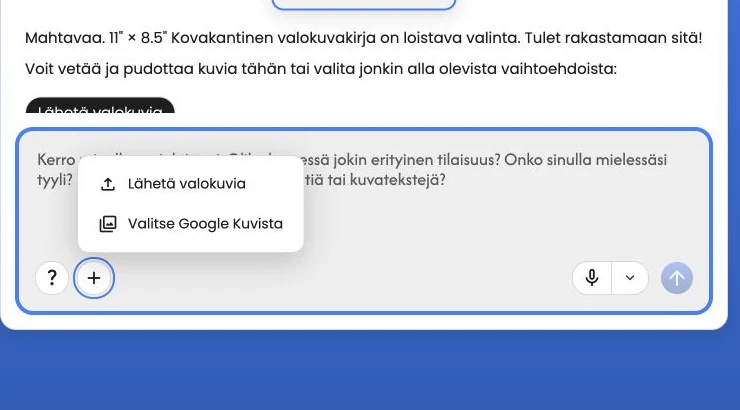
Lähetä laitteeltasi
- Valitse Keskustelu-viestikentän vierestä + Lisää valokuvia.
- Valitse Lähetä valokuvia.
- Valitse haluamasi kuvat.
- Pidä sivu auki, kun lähetyksen edistyminen on näkyvissä.
Tietokoneella voit myös vetää kuvatiedostoja luontisivulle tai editoriin. Selaimen ja Mac-sovelluksen tiedostonvalitsimet sekä vetäminen ja pudottaminen hyväksyvät alla luetellut muodot. Kelvollisten tiedostojen käsittely jatkuu, vaikka muita ohitettaisiin muodon, tiedostonimen tai koon vuoksi.
Jos joitakin tiedostoja ei voida lisätä, Kuvien latauksen tulokset avautuu ja näyttää jokaisen tiedoston syineen kohdassa Lisäämättä jääneet tiedostot ja uudelleenyrityksen ohjeet. Keskusteluun jää ilmoitus, kuten 2 tiedostoa jäi lisäämättä; valitse se nähdäksesi luettelon uudelleen. Valmis lataus ei tarkoita, että tiedosto lisättiin: valmistelu voi vielä hylätä sen, joten pidä sivu auki valmistelun loppuun asti. Tarkista tai sulje tulosikkuna ennen projektin avautumista.
Valitse enintään 1 000 kuvaa kerrallaan. Tiedostonimissä saa olla enintään 255 merkkiä tiedostopääte mukaan lukien. Tämän erärajan ylittäminen pysäyttää koko valinnan; valitse pienempi ryhmä. Liian pitkä tiedostonimi ohittaa vain kyseisen tiedoston; lyhennä nimeä ja valitse tiedosto uudelleen.
Jokaisen kuvan koko saa olla enintään 200 MiB (209 715 200 tavua) ja tarkkuus enintään 200 megapikseliä (200 000 000 pikseliä). Ennalta liian suuriksi tiedetyt tiedostot ohitetaan ennen latausta. Valmistelussa havaittuja lukukelvottomia tai liian suuria kuvia ei lisätä Kuvat-osioon. Vie pienempi JPEG- tai PNG-kopio ja pienennä tarvittaessa pikselimittoja.
Kun hyväksytyt tiedostot ovat valmistuneet, korjaa ja yritä uudelleen vain luettelon ohitettuja tai hylättyjä tiedostoja. Älä valitse jo projektiin lisättyjä kuvia uudelleen. Jos yhtään kuvaa ei voida lisätä, valitse korvaavia kuvia tai Ohita toistaiseksi, kun se on tarjolla. Projektissa jo olevat kuvat eivät muutu.
Valmisteltavien kuvatiedostojen on oltava JPEG-, PNG-, HEIC/HEIF-, DNG/TIFF-, WebP-, GIF-, BMP- tai AVIF-muodossa. Näissä muodoissa valmistellut kuvat pysyvät käytettävissä, kun luot kirjoja, kalentereita ja kortteja. Kuvake- ja asiakirjamuotoja ei hyväksytä. DNG-tuki riippuu tiedoston variantista. Jos kuvaa ei voi valmistella, vie siitä JPEG- tai PNG-kopio.
Täyden tarkkuuden alkuperäinen kuva näyttää yleensä paremmalta painettuna ja antaa enemmän rajausvaraa kuin näyttökuva tai viestiketjusta tallennettu kopio.
Valitse Google Kuvista
- Valitse + Lisää valokuvia.
- Valitse Valitse Google Kuvista.
- Kirjaudu pyydettäessä Googleen ja salli pyydetty käyttöoikeus.
- Valitse kuvat Googlen valitsimessa.
- Palaa Motif Studioon ja odota tuonnin valmistumista.
Google Kuvat voi avautua toiseen välilehteen tai ikkunaan. Mac-sovelluksessa Google-kirjautuminen ja kuvavalitsin avautuvat oletusselaimeesi, ja Motif palaa itsestään etualalle, kun olet valinnut kuvat — voit sulkea jäljelle jääneen selainvälilehden. Motif Studio näyttää odotusviestin valinnan aikana. Jos päivität sivun aktiivisen tuonnin aikana, projekti voi jatkaa sen tilan tarkistamista.
Motif Studio voi tuoda vain Google Kuvat -työnkulussa valitsemasi kohteet. Jos Google pyytää kirjautumaan uudelleen, tee se Google-ikkunassa ennen projektiin palaamista.
Jatka yhdistetystä kuvapalvelusta
Jotkin yhdistetyt palvelut, kuten Motif Events, voivat lähettää valitun kuvaryhmän Motif Studioon. Avaa palvelun Luo Motif Studiossa -linkki, kirjaudu tarvittaessa sisään ja valitse sitten tuote sekä sen asetukset. Tuotteen valinnan jälkeen avustaja vahvistaa, että kuvasi kyseisestä palvelusta ovat tulossa, näyttää, mitä se vastaanotti (kokoelman nimen, tulevien kuvien määrän ja kokoelman kuvauksen, jos palvelu antoi sellaisen), ja aloittaa tuonnin; sinun ei tarvitse lisätä kuvia itse tässä vaiheessa. Pitkä kuvaus lyhennetään; valitse Näytä lisää lukeaksesi sen kokonaan. Tuonnin edistyminen näyttää määrän sitä mukaa, esimerkiksi 5/14 kuvaa, kunnes Motif Studio alkaa valmistella projektia samalla valmistelu- ja luontiprosessilla, jota käytetään myös muille kuvalähteille. Jos palvelu antaa kokoelman nimen tai kuvauksen, Motif Studio käyttää näitä tietoja suunnittelun, kuvatekstien ja mahdollisen kansiotsikon pohjana. Motif Eventsissä kyse on tapahtuman nimestä ja kuvauksesta. Omat ohjeesi keskustelussa ovat etusijalla; jos haluat muuttaa itse kuvausta, muokkaa sitä yhdistetyssä palvelussa ja lähetä kuvat uudelleen. Sama vahvistus näkyy uudelleen, kun avaat projektin myöhemmin. Jos valittu tuote vaatii enemmän kuvia, Motif Studio säilyttää tuodut kuvat projektissa, jotta voit lisätä kuvia tai valita toisen tuotteen. Jos vaihdat projektin luomiseen käytettävän tuonnin toiseen lähteeseen, aiemman kokoelman tiedot eivät enää ohjaa suunnittelua; pelkkä kuvien lisääminen säilyttää ne.
Kun olet valinnut tuotteen, voit avata saman projektin uudelleen, viimeistellä asetukset ja jatkaa tuontia. Toisen projektin avaaminen ei tuo valittuja kuvia siihen.
Siirtolinkki on kertakäyttöinen ja voimassa vain lyhyen ajan. Jos Motif Studio ilmoittaa, ettei tuonti ole käytettävissä, palaa yhdistettyyn palveluun ja luo uusi linkki. Kuvia ei tarvitse valita uudelleen, ellei palvelu pyydä sitä.
Valitse Apple Kuvat -kirjastosta
Motif-sovelluksessa Macissa ja iOS:ssä voit lisätä kuvia suoraan Apple Kuvat -kirjastostasi.
Mac-sovelluksessa:
- Valitse + Lisää valokuvia.
- Valitse Valitse Apple Kuvista.
- Valitse kuvat Kuvat-valitsimessa.
- Pidä ikkuna auki, kunnes Valmistellaan kuvia ja lähetys ovat valmiit.
iOS-sovelluksessa Lähetä valokuvia avaa laitteen oman kuvavalitsimen:
- Valitse + Lisää valokuvia.
- Valitse Lähetä valokuvia ja valitse sitten Kuvakirjasto, jos laite kysyy, mistä kuvat valitaan.
- Valitse kuvat Kuvat-valitsimessa ja vahvista.
- Pidä sovellus auki, kunnes Valmistellaan kuvia ja lähetys ovat valmiit.
Luontisivulla kuvalähteet käyttävät samoja kortteja kaikilla alustoilla: Google Kuvat, Lataa kuvia ja sitten Ohita toistaiseksi, kun valittu tuote tukee aloittamista ilman kuvia. Mac-sovelluksessa Apple Kuvat näkyy ensimmäisenä, kun sisäänrakennettu kuvavalitsin on käytettävissä. iOS-sovellus ei tarvitse erillistä Apple Kuvat -korttia, koska Lataa kuvia avaa jo laitteen oman valitsimen kirjastollesi.
Erillinen Valitse Apple Kuvista -vaihtoehto näkyy Mac-sovelluksessa, kun macOS-versio sisältää sisäänrakennetun kuvavalitsimen. iOS:ssä Apple Kuvat -kirjastosi on aina käytettävissä Lataa kuvia -toiminnon kautta.
Täytä kuvavaatimus
Aloitusvaatimus määräytyy tekemäsi tuotteen mukaan:
- Valokuvakirjat: Ei vähimmäismäärää. Valitse Ohita toistaiseksi, kun vaihtoehto tarjotaan.
- Muistikirjat: Ei vähimmäismäärää. Neljää tai useampaa kuvaa suositellaan neljää kansipintaa varten.
- Seinäkalenterit: Yksi kuva kutakin valittua kuukautta kohti käynnistää automaattisesti kokonaan valokuvilla täytetyn ensimmäisen luonnoksen. Kun kalenterin asetukset on tehty, valitse Ohita toistaiseksi, jos haluat aloittaa aiemmin ja käyttää paikkamerkkejä kuukausissa, joista kuva puuttuu.
- Pöytäkalenterit: ei vähimmäismäärää, kun aloituskuukausi ja -vuosi on valittu; kaksitoista kuvaa täyttää jokaisen kuukausikortin, ja ilman kuvaa jäävät kuukaudet alkavat paikkamerkillä.
- Kortit: Ei vähimmäismäärää. Valitse Ohita toistaiseksi, kun vaihtoehto tarjotaan. Vähintään yhtä kuvaa suositellaan henkilökohtaisempaa ensimmäistä luonnosta varten.
Jos vähimmäismäärä on käytössä, Motif Studio näyttää edelleen puuttuvien kuvien määrän. Luominen alkaa, kun valinnat on tehty ja kuvia on riittävästi, ellet valitse tarkoituksella tarjolla olevaa Ohita toistaiseksi -vaihtoehtoa.
Aloita ilman kuvia
Valitse Ohita toistaiseksi, jos tuote sallii sen. Motif Studio luo luonnoksen, jossa on väliaikaisia paikkamerkkejä, jotta voit määrittää ensin värit, tekstin ja rakenteen. Kalenterissa Ohita toistaiseksi tulee näkyviin vasta, kun asetukset on tehty. Seinäkalenteriin jo lisätyt kuvat säilyvät luonnoksessa; vain ilman kuvaa jäävät kuukaudet alkavat paikkamerkeillä.
Vaihda paikkamerkit kuviisi ennen tilaamista. Paikkamerkkigrafiikkaa ei paineta valokuvana.
Lisää kuvia myöhemmin
- Avaa projekti editorissa.
- Avaa Keskustelu tai Kuvat.
- Valitse + Lisää valokuvia.
- Lähetä laitteeltasi tai valitse Google Kuvista.
- Etsi ja sijoita uudet kuvat avaamalla Kuvat.
Kuvien lisääminen ei automaattisesti korvaa suunnittelussa jo olevia kuvia. Vedä uusi kuva kuva-alueelle, käytä korvaussäädintä tai pyydä Keskustelu-kohdassa tiettyä muutosta.
Katso Kuvien sijoittaminen, vaihtaminen ja siirtäminen.
Valmistele hyödyllinen kuvajoukko
- Säilytä kuvien päivämäärät ja sijaintitiedot, jos haluat ajallisen tarinan tai matkakarttoja.
- Lisää useita vaihtoehtoja tärkeistä ihmisistä tai hetkistä.
- Poista selvät näyttökuvat, vahinkolaukaukset ja täsmälliset kaksoiskappaleet, kun se on helppoa.
- Tiedostoja ei tarvitse järjestää täydellisesti ennen lähettämistä. Voit ohjata järjestystä keskustelussa.
- Varmista kalenteria varten, että joukko kattaa kaikki haluamasi vuodenajat tai kuukaudet.
Motif Studio voi jättää lähes samanlaisia tai käyttökelvottomia kuvia ensimmäisen luonnoksen ulkopuolelle. Ne voivat silti olla käytettävissä Kuvat-kohdassa, jotta voit sijoittaa ne itse.
Kun lähetys ei valmistu
- Odota, että aktiivinen edistymisviesti päättyy tai ilmoittaa virheestä.
- Päivitä sivu ja avaa tallennettu projekti uudelleen.
- Yritä epäonnistuneita kuvia uudelleen pienemmässä ryhmässä.
- Jos sama tiedosto epäonnistuu toistuvasti, vie siitä uusi JPEG-kopio ja lähetä kopio.
- Jos Google Kuvat ei palaa, sulje sen valitsin ja aloita uusi valinta Motif Studiossa.
Lisäohjeita on kohdassa Lähetyksen ja luonnin ongelmat.