添加照片
创建项目时或之后随时都可以从编辑器添加照片。设计过程中,项目照片库始终可用。
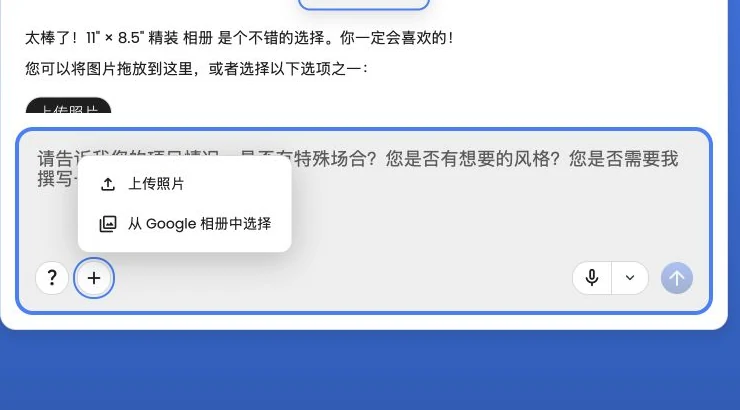
从设备上传
- 选择聊天消息框旁边的添加照片。
- 选择上传照片。
- 选择要添加的照片。
- 显示上传进度时,请保持页面打开。
在电脑上,您也可以将照片文件拖到创建页面或编辑器中。浏览器和 Mac App 的文件选择器以及拖放功能支持下列格式。即使部分文件因格式、文件名或大小而被跳过,符合要求的文件仍会继续处理。
如果有文件无法添加,系统会打开照片上传结果,并在未添加的文件及重试方法下列出每个文件及原因。聊天中会保留一条提示,例如2 个文件未添加;选择它即可再次查看列表。上传完成并不表示文件已添加:准备过程中仍可能被拒绝,因此请保持页面打开,直至准备完成。项目打开前,请查看或关闭结果对话框。
每次最多选择 1,000 张照片,文件名包括扩展名在内不超过 255 个字符。超过此批次上限会停止整个选择批次;请选择更小的批次。文件名过长时,只会跳过该文件;请缩短名称后重新选择。
每张照片必须不超过 200 MiB(209,715,200 字节),且不超过 200 百万像素(200,000,000 像素)。已知过大的文件会在上传前被跳过。准备过程中发现的无法读取或过大的照片不会添加到照片中。请导出较小的 JPEG 或 PNG 副本,必要时缩小像素尺寸。
接受的文件处理完成后,请仅修正并重试列表中被跳过或拒绝的文件。不要重新选择已添加到项目的照片。如果没有照片可以添加,请选择替代照片,或在提供时使用暂时跳过。项目中已有的照片保持不变。
准备照片时,文件须为 JPEG、PNG、HEIC/HEIF、DNG/TIFF、WebP、GIF、BMP 或 AVIF 格式。这些格式的照片完成准备后,在创建相册、日历和卡片时仍可使用。不接受图标和文档格式。DNG 支持情况取决于文件的具体类型;如果照片无法完成准备,请导出一份 JPEG 或 PNG 副本。
全分辨率的原始照片通常印刷效果更好,裁剪空间也比屏幕截图或从聊天消息中保存的副本更大。
从 Google Photos 选择
- 选择添加照片。
- 选择从 Google 相册中选择。
- 如果出现提示,请登录 Google 并允许所请求的访问权限。
- 在 Google 的照片选择器中选择照片。
- 返回 Motif Studio,等待导入完成。
Google Photos 可能会在另一个标签页或窗口中打开。在 Mac 应用中,Google 登录和照片选择器会在您的默认网页浏览器中打开;选完照片后,Motif 会自动回到前台,您可以关闭留下的浏览器标签页。选择照片期间,Motif Studio 会显示等待消息。如果您在导入过程中刷新页面,项目可以继续检查导入状态。
Motif Studio 只能导入您通过 Google Photos 流程选择的内容。如果 Google 要求您重新登录,请先在 Google 窗口中完成登录,再返回项目。
从已连接的照片服务继续
某些已连接的服务(例如 Motif Events)可以将您选中的一组照片发送到 Motif Studio。打开该服务的 在 Motif Studio 中创建 链接,按提示登录,然后选择产品及其选项。选择产品后,助手会确认来自该服务的照片正在传入,显示收到的内容(照片集的名称、即将传入的照片数量,以及服务提供的照片集描述,如有),然后开始导入;此时您无需自行添加照片。较长的描述会被缩短;选择 显示更多 可阅读全文。导入进度会随时显示数量,例如 5 / 14 张照片,直到 Motif Studio 开始使用与其他照片来源相同的准备和创建流程准备项目。如果服务提供了照片集的名称或描述,Motif Studio 会以这些信息作为设计和说明文字的参考,并考虑将其用于封面标题。对于 Motif Events,这些信息就是活动的名称和描述。您在聊天中给出的指示具有优先权;若要更改描述本身,请在已连接的服务中编辑后重新发送照片。以后重新打开项目时,会再次显示同样的确认信息。如果所选产品需要更多照片,Motif Studio 会将已导入的照片保留在项目中,以便您继续添加照片或选择其他产品。如果改用其他来源来导入用于创建项目的照片,原照片集的信息将不再影响设计;只是添加更多照片则会保留这些信息。
选择产品后,您可以重新打开该项目,完成选项设置并继续导入。打开其他项目不会将所选照片导入那个项目。
交接链接只能使用一次,并且有效期很短。如果 Motif Studio 提示无法导入,请返回已连接的服务并创建新链接。除非该服务要求,否则无需重新选择照片。
从 Apple“照片”图库中选择
在 Mac 和 iOS 上的 Motif 应用中,您可以直接从 Apple“照片”图库添加照片。
在 Mac 应用中:
- 选择添加照片。
- 选择从 Apple“照片”中选择。
- 在“照片”选择器中选择照片。
- 保持窗口打开,直到正在准备照片和上传完成。
在 iOS 应用中,上传照片会打开设备的原生照片选择器:
- 选择添加照片。
- 选择上传照片;如果设备询问从何处选择,请选择照片图库。
- 在“照片”选择器中选择照片并确认。
- 保持应用打开,直到正在准备照片和上传完成。
在创建页面上,所有平台都使用相同的照片来源卡片,顺序为 Google 相册、上传照片,以及在所选产品支持不添加照片开始时显示的暂时跳过。在 Mac 应用中,如果内置选择器可用,Apple 照片会显示在最前面。iOS 应用不需要单独的 Apple 照片卡片,因为上传照片本身就会打开图库的原生选择器。
专用的从 Apple“照片”中选择选项会在 macOS 版本包含内置照片选择器时显示在 Mac 应用中。在 iOS 上,您随时可以通过上传照片访问 Apple“照片”图库。
满足照片数量要求
开始创建项目所需的照片数量取决于产品类型:
- 相册:没有最低数量要求;如果显示暂时跳过,可以选择该选项。
- 记事本:没有最低数量要求;建议准备四张或更多照片,分别用于四个封面版面。
- 挂历:为每个所选月份添加一张照片,即可自动开始创建全部使用照片的初稿;完成挂历设置后,可选择暂时跳过,使用占位图填充尚无照片的月份并提前开始。
- 台历:选择起始月份和年份后没有最低要求;12 张照片可填满所有月份卡片,没有照片的月份将以占位图开始。
- 卡片:没有最低数量要求;如果显示暂时跳过,可以选择该选项。建议至少准备一张照片,让初稿更具个人特色。
如果产品有最低数量要求,Motif Studio 会持续显示还需添加多少张照片。完成所有设置并添加足够的照片后,便会开始创建项目,除非您明确选择了显示的暂时跳过选项。
无照片开始
对于允许无照片开始的产品,请选择暂时跳过。Motif Studio 会使用临时占位图创建初稿,让您可以先确定颜色、文字和整体结构。在挂历或台历中,只有在完成设置后才会显示暂时跳过。已添加到挂历的照片会保留在初稿中;只有尚无照片的月份会使用占位图。
下单前,请用自己的照片替换占位图。临时占位图不会作为照片印刷。
稍后添加更多照片
- 在编辑器中打开项目。
- 打开聊天或照片。
- 选择添加照片。
- 从设备上传照片,或从 Google Photos 选择照片。
- 打开照片,找到并放置新添加的图像。
添加照片不会自动替换设计中已有的图像。您可以将新照片拖入照片区域、使用替换控件,或在聊天中明确说明要进行的更改。
请参阅放置、替换和移动照片。
准备合适的照片组合
- 如果希望按时间顺序讲述故事或制作旅程地图,请保留照片的日期和位置信息。
- 为重要人物或时刻准备几张候选照片。
- 方便时,可移除明显的屏幕截图、误拍和完全重复的照片。
- 上传前不必将文件排列得尽善尽美;您可以在聊天中说明希望采用的顺序。
- 制作日历时,请确保照片涵盖您希望呈现的每个季节或月份。
Motif Studio 可能不会在初稿中使用近似重复或不适用的照片。这些照片仍可保留在照片中,供您手动放置。
上传未能完成时
- 等待当前进度消息结束或显示错误。
- 刷新页面并重新打开已保存的项目。
- 将上传失败的照片分成较小的批次后重试。
- 如果同一文件反复失败,请重新导出一个 JPEG 副本并上传该副本。
- 如果 Google Photos 没有返回结果,请关闭其照片选择器,然后从 Motif Studio 重新开始选择。
如需更多帮助,请参阅排查上传和创建问题。