查找和整理照片
照片标签集中显示当前项目中的所有照片。您可以在不离开编辑器的情况下查找图像、查看哪些照片已经放入设计,或继续添加照片。
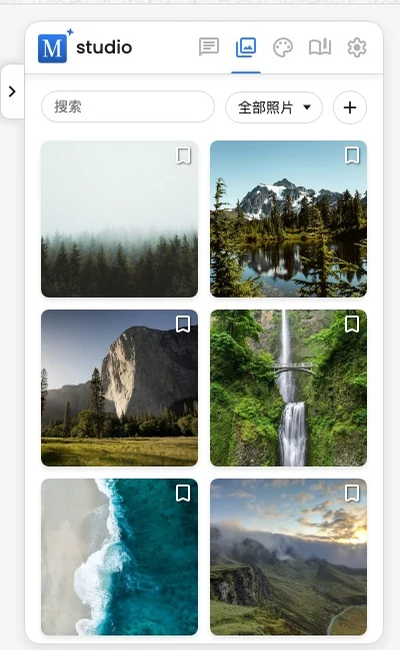
打开照片库
- 在编辑器中打开项目。
- 在右侧面板选择照片。
- 在手机上,轻点折叠面板顶部的照片快捷条目即可直接打开图库。
随时选择照片库顶部的添加照片,即可从设备上传或从 Google Photos 选择。添加一批照片后,Motif Studio 会打开最新添加,方便您找到刚加入的照片。
使用透明图片
新添加的 PNG 图片会在编辑器和导出的 PDF 中保留透明及半透明区域。透过这些区域,可以看到页面背景或图片下方的其他设计元素。
之前上传的图片预览不会自动更新。如果其他应用已经移除了透明效果,请使用仍保留透明区域的原始 PNG 文件。
搜索和筛选
使用搜索框缩小显示范围。使用情况筛选器提供以下视图:
- 全部显示项目中的每张照片。
- 用过的显示已经放入设计的照片。
- 未使用的显示尚未放置的照片。
- 最新添加会在添加一批新照片后出现,并只显示该批照片。
筛选器只更改照片库中的显示内容,不会从项目或页面中删除照片。
从项目中删除图片
- 在编辑器中打开 照片。
- 在电脑上,将指针移到图片缩略图上以显示 删除图片。在手机或平板电脑上,轻点缩略图以显示其删除控件。再次轻点同一缩略图可隐藏该控件。选择删除控件即可删除图片。
- 查看确认信息,然后再次选择 删除图片。
如果书签表示图片正在使用,请先将其从所有页面中移除再删除。只要当前任何页面仍在使用该图片,Motif Studio 就会阻止删除,以免其他放置位置在没有提示的情况下发生变化或损坏。
删除会移除此项目中的副本,包括旧的损坏图块或 错误 图块。它不会删除设备或 Google 相册中的原始图片。删除是永久性的,无法使用 撤销 恢复。
结账进行期间,Motif Studio 也会阻止删除图片,因为订单可能仍需要项目图片。请在结账完成后重试。项目在购物车中但尚未下单时也是如此:在下单或购物车过期之前,其图片会一直受到保护。
按人物查找照片
如果 Motif Studio 在相册项目中发现反复出现的人脸,可能会显示人物栏。
- 选择一张人脸,显示包含该人物的照片,其中也包括合影。
- 再次选择同一张人脸,将结果限制为只检测到所选人物的照片。此视图会显示仅此人标记。
- 仅此人启用时,选择另一张人脸即可关闭该模式并组合选择。结果必须包含两位所选人物,但也可以包含其他人物。
- 第三次选择一张人脸可从选择中清除该人物。
其他人物是指未单独列为重复出现人物的人脸;这些人脸会合并显示为一个缩略图。选择一次可显示包含任意这类人脸的照片;再次选择可显示只包含归入其他人物的人脸的照片。模糊的背景人脸和无法识别的人脸(例如后脑勺)会被完全排除在人物之外,因此其他人物只会聚焦于照片中真正的人物。
在管理人物中,这些人脸仍作为单独条目显示。您可以添加姓名和关系、合并同一人物的两个条目、更换代表照片,或隐藏人物。未命名的人物只显示人脸缩略图,不会显示通用编号名称。
由多个条目合并而成的人物,其代表照片后面会显示一小叠人脸,让您一眼就能看出他们已被合并。这一叠人脸在保存后仍会保留,并会延续到您以后的项目中。
姓名、关系、合并和隐藏的人物会跟随您跨项目使用。当您用相同的人物开始新项目时,Motif Studio 会识别他们、恢复他们的姓名,并让您隐藏的人物继续保持隐藏——您随时可以在管理人物中重新勾选他们来恢复。
在聊天中通过文件名指定照片
在相册的聊天中,您可以使用图像详情中显示的文件名来指定照片,例如:“将第 4 页的照片替换为 IMG_0042.JPG。”您也可以要求按文件名顺序放置指定的照片。如果多张照片具有相同的文件名,聊天会先询问您想要哪一张,再选择照片。
查看照片
双击缩略图可打开图像详情。您可以查看更大的预览、切换到上一张或下一张照片,并查看可用的照片信息。关闭后会返回原来的照片库视图。
准备使用照片时,请参阅添加、替换或移动照片。如需更改已放置照片的取景或外观,请参阅裁剪、旋转照片并应用滤镜。