Hitta och ordna dina foton
Fliken Bilder håller alla foton för det aktuella projektet nära till hands. Använd den för att hitta en bild, se vilka foton som redan är placerade eller lägga till en ny omgång utan att lämna redigeraren.
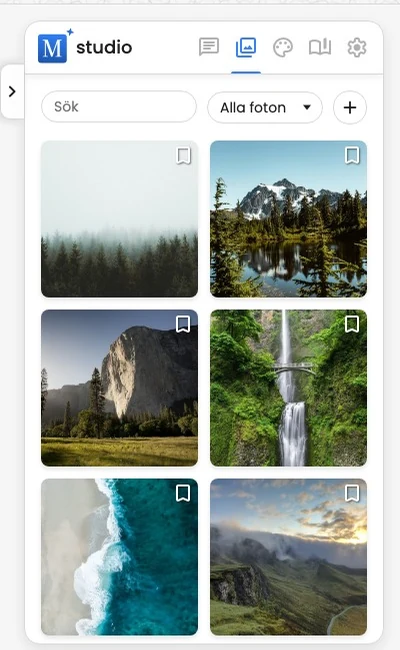
Öppna fotobiblioteket
- Öppna ett projekt i redigeraren.
- Välj Bilder i panelen till höger.
- På en telefon trycker du på chippen Bilder högst upp på det hopfällda arket för att öppna biblioteket direkt.
Välj Lägg till foton högst upp i biblioteket när du vill ladda upp från enheten eller välja från Google Foto. När du har lagt till en omgång öppnar Motif Studio Nyligen tillagda så att de nyaste fotona blir lätta att hitta.
Använd genomskinliga bilder
PNG-bilder som du lägger till nu behåller genomskinliga och halvgenomskinliga områden i redigeraren och i PDF-filen. Sidans bakgrund eller andra designelement syns genom dessa områden.
Förhandsvisningar av tidigare uppladdade bilder uppdateras inte automatiskt. Om en annan app redan har tagit bort genomskinligheten använder du den ursprungliga PNG-filen som fortfarande har den kvar.
Sök och filtrera
Använd sökfältet för att begränsa vilka foton som visas. Placeringsfiltret ger följande vyer:
- Alla visar alla foton i projektet.
- Begagnad visar foton som redan är placerade i designen.
- Oanvänd visar foton som inte har placerats.
- Nyligen tillagda visas efter att en ny omgång har lagts till och visar bara den omgången.
Filtren ändrar vad du ser i biblioteket; de tar inte bort foton från projektet eller från någon sida.
Ta bort en bild från projektet
- Öppna Bilder i redigeraren.
- På en dator håller du pekaren över miniatyrbilden för att visa Ta bort bild. På en telefon eller surfplatta trycker du på en miniatyrbild för att visa borttagningskontrollen. Tryck på samma miniatyrbild igen för att dölja kontrollen. Välj borttagningskontrollen för att ta bort bilden.
- Granska bekräftelsen och välj sedan Ta bort bild igen.
Om ett bokmärke visar att bilden används måste du ta bort den från alla sidor innan du tar bort den. Motif Studio blockerar borttagningen så länge en aktuell sida använder bilden, så att andra placeringar inte ändras eller går sönder utan att du märker det.
Borttagningen tar bort kopian från det här projektet, inklusive en äldre trasig ruta eller en ruta med Fel. Originalet på din enhet eller i Google Foto tas inte bort. Borttagningen är permanent och kan inte återställas med Ångra.
Motif Studio blockerar också borttagning av bilder medan betalningen pågår, eftersom en beställning fortfarande kan behöva projektets bilder. Försök igen när betalningen är klar. Detsamma gäller medan projektet ligger i din varukorg och ännu inte är beställt: dess bilder förblir skyddade tills beställningen är lagd eller varukorgen löper ut.
Hitta foton efter person
Fotoboksprojekt kan visa en list med Personer när Motif Studio upptäcker återkommande ansikten.
- Markera ett ansikte för att visa foton där personen förekommer, även gruppfoton.
- Markera samma ansikte igen för att begränsa resultaten till foton där de markerade personerna är de enda upptäckta personerna. Märket Endast visar denna vy.
- När Endast är aktivt markerar du ett annat ansikte för att stänga av Endast och kombinera valen. Resultaten måste innehålla båda de markerade personerna, men kan även innehålla andra.
- Markera ett ansikte en tredje gång för att ta bort den personen från valet.
Andra personer avser ansikten som inte visas separat som återkommande personer; de delar en miniatyr. Markera den en gång för att visa foton med något av dessa ansikten och en gång till för att visa foton som endast innehåller ansikten grupperade under Andra personer. Suddiga ansikten i bakgrunden och ansikten som inte kan kännas igen — till exempel någons bakhuvud — utelämnas helt från Personer, så att Andra personer håller fokus på faktiska personer i dina foton.
Under Hantera personer är dessa ansikten fortfarande tillgängliga som separata poster. Där kan du namnge någon, lägga till en relation, slå samman två poster för samma person, välja en annan profilbild eller dölja en person. En person utan namn visas som en ansiktsminiatyr utan ett generiskt numrerat namn.
En person som du har slagit samman från flera poster visar en liten hög med ansikten bakom sin profilbild, så att du snabbt kan se att de har kombinerats. Högen finns kvar efter att du sparat och följer med till dina framtida projekt.
Namn, relationer, sammanslagningar och dolda personer följer med dig mellan projekt. När du startar ett nytt projekt med samma personer känner Motif Studio igen dem, tar tillbaka deras namn och håller undan alla du har dolt — återställ dem när som helst genom att markera dem igen under Hantera personer.
Ange ett foto med filnamnet i Chat
I Chat för fotoböcker kan du ange ett foto med filnamnet som visas i Bildinformation, till exempel: ”Ersätt fotot på sida 4 med IMG_0042.JPG.” Du kan också be om att placera namngivna foton i filnamnsordning. Om flera foton har samma filnamn frågar Chat vilket du vill ha innan ett foto väljs.
Granska ett foto
Dubbelklicka på en miniatyr för att öppna Bildinformation. Du kan visa en större förhandsvisning, gå till föregående eller nästa foto och granska tillgängliga fotouppgifter. Stäng Bildinformation för att återgå till samma biblioteksvy.
Vill du använda en bild? Gå till Placera, ersätt eller flytta ett foto. Om du vill ändra utsnittet eller utseendet på en placerad bild går du till Beskär, rotera och filtrera ett foto.