Trouver et organiser vos photos
L’onglet Photos garde à portée de main toutes les images de votre projet actuel. Utilisez-le pour trouver une image, voir quelles photos sont déjà placées ou ajouter un autre groupe sans quitter l’éditeur.
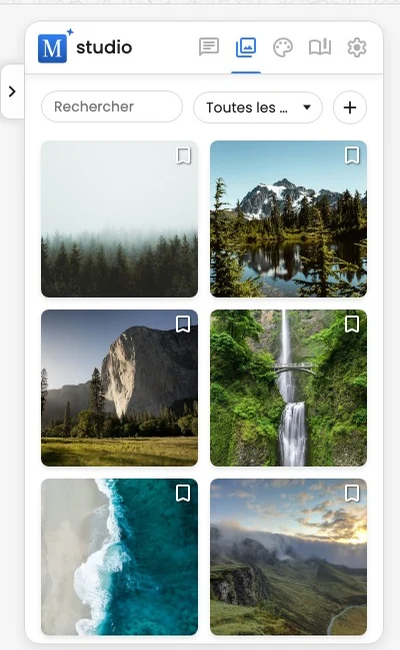
Ouvrir la photothèque
- Ouvrez un projet dans l’éditeur.
- Sélectionnez Photos dans le panneau de droite.
- Sur un téléphone, touchez la puce Photos en haut de la feuille réduite pour ouvrir directement la photothèque.
Sélectionnez Ajouter des photos en haut de la photothèque lorsque vous souhaitez importer des images depuis votre appareil ou les choisir dans Google Photos. Après l’ajout d’un groupe, Motif Studio ouvre Ajouts récents afin de faciliter la recherche des nouvelles photos.
Utiliser des images transparentes
Les images PNG nouvellement ajoutées conservent leurs zones transparentes et semi-transparentes dans l’éditeur et dans le PDF. L’arrière-plan de la page ou les autres éléments du design restent visibles à travers ces zones.
Les aperçus des images déjà importées ne sont pas mis à jour automatiquement. Si une autre application a déjà supprimé la transparence, utilisez le fichier PNG d’origine qui la conserve.
Rechercher et filtrer
Utilisez le champ de recherche pour limiter les photos affichées. Le filtre de placement propose les vues suivantes :
- Toutes affiche toutes les photos du projet.
- Utilisé affiche les photos déjà placées dans le design.
- Inutilisé affiche les photos qui n’ont pas encore été placées.
- Ajouts récents apparaît après l’ajout d’un nouveau groupe et n’affiche que celui-ci.
Les filtres modifient uniquement l’affichage dans la photothèque. Ils ne suppriment aucune photo du projet ni d’une page.
Supprimer une image du projet
- Ouvrez Photos dans l’éditeur.
- Sur un ordinateur, pointez sur la miniature pour afficher Supprimer l’image. Sur un téléphone ou une tablette, touchez une miniature pour afficher sa commande de suppression. Touchez à nouveau la même miniature pour masquer la commande. Sélectionnez la commande de suppression pour supprimer l’image.
- Vérifiez la confirmation, puis sélectionnez à nouveau Supprimer l’image.
Si un signet indique que l’image est utilisée, retirez-la de toutes les pages avant de la supprimer. Motif Studio bloque la suppression tant qu’une page actuelle utilise encore l’image, afin que les autres emplacements ne changent pas ou ne se cassent pas silencieusement.
La suppression retire la copie de ce projet, y compris une ancienne vignette cassée ou marquée Erreur. Elle ne supprime pas l’original de votre appareil ni de Google Photos. La suppression est définitive et ne peut pas être restaurée avec Annuler.
Motif Studio bloque également la suppression d’images pendant le paiement, car une commande peut encore avoir besoin des images du projet. Réessayez une fois le paiement terminé. Il en va de même tant que le projet est dans votre panier sans avoir été commandé : ses images restent protégées jusqu’à ce que la commande soit passée ou que le panier expire.
Trouver des photos par personne
Les projets de livres photo peuvent afficher une rangée Personnes lorsque Motif Studio détecte des visages récurrents.
- Sélectionnez un visage pour afficher les photos contenant cette personne, y compris les photos de groupe.
- Sélectionnez de nouveau le même visage pour limiter les résultats aux photos sur lesquelles les personnes sélectionnées sont les seules personnes détectées. Un badge Uniquement signale cette vue.
- Lorsque le mode Uniquement est actif, sélectionnez un autre visage pour le désactiver et combiner les sélections. Les résultats doivent contenir les deux personnes sélectionnées, mais peuvent en inclure d’autres.
- Sélectionnez un visage une troisième fois pour retirer cette personne de la sélection.
Autres personnes désigne les visages qui ne sont pas répertoriés séparément comme des personnes récurrentes ; ils partagent une seule vignette. Sélectionnez-la une fois pour afficher les photos contenant l’un de ces visages, puis une deuxième fois pour afficher les photos contenant uniquement des visages regroupés sous Autres personnes. Les visages flous en arrière-plan et les visages impossibles à reconnaître — par exemple l’arrière de la tête de quelqu’un — sont entièrement exclus de Personnes, afin que Autres personnes reste centré sur les personnes réellement présentes dans vos photos.
Dans Gérer les personnes, ces visages restent disponibles sous forme d’entrées individuelles. Vous pouvez y donner un nom à quelqu’un, ajouter un lien de parenté, fusionner deux entrées pour une même personne, choisir une autre photo de profil ou masquer une personne. Une personne sans nom apparaît sous forme de vignette de visage, sans nom générique numéroté.
Une personne issue de la fusion de plusieurs entrées affiche une petite pile de visages derrière sa photo de profil, ce qui vous permet de voir d’un coup d’œil qu’elle résulte d’un regroupement. Cette pile reste visible après l’enregistrement et se retrouve dans vos futurs projets.
Les noms, les liens de parenté, les fusions et les personnes masquées vous suivent d’un projet à l’autre. Lorsque vous démarrez un nouveau projet avec les mêmes personnes, Motif Studio les reconnaît, réaffiche leurs noms et laisse de côté celles que vous avez masquées — vous pouvez les rétablir à tout moment en les recochant dans Gérer les personnes.
Désigner une photo par son nom de fichier dans Chat
Dans le Chat d’un livre photo, vous pouvez désigner une photo par le nom de fichier affiché dans Détails de l’image, par exemple : « Remplace la photo de la page 4 par IMG_0042.JPG. » Vous pouvez aussi demander de placer des photos précises dans l’ordre de leurs noms de fichier. Si plusieurs photos portent le même nom de fichier, Chat vous demande laquelle vous souhaitez avant d’en choisir une.
Examiner une photo
Double-cliquez sur une vignette pour ouvrir Détails de l’image. Vous pouvez afficher un aperçu plus grand, passer à la photo précédente ou suivante et consulter les informations disponibles. Fermez Détails de l’image pour revenir à la même vue de la photothèque.
Prêt à utiliser une image ? Consultez Placer, remplacer ou déplacer une photo. Pour modifier le cadrage ou l’apparence d’une image placée, consultez Recadrer, faire pivoter et filtrer une photo.