Placer, remplacer ou déplacer une photo
Les photos peuvent être ajoutées, remplacées et déplacées directement dans l’éditeur. Motif Studio adapte le design lorsque son contenu change.
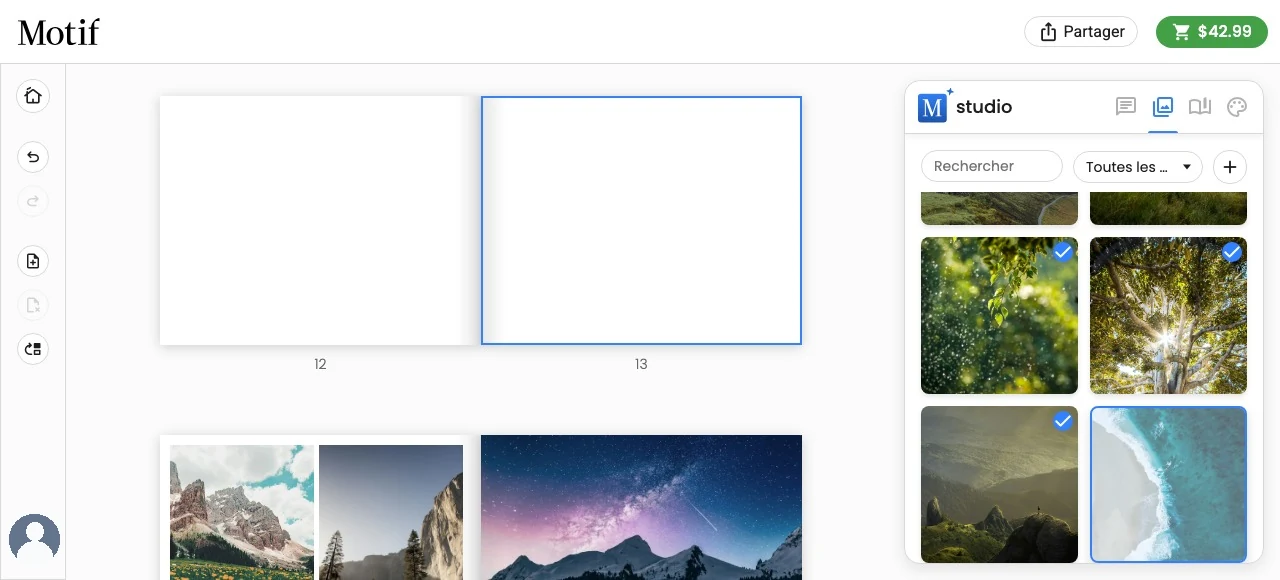
Ajouter une photo à une page ou à une couverture
Une surface est toute partie modifiable de votre projet sur laquelle vous pouvez ajouter une photo : une page, une couverture ou un rabat de livre photo ; l’une des surfaces de couverture d’un carnet ; une zone d’image de calendrier ; ou le côté d’une carte. Une page de livre photo et sa première de couverture sont des surfaces distinctes, mais les mêmes étapes permettent d’ajouter une photo sur les deux.
- Dans la vue Modifier, accédez à la surface, puis sélectionnez-la ou placez le pointeur dessus jusqu’à l’apparition de ses commandes.
- Ouvrez Options de page et choisissez Ajouter une image à la page….
- Dans l’onglet Photos, sélectionnez une photo ou faites-la glisser dans une zone libre en surbrillance.
Avec un clavier ou un lecteur d’écran, accédez au bouton Ajouter l’image à la page de la photo, puis appuyez sur Entrée ou Espace. Chaque bouton identifie sa photo par sa description lorsqu’elle est disponible, ou par sa position dans l’onglet Photos. La surface cible affiche un indicateur de progression jusqu’à ce que la page mise à jour soit prête. Si la photo ne peut pas être ajoutée, Motif Studio laisse la surface inchangée et affiche une erreur afin que vous puissiez réessayer.
Dans un livre photo, accédez à la page souhaitée ou choisissez Couvercle avant avant de suivre ces étapes. Lorsque vous ajoutez ou retirez des photos de la première de couverture, Motif Studio choisit automatiquement une composition de couverture adaptée au nombre actuel.
Vous pouvez également faire glisser une photo de la photothèque directement sur toute surface qui dispose d’un emplacement libre. Les pages ordinaires d’un livre photo acceptent jusqu’à 36 photos, blocs de texte et cartes au total (les mises en page prédéfinies en organisent jusqu’à neuf, et un dixième élément fait passer la page en disposition libre), tandis que sa première de couverture accepte jusqu’à six photos en plus de son titre obligatoire. Les autres couvertures, rabats, pages de calendrier, cartes et doubles pages panoramiques ont des limites définies par leur design imprimable ; Motif Studio masque ou désactive les choix incompatibles. Pour remplacer une photo au lieu d’en ajouter une, déposez-la sur la photo existante. Sur une couverture dont le titre est placé sur la photo, la déposer sur le titre remplace la photo située dessous et conserve le titre.
Sur un écran tactile, touchez une photo dans l’onglet Photos et faites-la glisser vers la page ; inutile de maintenir le doigt appuyé d’abord. Là où les photos défilent de haut en bas, faites d’abord glisser la photo sur le côté ; dans la rangée unique de photos sur un téléphone, faites-la glisser vers le haut. Vous pouvez aussi maintenir le doigt sur une photo jusqu’à ce qu’elle se soulève, puis la faire glisser dans n’importe quelle direction. La photo suit votre doigt, l’emplacement qui peut l’accueillir est mis en surbrillance, et la maintenir près du haut ou du bas des pages les fait défiler.
Remplacer une photo placée
Faites glisser une photo de l’onglet Photos sur la photo existante, puis déposez-la lorsque la destination est en surbrillance. Vous pouvez aussi demander à l’assistant d’effectuer le remplacement.
Après le dépôt, la page affiche un indicateur de progression jusqu’à ce que la page mise à jour soit prête. Si la photo ne peut pas être remplacée, Motif Studio laisse la page inchangée et affiche une erreur pour que vous puissiez réessayer.
Le remplacement change l’image tout en conservant cet emplacement dans le design de la page. Une bordure appliquée à l’emplacement reste sur la page au lieu de disparaître avec l’ancienne photo.
La sélection d’une photo placée ne transforme pas l’onglet Photos en mode de remplacement par simple clic. Utilisez le glisser-déposer pour remplacer la photo sélectionnée.
Sélectionnez une photo et choisissez Bordure pour définir sa largeur, la forme des angles et sa couleur. Les bordures sont disponibles lorsque la photo est placée à l’intérieur de la page ou de la couverture, notamment pour une photo de première de couverture redimensionnée ou placée dans une mise en page avec marge. Une photo qui remplit la surface bord à bord n’affiche pas l’option Bordure.
Les bordures de première de couverture restent visibles dans les aperçus du projet, les vues partagées et la sortie imprimée.
Déplacer ou échanger du contenu placé
- Maintenez le doigt ou le pointeur sur une photo, une zone de texte ou une carte placée jusqu’à ce qu’elle se soulève.
- Faites-la glisser sur une autre photo admissible, une zone de texte ou un emplacement libre.
- Déposez-la lorsque la destination est en surbrillance.
Sur les pages longues, l’éditeur défile pendant le déplacement lorsque vous approchez du haut ou du bas de l’écran.
Le déplacement sur un contenu occupé échange les deux emplacements. Certains emplacements ne peuvent pas participer à un échange : l’image et le titre de la première de couverture du livre photo y restent ancrés, les légendes ne peuvent pas être déplacées et une zone de texte ne peut pas rejoindre une page qui possède déjà une légende. Une destination bloquée indique que le dépôt n’est pas disponible.
L’échange permute le contenu de deux positions. Pour déplacer librement un bloc sur sa propre page, faites glisser la poignée ronde du cadre de sélection du bloc — voir Redimensionner ou déplacer une photo ou une zone de texte.
Retirer une photo d’une page
Sélectionnez la photo, puis choisissez Effacer. Le retrait du dernier élément peut laisser une page vide ; vérifiez donc la page avant de commander. L’image reste dans l’onglet Photos de votre projet, sauf si vous la retirez séparément du projet.
Si vous souhaitez simplement montrer une autre partie de la même photo, utilisez Recadrer, faire pivoter et filtrer une photo. Pour une autre composition, consultez Travailler avec les pages et les mises en page.