Kuvan sijoittaminen, vaihtaminen tai siirtäminen
Kuvia voi lisätä, vaihtaa ja siirtää suoraan editorissa. Motif Studio säätää suunnittelua sisällön muuttuessa.
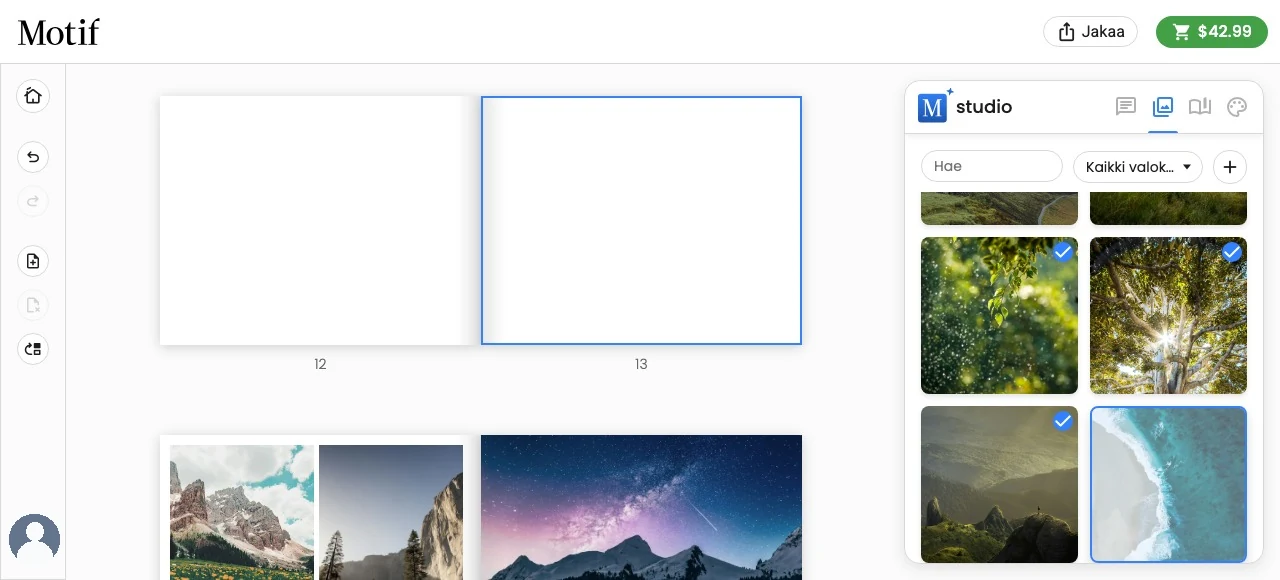
Lisää kuva sivulle tai kanteen
Pinta on mikä tahansa projektin muokattava osa, johon voi lisätä kuvan: valokuvakirjan sivu, kansi tai liepeet, yksi muistikirjan kansipinnoista, kalenterin kuva-alue tai kortin puoli. Valokuvakirjan sivu ja etukansi ovat erillisiä pintoja, mutta samat kuvanlisäysohjeet toimivat molemmissa.
- Siirry Muokkaa-näkymässä pinnalle ja valitse se tai vie osoitin sen päälle, kunnes sen säätimet tulevat näkyviin.
- Avaa Sivun asetukset ja valitse Lisää kuva sivulle….
- Valitse kuva Kuvat-välilehdestä tai vedä se avoimelle, korostetulle alueelle.
Siirry näppäimistöllä tai näytönlukijalla kuvan Lisää kuva sivulle -painikkeeseen ja paina Enter- tai Välilyönti-näppäintä. Jokainen painike tunnistaa kuvan kuvauksella, jos sellainen on saatavilla, tai kuvan sijainnilla Kuvat-välilehdessä. Kohdepinnalla näkyy edistymisen ilmaisin, kunnes päivitetty sivu on valmis. Jos kuvaa ei voida lisätä, Motif Studio jättää pinnan ennalleen ja näyttää virheen, jotta voit yrittää uudelleen.
Siirry valokuvakirjassa haluamallesi sivulle tai valitse Etukansi ennen näiden ohjeiden noudattamista. Kun lisäät kuvia etukanteen tai poistat niitä siitä, Motif Studio valitsee automaattisesti nykyiselle kuvamäärälle sopivan kansiasettelun.
Voit myös vetää kuvan kirjastosta suoraan mille tahansa pinnalle, jolla on tilaa. Tavallisilla valokuvakirjan sivuilla voi olla yhteensä enintään 36 valokuvaa, tekstilaatikkoa ja karttaa (esiasetetut asettelut järjestävät enintään yhdeksän, ja kymmenes vaihtaa sivun vapaaseen asetteluun), kun taas valokuvakirjan etukannessa voi olla enintään kuusi kuvaa sekä sen pakollinen otsikko. Muilla kansilla, liepeillä, kalenterisivuilla, korteilla ja panoraama-aukeamilla on painettavaan suunnitteluun perustuvat rajansa; Motif Studio piilottaa tai poistaa käytöstä vaihtoehdot, jotka eivät sovi. Jos haluat vaihtaa kuvan sen sijaan, että lisäisit uuden, pudota se olemassa olevan kuvan päälle. Kannessa, jonka otsikko on kuvan päällä, otsikon päälle pudottaminen vaihtaa sen alla olevan kuvan ja säilyttää otsikon.
Kosketa kosketusnäytöllä kuvaa Kuvat-välilehdessä ja liu'uta sitä sivua kohti; sinun ei tarvitse ensin painaa pitkään. Jos kuvat vierivät ylös ja alas, aloita liu'uttamalla kuvaa sivuttain; puhelimen yksirivisessä kuvanäkymässä liu'uta sitä ylöspäin. Voit myös painaa kuvaa pitkään, kunnes se nousee, ja vetää sitä sitten mihin tahansa suuntaan. Kuva seuraa sormeasi, kohta, johon sen voi pudottaa, korostuu, ja kun pidät kuvaa sivujen ylä- tai alareunan lähellä, sivut vierivät.
Vaihda sijoitettu kuva
Vedä kuva Kuvat-välilehdestä olemassa olevan kuvan päälle ja pudota se, kun kohde korostuu. Voit myös pyytää avustajaa tekemään muutoksen.
Pudotuksen jälkeen sivulla näkyy edistymisen ilmaisin, kunnes päivitetty sivu on valmis. Jos kuvaa ei voi korvata, Motif Studio jättää sivun ennalleen ja näyttää virheen, jotta voit yrittää uudelleen.
Vaihtaminen muuttaa kuvan, mutta säilyttää sijainnin sivun suunnittelussa. Sijaintiin lisätty reunus jää sivulle eikä siirry pois vanhan kuvan mukana.
Sijoitetun kuvan valitseminen ei muuta Kuvat-välilehteä tilaan, jossa kuva vaihdetaan napsauttamalla. Vaihda valittu kuva vetämällä ja pudottamalla.
Valitse kuva ja määritä reunuksen leveys, kulmien muoto ja väri valitsemalla Reunus. Reunus on käytettävissä, kun kuva on sivun tai kannen sisällä, myös silloin, kun etukannen kuvan kokoa on muutettu tai kuva on sijoitettu reunukselliseen kansiasetteluun. Jos kuva täyttää koko pinnan reunasta reunaan, Reunus-valintaa ei näytetä.
Etukannen reunukset säilyvät projektin esikatseluissa, jaetuissa näkymissä ja tulosteessa.
Siirrä sijoitettua sisältöä tai vaihda sen paikkaa
- Paina sijoitettua kuvaa, tekstilaatikkoa tai karttaa pitkään, kunnes se irtoaa.
- Vedä se toisen sopivan kuvan, tekstialueen tai tyhjän sijainnin päälle.
- Pudota, kun kohde korostuu.
Pitkillä sivuilla editori vierii vetämisen aikana, kun siirryt lähelle näytön ylä- tai alareunaa.
Kun siirrät varatun sisällön päälle, kohteet vaihtavat paikkaa. Jotkin sijainnit eivät voi osallistua vaihtoon: valokuvakirjan etukannen kuva ja otsikko pysyvät kiinnitettyinä kanteen, kuvatekstejä ei voi vetää eikä tekstiruutua voi siirtää sivulle, jolla on jo kuvateksti. Estetty kohde ilmaisee, ettei siihen voi pudottaa.
Vaihto siirtää sisällön kahden paikan välillä. Jos haluat sen sijaan siirtää laatikkoa vapaasti omalla sivullaan, vedä laatikon valintakehyksen pyöreästä kahvasta — katso Muuta valokuvan tai tekstilaatikon kokoa tai siirrä sitä.
Poista kuva sivulta
Valitse kuva ja Poista. Viimeisen kohteen poistaminen voi jättää tyhjän sivun, joten tarkista sivu ennen tilaamista. Kuva säilyy projektisi Kuvat-välilehdessä, ellet poista sitä erikseen projektista.
Jos haluat näyttää vain saman kuvan eri osan, käytä kohtaa Kuvan rajaaminen, kiertäminen ja suodattaminen. Jos haluat eri järjestelyn, katso Sivujen ja asettelujen käyttäminen.