Kuvan rajaaminen, kiertäminen ja suodattaminen
Avaa sijoitetun kuvan työkalupalkki valitsemalla kuva. Muutokset näkyvät sivulla niitä tehdessäsi, ja ne siirtyvät jaettuun esikatseluun ja painettuun projektiin.
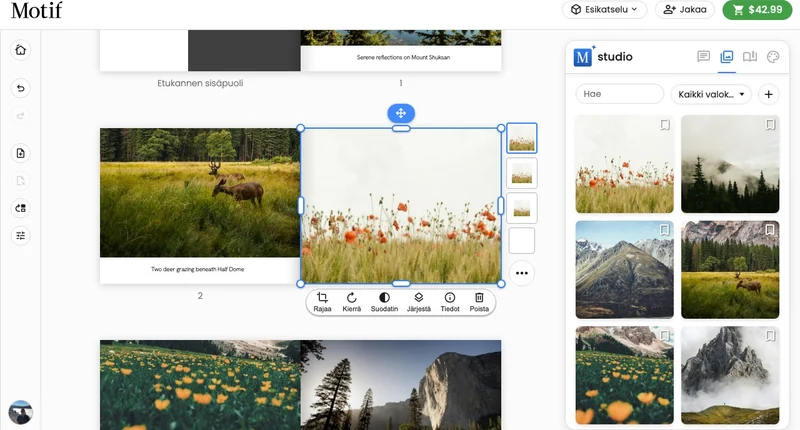
Puhelimessa Rajaa, Kierrä ja Suodatin ovat kuvan omassa näkymässä: avaa se napauttamalla valittua kuvaa uudelleen.
Automaattinen rajaus huomioi kunkin kuvan kehyksen myös panoraama-aukeamilla, suojakannen liepeissä ja karttoja sisältävillä sivuilla. Asettelun muuttaminen säilyttää kuvan zoomaustason ja mukauttaa kuvan sijainnin uuteen kehykseen. Myös kalenterin elementtien välisten etäisyyksien muuttaminen päivittää rajauksen. Muut muokkaukset säilyttävät käsin tekemäsi rajauksen. Voit säätää nykyistä rajausta vetämällä kuvaa sen kehyksen sisällä.
Sijoita kuva uudelleen
Valitse näkyvä osa vetämällä kuvaa kehyksen sisällä. Tämä siirtää kuvaa sen nykyisen sijainnin sisällä, mutta ei siirrä itse sijaintia.
Käytä nuolinäppäimiä tarkkaan ohjaukseen näppäimistöllä. Pidä Shift-näppäintä painettuna nuolinäppäimen kanssa, jos haluat siirtyä suuremmin askelin.
Rajaa ja zoomaa
- Valitse kuva.
- Valitse Rajaa.
- Suurenna kuvaa zoomaussäätimellä 100 prosentista enintään 300 prosenttiin.
- Keskitä säilytettävä osa vetämällä kuvaa.
- Sulje rajaussäätimet, kun rajaus näyttää oikealta.
Zoomaaminen rajaa reunoilta enemmän. Jos tärkeät yksityiskohdat eivät enää mahdu, pienennä zoomausta tai kokeile asettelua, jonka muoto sopii kuvaan paremmin.
Kierrä
- Valitse kuva ja Kierrä.
- Vedä kiertosäädin haluamaasi kulmaan. Se asettuu lähelle tavallisia asentoja, kuten 0°, 90° ja −90°.
Kun kuvatyökalupalkki on aktiivinen, Option/Alt + [ tai Option/Alt + ] kiertää 15° kerrallaan.
Lisää tai poista harmaasävy
- Valitse kuva ja Suodatin.
- Siirrä suodatinsäädintä kohti harmaasävyä saadaksesi mustavalkoisemman ilmeen. Puhelimessa suodatinpalkki on Värikylläisyys-liukusäädin: täydet värit ovat oikeassa päässä, ja vasemmalle siirtäminen poistaa värin.
- Palauta täydet värit siirtämällä säädin takaisin alkuperäiseen kohtaan.
Suodatin muuttaa sijoitetun kuvan ulkoasua muuttamatta kirjastosi lähdekuvaa.
Näytä kuvan tiedot
Valitse Tiedot, niin Kuvan tiedot avautuu suuremmalla esikatselulla ja saatavilla olevilla kuvatiedoilla. Näin voit varmistaa valinneesi oikean kuvan ennen rajauksen viimeistelyä. Puhelimessa sama painike vastaa paikan päällä: työkalurivin alla oleva paneeli näyttää kuvan tiedostonimen, sen pikselikoon ja kuvasuhteen sekä sen, kuinka suurena se tulostuu terävänä.
Jos haluat käyttää toista kuvaa, katso Kuvan sijoittaminen, vaihtaminen tai siirtäminen. Jos rajaus tuntuu liian tiukalta, kokeile toista järjestelyä kohdassa Sivujen ja asettelujen käyttäminen.