Recadrer, faire pivoter et filtrer une photo
Sélectionnez une photo placée pour ouvrir sa barre d’outils. Vos modifications apparaissent sur la page au fur et à mesure et sont conservées dans l’aperçu partagé ainsi que dans le projet imprimé.
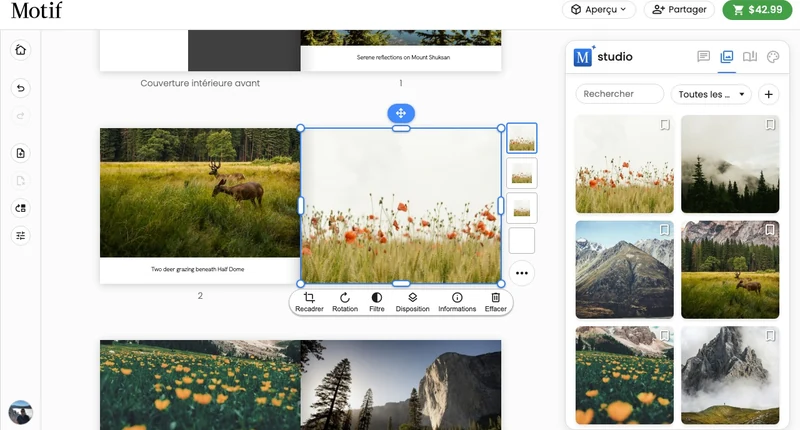
Sur téléphone, Recadrer, Rotation et Filtre se trouvent sur l’écran propre de la photo : touchez de nouveau la photo sélectionnée pour l’ouvrir.
Le cadrage automatique tient compte du cadre de chaque photo, y compris sur les doubles pages panoramiques, les rabats de jaquette et les pages contenant des cartes. Un changement de mise en page conserve le zoom de la photo tout en adaptant sa position au nouveau cadre. Modifier les espacements du calendrier ajuste également le cadrage. Les autres modifications conservent votre recadrage manuel. Pour ajuster un recadrage existant, faites glisser la photo à l’intérieur de son cadre.
Repositionner une photo
Faites glisser la photo à l’intérieur de son cadre pour choisir la partie visible. Cela déplace l’image dans son emplacement actuel, sans déplacer l’emplacement lui-même.
Pour la repositionner précisément au clavier, utilisez les touches fléchées. Maintenez Maj avec une touche fléchée pour la déplacer par incréments plus grands.
Recadrer et zoomer
- Sélectionnez la photo.
- Choisissez Recadrer.
- Utilisez la commande de zoom pour agrandir la photo de 100 % à 300 %.
- Faites glisser la photo pour centrer la partie que vous souhaitez conserver.
- Fermez les commandes de recadrage lorsque le cadrage vous convient.
Plus vous zoomez, plus les bords sont coupés. Si des détails importants ne tiennent plus dans le cadre, réduisez le zoom ou essayez une mise en page dont la forme correspond mieux à la photo.
Faire pivoter
- Sélectionnez la photo, puis choisissez Rotation.
- Faites glisser la commande de rotation jusqu’à l’angle souhaité. Elle se cale près des positions courantes comme 0°, 90° et −90°.
Lorsque la barre d’outils de la photo est active, Option/Alt + [ ou Option/Alt + ] fait pivoter l’image par incréments de 15°.
Ajouter ou retirer les niveaux de gris
- Sélectionnez la photo, puis choisissez Filtre.
- Déplacez la commande du filtre vers les niveaux de gris pour obtenir un rendu plus proche du noir et blanc. Sur un téléphone, la bande du filtre est un curseur Saturation : la couleur complète se trouve à l’extrémité droite, et le faire glisser vers la gauche retire la couleur.
- Replacez la commande à sa position initiale pour rétablir toutes les couleurs.
Le filtre modifie l’apparence de la photo placée sans changer l’image source dans votre photothèque.
Afficher les détails de la photo
Choisissez Informations pour ouvrir Détails de l’image et afficher un aperçu plus grand ainsi que les informations disponibles sur la photo. Vous pouvez ainsi vérifier que vous avez sélectionné la bonne image avant d’affiner son recadrage. Sur un téléphone, la même commande répond sur place : un panneau sous la rangée d’outils indique le nom de fichier de la photo, sa taille en pixels et son rapport d’aspect, ainsi que la taille à laquelle elle s’imprime nettement.
Pour utiliser une autre photo, consultez Placer, remplacer ou déplacer une photo. Si le recadrage semble trop serré, essayez une autre composition dans Travailler avec les pages et les mises en page.