Een foto bijsnijden, draaien en filteren
Selecteer een geplaatste foto om de fotowerkbalk te openen. Je wijzigingen verschijnen meteen op de pagina en worden ook gebruikt in het gedeelde voorbeeld en het afgedrukte project.
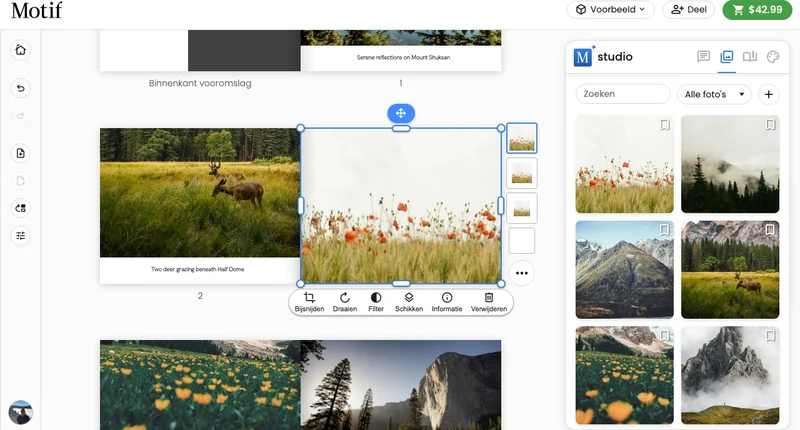
Op een telefoon staan Bijsnijden, Draaien en Filter op het eigen scherm van de foto: tik nog eens op de geselecteerde foto om het te openen.
Bij automatisch bijsnijden wordt rekening gehouden met het kader van elke foto, ook op panoramische spreads, omslagflappen en pagina’s met kaarten. Als je de indeling wijzigt, blijft het zoomniveau van de foto behouden en wordt de positie aangepast aan het nieuwe kader. Wijzigingen aan de tussenruimte in een kalender passen ook de uitsnede aan. Andere bewerkingen behouden je handmatige uitsnede. Sleep de foto binnen het kader om een bestaande uitsnede aan te passen.
Een foto opnieuw positioneren
Sleep de foto binnen het kader om te kiezen welk gedeelte zichtbaar is. Zo verplaats je de afbeelding binnen de bestaande positie; de positie zelf wordt niet verplaatst.
Gebruik de pijltoetsen voor nauwkeurige bediening met het toetsenbord. Houd Shift samen met een pijltoets ingedrukt om grotere stappen te maken.
Bijsnijden en zoomen
- Selecteer de foto.
- Kies Bijsnijden.
- Gebruik de zoomknop om de foto te vergroten van 100% tot maximaal 300%.
- Sleep de foto om het gedeelte dat je wilt behouden te centreren.
- Sluit de bijsnijdknoppen wanneer de kadrering goed is.
Door verder in te zoomen wordt meer van de randen afgesneden. Als belangrijke details niet meer passen, zoom je uit of probeer je een lay-out waarvan de vorm beter bij de foto past.
Draaien
- Selecteer de foto en kies Draaien.
- Sleep de draaiknop naar de gewenste hoek. De knop springt in de buurt van veelgebruikte standen, zoals 0°, 90° en −90°.
Wanneer de fotowerkbalk actief is, draait Option/Alt + [ of Option/Alt + ] de foto in stappen van 15°.
Grijstinten toevoegen of verwijderen
- Selecteer de foto en kies Filter.
- Verplaats de filterknop richting grijstinten voor een sterker zwart-witeffect. Op een telefoon is de filterbalk een Verzadiging-schuifregelaar: volledige kleur staat aan de rechterkant en naar links schuiven haalt de kleur eruit.
- Zet de knop terug op de oorspronkelijke positie om alle kleuren te herstellen.
Het filter verandert de weergave van de geplaatste foto, maar niet de bronafbeelding in je bibliotheek.
Fotogegevens bekijken
Kies Informatie om Afbeeldingsdetails te openen voor een groter voorbeeld en beschikbare fotogegevens. Zo kun je vóór het verfijnen van de uitsnede controleren of je de juiste afbeelding hebt geselecteerd. Op een telefoon antwoordt dezelfde knop ter plekke: een paneel onder de werkbalkrij toont de bestandsnaam van de foto, de afmetingen in pixels en de verhouding, en hoe groot de foto scherp afdrukt.
Wil je een andere foto gebruiken, lees dan Een foto plaatsen, vervangen of verplaatsen. Voelt een uitsnede te krap, probeer dan een andere indeling in Werken met pagina's en lay-outs.