Foto's toevoegen
Voeg foto's toe wanneer je een project maakt of later vanuit de editor. Tijdens het ontwerpen blijft de fotobibliotheek van het project beschikbaar in Motif Studio.
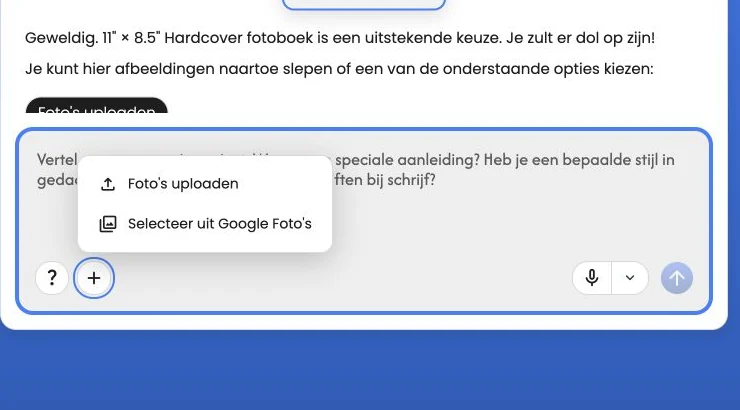
Uploaden vanaf je apparaat
- Selecteer + Foto's toevoegen naast het berichtveld van Chat.
- Selecteer Foto's uploaden.
- Kies de gewenste foto's.
- Houd de pagina open zolang de uploadvoortgang zichtbaar is.
Op een computer kun je fotobestanden ook naar de aanmaakpagina of editor slepen. De bestandskiezers in de browser en Mac-app, en slepen en neerzetten, accepteren de hieronder vermelde formaten. Geschikte bestanden gaan door, ook als andere worden overgeslagen vanwege hun formaat, bestandsnaam of grootte.
Als bestanden niet kunnen worden toegevoegd, opent Resultaten van de foto-upload met elk bestand en de reden onder Niet toegevoegde bestanden en hoe je het opnieuw kunt proberen. Een melding zoals 2 bestanden zijn niet toegevoegd blijft in de chat staan; selecteer die om de lijst opnieuw te bekijken. Een voltooide upload betekent niet dat het bestand is toegevoegd: de voorbereiding kan het nog weigeren, dus houd de pagina open tot de voorbereiding klaar is. Bekijk of sluit het resultatendialoogvenster voordat het project opent.
Kies maximaal 1.000 foto’s tegelijk, met bestandsnamen van maximaal 255 tekens, inclusief de extensie. Overschrijding van die limiet stopt de hele selectie; kies een kleinere groep. Een te lange bestandsnaam slaat alleen dat bestand over; verkort de naam en kies het bestand opnieuw.
Elke foto mag maximaal 200 MiB (209.715.200 bytes) groot zijn en hoogstens 200 megapixels (200.000.000 pixels) bevatten. Bestanden waarvan al bekend is dat ze te groot zijn, worden vóór het uploaden overgeslagen. Onleesbare of te grote foto’s die tijdens de voorbereiding worden ontdekt, worden niet toegevoegd aan Foto's. Exporteer een kleinere JPEG- of PNG-kopie en verklein zo nodig de pixelafmetingen.
Nadat de geaccepteerde bestanden klaar zijn, corrigeer en probeer je alleen de vermelde overgeslagen of geweigerde bestanden opnieuw. Selecteer foto’s die al aan het project zijn toegevoegd niet opnieuw. Als geen enkele foto kan worden toegevoegd, kies dan andere foto’s of gebruik Voor nu overslaan wanneer die optie wordt aangeboden. Bestaande foto’s in je project blijven ongewijzigd.
Bij de voorbereiding moeten fotobestanden de indeling JPEG, PNG, HEIC/HEIF, DNG/TIFF, WebP, GIF, BMP of AVIF hebben. Voorbereide foto's in deze indelingen blijven beschikbaar bij het maken van boeken, kalenders en kaarten. Pictogram- en documentindelingen worden niet geaccepteerd. DNG-ondersteuning hangt af van de bestandsvariant. Als een foto niet kan worden voorbereid, exporteer dan een kopie als JPEG of PNG.
Een origineel op volledige resolutie wordt meestal beter afgedrukt en biedt meer ruimte om bij te snijden dan een schermafbeelding of een kopie die vanuit een bericht is opgeslagen.
Selecteren uit Google Foto's
- Selecteer + Foto's toevoegen.
- Selecteer Selecteer uit Google Foto's.
- Meld je aan bij Google als daarom wordt gevraagd en geef de gevraagde toegang.
- Kies de foto's in de Google-kiezer.
- Ga terug naar Motif Studio en wacht tot het importeren is voltooid.
Google Foto's kan in een ander tabblad of venster worden geopend. In de Mac-app worden de Google-aanmelding en de fotokiezer in je standaardwebbrowser geopend, en Motif komt vanzelf weer naar de voorgrond zodra je klaar bent met foto's kiezen — het overgebleven browsertabblad kun je sluiten. Terwijl je selecteert, toont Motif Studio een wachtbericht. Als je tijdens een actieve import vernieuwt, kan het project de statuscontrole hervatten.
Motif Studio kan alleen de items importeren die je via de Google Foto's-werkwijze kiest. Als Google vraagt om je opnieuw aan te melden, voltooi je die stap in het Google-venster voordat je teruggaat naar het project.
Doorgaan vanuit een gekoppelde fotoservice
Sommige gekoppelde services, zoals Motif Events, kunnen een geselecteerde groep foto's naar Motif Studio sturen. Open de link Maken in Motif Studio van de service, meld je aan als daarom wordt gevraagd en kies daarna je product en opties. Na je productkeuze bevestigt de assistent dat je foto's van die service onderweg zijn, toont wat er is ontvangen (de naam van de collectie, hoeveel foto's er komen en de beschrijving van de collectie als de service die meestuurt) en start de import; je hoeft bij deze stap zelf geen foto's toe te voegen. Een lange beschrijving wordt ingekort; kies Meer tonen om alles te lezen. De importvoortgang noemt het aantal onderweg, bijvoorbeeld 5 van 14 foto's, totdat Motif Studio het project begint voor te bereiden via dezelfde voorbereidings- en aanmaakflow als bij andere fotobronnen. Als de service een naam of beschrijving van de collectie meestuurt, gebruikt Motif Studio die informatie als achtergrond voor het ontwerp, de bijschriften en een mogelijke omslagtitel. Bij Motif Events zijn dit de naam en beschrijving van het evenement. Je eigen instructies in de chat hebben voorrang; wil je de beschrijving zelf wijzigen, pas die dan aan in de gekoppelde service en stuur de foto's opnieuw. Dezelfde bevestiging verschijnt opnieuw wanneer je het project later weer opent. Als het gekozen product meer foto's vereist, bewaart Motif Studio de geïmporteerde foto's in het project, zodat je er meer kunt toevoegen of een ander product kunt kiezen. Als je de import voor het maken van het project vervangt door een andere bron, bepaalt de informatie van de vorige collectie het ontwerp niet meer; als je alleen meer foto's toevoegt, blijft die informatie behouden.
Na het kiezen van een product kun je dat project opnieuw openen om de opties af te ronden en de import voort te zetten. Als je een ander project opent, worden de geselecteerde foto's daar niet in geïmporteerd.
De overdrachtslink kan maar één keer worden gebruikt en verloopt snel. Als Motif Studio meldt dat de import niet beschikbaar is, ga je terug naar de gekoppelde service en maak je een nieuwe link. Je hoeft de foto's niet opnieuw te selecteren, tenzij de service daarom vraagt.
Selecteren uit de Apple Foto's-bibliotheek
In de Motif-apps voor Mac en iOS kun je foto's rechtstreeks uit je Apple Foto's-bibliotheek toevoegen.
In de Mac-app:
- Selecteer + Foto's toevoegen.
- Selecteer Selecteer uit Apple Foto's.
- Kies de foto's in de Foto's-kiezer.
- Houd het venster open totdat Foto's voorbereiden en het uploaden zijn voltooid.
In de iOS-app opent Foto's uploaden de eigen fotokiezer van het apparaat:
- Selecteer + Foto's toevoegen.
- Selecteer Foto's uploaden en kies Fotobibliotheek als het apparaat vraagt waar je wilt kiezen.
- Kies de foto's in de Foto's-kiezer en bevestig.
- Houd de app open totdat Foto's voorbereiden en het uploaden zijn voltooid.
Op de aanmaakpagina worden op elk platform dezelfde kaarten voor fotobronnen gebruikt: Google Foto's, Foto's uploaden en daarna Voor nu overslaan wanneer je met het geselecteerde product zonder foto's kunt beginnen. In de Mac-app staat Apple Foto's vooraan wanneer de ingebouwde kiezer beschikbaar is. De iOS-app heeft geen aparte Apple Foto's-kaart nodig, omdat Foto's uploaden al de eigen kiezer voor je bibliotheek opent.
De aparte optie Selecteer uit Apple Foto's verschijnt in de Mac-app wanneer de macOS-versie de ingebouwde fotokiezer bevat. Op iOS is je Apple Foto's-bibliotheek altijd bereikbaar via Foto's uploaden.
Aan de fotovereiste voldoen
De vereiste om te beginnen hangt af van wat je maakt:
- Fotoboeken: geen minimum; kies Voor nu overslaan wanneer die optie wordt aangeboden.
- Memoboeken: geen minimum; vier of meer foto's worden aanbevolen voor de vier omslagoppervlakken.
- Wandkalenders: één foto voor elke geselecteerde maand start automatisch een eerste concept dat volledig met foto's is gevuld; kies na het instellen van de kalender Voor nu overslaan om eerder te beginnen met tijdelijke aanduidingen in maanden zonder foto.
- Bureaukalenders: geen minimum zodra de startmaand en het startjaar zijn gekozen; twaalf foto's vullen elke maandkaart, en maanden zonder foto beginnen met een tijdelijke afbeelding.
- Kaarten: geen minimum; kies Voor nu overslaan wanneer die optie wordt aangeboden. Voor een persoonlijker eerste concept wordt één of meer foto's aanbevolen.
Als er een minimum geldt, blijft Motif Studio tonen hoeveel foto's nog nodig zijn. Het maken begint nadat alle instelkeuzes zijn voltooid en er voldoende foto's beschikbaar zijn, tenzij je bewust een aangeboden optie Voor nu overslaan kiest.
Zonder foto's beginnen
Selecteer bij producten die dit toestaan Voor nu overslaan. Motif Studio maakt een concept met tijdelijke aanduidingen, zodat je eerst kleuren, tekst en structuur kunt bepalen. Bij een kalender verschijnt Voor nu overslaan pas nadat de instellingen zijn voltooid. Foto's die al aan een wandkalender zijn toegevoegd, blijven in het concept; alleen maanden zonder foto beginnen met tijdelijke aanduidingen.
Vervang de tijdelijke aanduidingen vóór het bestellen door je foto's. De illustratie van een tijdelijke aanduiding wordt niet als foto afgedrukt.
Later meer foto's toevoegen
- Open het project in de editor.
- Open Chat of Foto's.
- Selecteer + Foto's toevoegen.
- Upload vanaf je apparaat of kies uit Google Foto's.
- Open Foto's om de nieuwe afbeeldingen te vinden en te plaatsen.
Door foto's toe te voegen, worden afbeeldingen die al in het ontwerp staan niet automatisch vervangen. Sleep een nieuwe foto naar een fotogebied, gebruik de vervangknop of vraag Chat om een specifieke wijziging.
Zie Foto's plaatsen, vervangen en verplaatsen.
Een bruikbare fotoset voorbereiden
- Behoud fotodatums en locatiegegevens wanneer je een chronologisch verhaal of routekaarten wilt.
- Voeg meerdere keuzes toe voor belangrijke personen of momenten.
- Verwijder waar mogelijk duidelijke schermafbeeldingen, onbedoelde opnamen en exacte duplicaten.
- Je hoeft de bestanden vóór het uploaden niet perfect te ordenen; je kunt de volgorde in Chat sturen.
- Zorg bij kalenders dat de set elk seizoen of elke maand bevat die je wilt laten zien.
Motif Studio kan bijna-dubbele of onbruikbare foto's uit het eerste concept weglaten. Ze kunnen in Foto's beschikbaar blijven om handmatig te plaatsen.
Als een upload niet wordt voltooid
- Wacht tot elk actief voortgangsbericht is voltooid of een fout meldt.
- Vernieuw de pagina en open het opgeslagen project opnieuw.
- Probeer de mislukte foto's opnieuw in een kleinere groep.
- Als één bestand steeds mislukt, exporteer je een nieuwe JPEG-kopie en upload je die kopie.
- Keert Google Foto's niet terug, sluit dan de kiezer en begin vanuit Motif Studio een nieuwe selectie.
Zie Problemen met uploaden en maken oplossen voor meer hulp.