Tilføj fotos
Tilføj fotos, når du opretter et projekt, eller når som helst fra editoren. Motif Studio holder projektets fotobibliotek tilgængeligt, mens du designer.
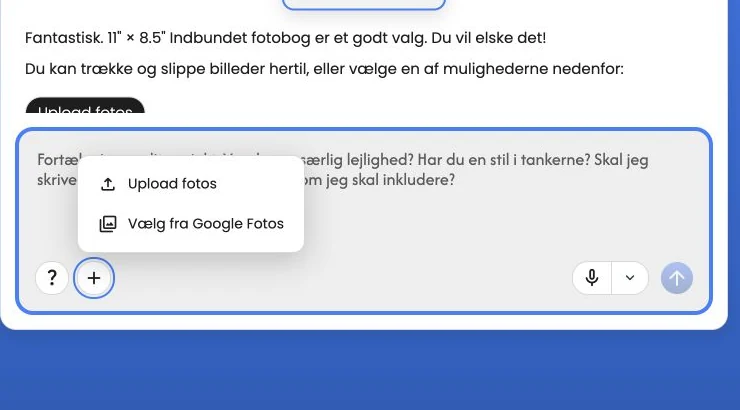
Upload fra din enhed
- Vælg + Tilføj fotos ved siden af Chat-beskedfeltet.
- Vælg Upload fotos.
- Vælg de fotos, du ønsker.
- Hold siden åben, mens uploadforløbet vises.
På en computer kan du også trække fotofiler ind på oprettelsessiden eller i editoren. Filvælgerne i browseren og Mac-appen samt træk og slip accepterer formaterne nedenfor. Egnede filer fortsætter, selvom andre springes over på grund af format, filnavn eller størrelse.
Hvis nogle filer ikke kan tilføjes, åbnes Resultater af fotoupload med hver fil og årsagen under Filer, der ikke blev tilføjet, og hvordan du prøver igen. En note som 2 filer blev ikke tilføjet bliver stående i chatten; vælg den for at se listen igen. En afsluttet upload betyder ikke, at filen er tilføjet: klargøringen kan stadig afvise den, så hold siden åben, indtil klargøringen er færdig. Gennemgå eller luk resultatdialogen, før projektet åbnes.
Vælg op til 1.000 fotos ad gangen med filnavne på højst 255 tegn inklusive filtypenavnet. Overskridelse af denne grænse stopper hele valget; vælg en mindre gruppe. Et for langt filnavn springer kun den pågældende fil over; forkort navnet, og vælg filen igen.
Hvert foto skal være højst 200 MiB (209.715.200 byte) og indeholde højst 200 megapixel (200.000.000 pixel). Filer, der på forhånd vides at være for store, springes over før upload. Ulæselige eller for store fotos, der findes under klargøringen, tilføjes ikke til Fotos. Eksportér en mindre JPEG- eller PNG-kopi, og reducer om nødvendigt pixeldimensionerne.
Når de accepterede filer er færdige, skal du kun rette og prøve igen med de angivne oversprungne eller afviste filer. Vælg ikke fotos, som allerede er tilføjet til projektet, igen. Hvis ingen kan tilføjes, skal du vælge andre fotos eller bruge Spring over for nu, når muligheden vises. Fotos, der allerede er i projektet, ændres ikke.
Ved klargøring skal fotofiler være i formatet JPEG, PNG, HEIC/HEIF, DNG/TIFF, WebP, GIF, BMP eller AVIF. Klargjorte fotos i disse formater forbliver tilgængelige, når du opretter bøger, kalendere og kort. Ikon- og dokumentformater accepteres ikke. Understøttelse af DNG afhænger af filvarianten. Hvis et foto ikke kan klargøres, skal du eksportere en kopi som JPEG eller PNG.
En original i fuld opløsning giver normalt et bedre tryk og mere plads til beskæring end et skærmbillede eller en kopi, der er gemt fra en beskedtråd.
Vælg fra Google Fotos
- Vælg + Tilføj fotos.
- Vælg Vælg fra Google Fotos.
- Log ind på Google, hvis du bliver bedt om det, og giv den ønskede adgang.
- Vælg billederne i Google-vælgeren.
- Vend tilbage til Motif Studio, og vent på, at importen afsluttes.
Google Fotos åbnes muligvis i en anden fane eller et andet vindue. I Mac-appen åbnes Google-login og fotovælgeren i din standardwebbrowser, og Motif vender selv tilbage i forgrunden, når du er færdig med at vælge billeder — du kan lukke den browserfane, der bliver tilbage. Motif Studio viser en ventemeddelelse, mens valget er i gang. Hvis du opdaterer siden under en aktiv import, kan projektet fortsætte med at kontrollere status.
Motif Studio kan kun importere de elementer, du vælger gennem Google Fotos-forløbet. Hvis Google beder dig om at logge ind igen, skal du fuldføre dette trin i Google-vinduet, før du vender tilbage til projektet.
Fortsæt fra en tilsluttet fototjeneste
Nogle tilsluttede tjenester, f.eks. Motif Events, kan sende en valgt gruppe billeder til Motif Studio. Følg tjenestens link Opret i Motif Studio, log ind, hvis du bliver bedt om det, og vælg derefter produkt og indstillinger. Når du har valgt et produkt, bekræfter assistenten, at dine billeder fra tjenesten er på vej, viser, hvad den har modtaget (samlingens navn, hvor mange billeder der kommer, og samlingens beskrivelse, hvis tjenesten har angivet en), og starter importen; du skal ikke selv tilføje billeder på dette trin. En lang beskrivelse forkortes; vælg Vis mere for at læse det hele. Importfremdriften viser antallet undervejs, f.eks. 5 af 14 billeder, indtil Motif Studio begynder at klargøre projektet gennem den samme klargørings- og oprettelsesproces som andre fotokilder. Hvis tjenesten angiver et navn eller en beskrivelse af samlingen, bruger Motif Studio disse oplysninger som baggrund for designet, billedteksterne og en mulig titel på omslaget. For Motif Events er det begivenhedens navn og beskrivelse. Dine egne instruktioner i chatten har forrang; hvis du vil ændre selve beskrivelsen, skal du redigere den i den tilsluttede tjeneste og sende billederne igen. Den samme bekræftelse vises igen, når du åbner projektet senere. Hvis det valgte produkt kræver flere billeder, gemmer Motif Studio de importerede billeder i projektet, så du kan tilføje flere eller vælge et andet produkt. Hvis du erstatter importen til oprettelsen med en anden kilde, bruges den tidligere samlings oplysninger ikke længere til designet; hvis du blot tilføjer flere billeder, bevares de.
Når du har valgt et produkt, kan du åbne projektet igen for at færdiggøre indstillingerne og fortsætte importen. Hvis du åbner et andet projekt, importeres de valgte billeder ikke til det.
Overførselslinket kan kun bruges én gang og udløber hurtigt. Hvis Motif Studio siger, at importen ikke er tilgængelig, skal du gå tilbage til den tilsluttede tjeneste og oprette et nyt link. Du behøver ikke vælge billederne igen, medmindre tjenesten beder dig om det.
Vælg fra Apple Fotos-biblioteket
I Motif-appen på Mac og iOS kan du tilføje fotos direkte fra dit Apple Fotos-bibliotek.
I Mac-appen:
- Vælg + Tilføj fotos.
- Vælg Vælg fra Apple Fotos.
- Vælg fotoene i Fotos-vælgeren.
- Hold vinduet åbent, mens Forbereder fotos og upload afsluttes.
I iOS-appen åbner Upload fotos enhedens indbyggede fotovælger:
- Vælg + Tilføj fotos.
- Vælg Upload fotos, og vælg Fotobibliotek, hvis enheden spørger, hvor du vil vælge fra.
- Vælg fotoene i Fotos-vælgeren, og bekræft.
- Hold appen åben, mens Forbereder fotos og upload afsluttes.
På oprettelsessiden bruger fotokilder de samme kort på alle platforme: Google Fotos, Upload billeder og derefter Spring over for nu, når det valgte produkt understøtter, at du starter uden fotos. I Mac-appen vises Apple Fotos først, når den indbyggede fotovælger er tilgængelig. iOS-appen har ikke brug for et separat Apple Fotos-kort, fordi Upload billeder allerede åbner den indbyggede vælger til dit bibliotek.
Den dedikerede indstilling Vælg fra Apple Fotos vises i Mac-appen, når macOS-versionen indeholder den indbyggede fotovælger. På iOS kan du altid nå dit Apple Fotos-bibliotek via Upload billeder.
Opfyld fotokravet
Startkravet afhænger af, hvad du laver:
- Fotobøger: Intet minimum. Vælg Spring over for nu, når muligheden vises.
- Memobøger: Intet minimum. Fire eller flere fotos anbefales til de fire omslagsflader.
- Vægkalendere: Ét foto for hver valgt måned starter automatisk et første udkast fyldt med fotos. Når kalenderen er sat op, kan du vælge Spring over for nu for at begynde tidligere med pladsholdere i måneder uden fotos.
- Bordkalendere: intet minimum, når du har valgt startmåned og -år; tolv fotos fylder hvert månedskort, og måneder uden foto starter med en pladsholder.
- Kort: Intet minimum. Vælg Spring over for nu, når muligheden vises. Ét eller flere fotos anbefales for at få et mere personligt første udkast.
Hvis der gælder et minimum, bliver Motif Studio ved med at vise, hvor mange der stadig mangler. Oprettelsen begynder, når opsætningen er fuldført, og der er nok fotos tilgængelige, medmindre du bevidst vælger Spring over for nu, når muligheden vises.
Start uden fotos
Vælg Spring over for nu for produkter, der tillader det. Motif Studio opretter et udkast med midlertidige pladsholdere, så du først kan fastlægge farver, tekst og struktur. På en kalender vises Spring over for nu først, når opsætningen er fuldført. Fotos, du allerede har føjet til en vægkalender, bevares i udkastet. Kun måneder uden fotos starter med pladsholdere.
Udskift pladsholderne med dine fotos, før du bestiller. Pladsholdergrafik medtages ikke som et trykt foto.
Tilføj flere fotos senere
- Åbn projektet i editoren.
- Åbn Chat eller Fotos.
- Vælg + Tilføj fotos.
- Upload fra din enhed, eller vælg fra Google Fotos.
- Åbn Fotos for at finde og placere de nye billeder.
Når du tilføjer fotos, udskiftes billeder, der allerede er i designet, ikke automatisk. Træk et nyt foto ind i et fotoområde, brug udskiftningsindstillingen, eller bed Chat om en bestemt ændring.
Se Placer, udskift og flyt fotos.
Forbered et nyttigt fotosæt
- Bevar fotodatoer og placeringsoplysninger, når du ønsker kronologisk historiefortælling eller rutekort.
- Medtag flere muligheder for vigtige personer eller øjeblikke.
- Fjern tydelige skærmbilleder, billeder taget ved en fejl og nøjagtige dubletter, når det er praktisk.
- Du behøver ikke arrangere filerne perfekt før upload. Du kan vejlede rækkefølgen i Chat.
- Sørg for, at sættet til kalendere dækker hver årstid eller måned, du ønsker repræsenteret.
Motif Studio kan udelade næsten identiske eller ubrugelige fotos fra det første udkast. De kan stadig være tilgængelige under Fotos, så du kan placere dem manuelt.
Når en upload ikke bliver færdig
- Vent på, at en aktiv statusmeddelelse afsluttes eller viser en fejl.
- Opdater siden, og åbn det gemte projekt igen.
- Prøv de mislykkede fotos igen i en mindre gruppe.
- Hvis én fil bliver ved med at mislykkes, skal du eksportere en ny JPEG-kopi og uploade kopien.
- Hvis Google Fotos ikke vender tilbage, skal du lukke vælgeren og starte et nyt valg fra Motif Studio.
Se Fejlfinding af uploads og oprettelse for at få mere hjælp.