Forstå oprettelsesforløbet
Motif Studio viser, hvor dit projekt er i oprettelsesprocessen. De vigtigste faser er Tilføj fotos, Analyserer og Opretter layout. Valg i produktopsætningen kan vises før disse faser.
Tilføj fotos
Motif Studio uploader filer fra din enhed eller downloader de elementer, du har valgt fra Google Fotos. En statuslinje kan vise den aktuelle fil eller antallet af downloads.
Oprettelsen venter, når:
- en vægkalender endnu ikke har ét foto pr. valgt måned, og Spring over for nu ikke er valgt;
- en bordkalender endnu ikke har fået valgt startmåned og -år;
- et kort ikke har et foto, og Spring over for nu ikke er valgt;
- der ikke er valgt en linjeringstype til en memobog;
- kalenderopsætningen eller kortanledningen stadig venter på et valg.
Fotobøger, memobøger, vægkalendere, bordkalendere og kort kan fortsætte uden fotos, når du bevidst vælger Spring over for nu. Ved en delvis upload til en vægkalender beholder Motif Studio de fotos, du allerede har tilføjet, og bruger pladsholdere til måneder uden fotos.
Analyserer
Under Analyserer dine billeder... forbereder Motif Studio billederne til designet. Tallet viser, hvor mange billeder der er behandlet ud af det kendte antal. Når analysen er færdig, skifter meddelelsen til Billedanalyse fuldført.
Analysen hjælper Motif Studio med at forstå nyttige egenskaber som retning, optagelsesrækkefølge, synligt indhold, placeringskontekst og lighed mellem billeder. Den fjerner ikke de originale fotos fra projektbiblioteket.
Importer kan finde eller færdiggøre fotos i grupper. Det viste antal og antallet af behandlede fotos kan ændre sig, efterhånden som downloads fra Google Fotos eller filforberedelsen afsluttes.
Opretter layout
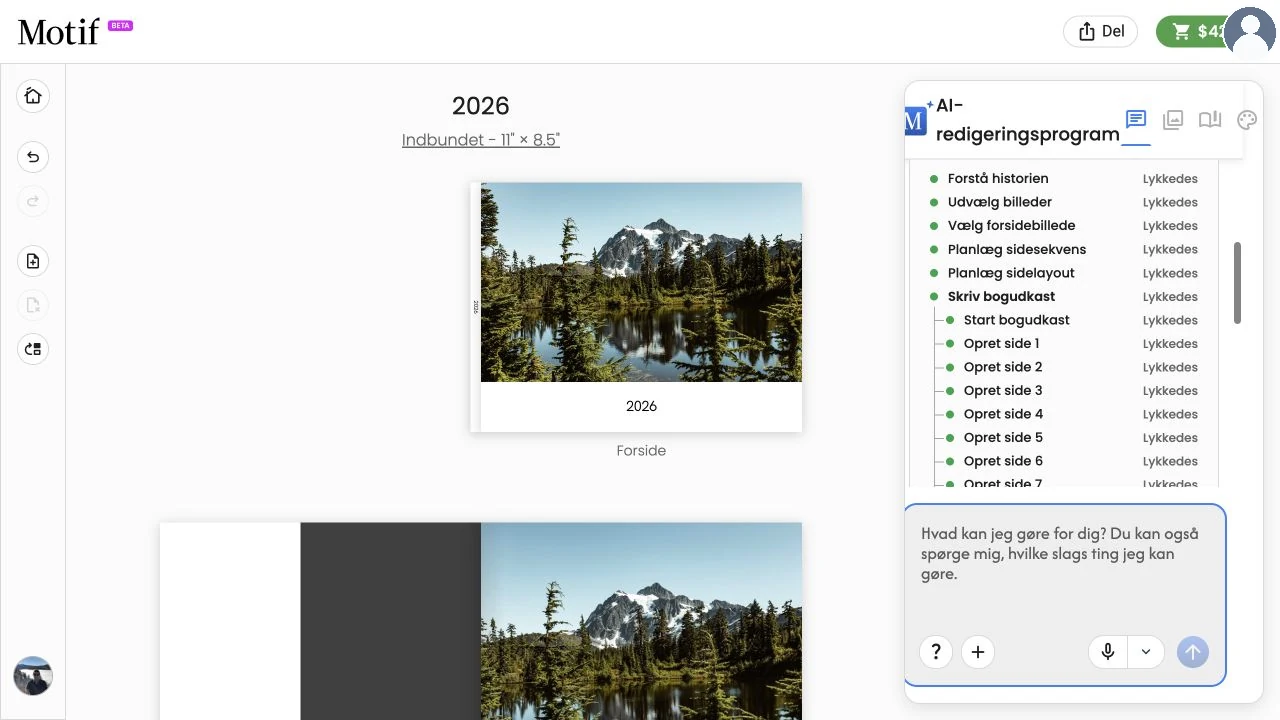
Motif Studio opbygger projektets flader, vælger fotos og layouts, anvender din vejledning og forbereder det gemte første udkast. Et aktivitetskort kan vise designtrinene som i kø, aktive eller fuldførte.
Denne fase kan tage længere tid med et stort fotosæt eller en lang bog. Du kan fortsat bruge Chat, men Tilføj fotos kan være midlertidigt utilgængelig, mens det aktuelle oprettelsesarbejde koordineres.
Fortsæt arbejdet, eller forlad siden
- Du kan fortsætte med at stille spørgsmål i Chat, mens oprettelsen er aktiv.
- Undgå gentagne opdateringer af siden, når statusantallet normalt bevæger sig fremad.
- Hvis du forlader siden, kan du åbne det gemte projekt igen fra Mine projekter for at se dets aktuelle status.
- En aktiv import fra Google Fotos kan fortsætte statuskontrollen efter en opdatering af siden.
- Opret ikke et identisk projekt, blot fordi et stort udkast tager et par minutter.
Når forløbet kræver handling
Gør noget, når Motif Studio viser et bestemt valg, et antal manglende fotos, en fejl eller en knap til at prøve igen.
- Fuldfør eventuelle synlige produktvalg.
- Tilføj det antal fotos, der anmodes om.
- Ved en uploadfejl skal du opdatere siden og kun prøve de mislykkede fotos igen.
- Hvis Prøv at oprette en bog igen, Prøv at oprette kalenderen igen eller Prøv at oprette kortet igen vises, skal du vælge den én gang og holde øje med nyt forløb.
- Hvis den samme fejl vender tilbage, skal du beholde det eksisterende projekt og følge Fejlfinding af uploads og oprettelse.
Efter en fejl under oprettelsen fortsætter siden med at kontrollere det eksisterende projekt. Hvis oprettelsen fortsætter, forsvinder knappen til at prøve igen, og status vises igen. Når kladden er færdig, åbnes editoren automatisk. Hvis du prøver igen, mens oprettelsen allerede er i gang eller afsluttet, følger du det samme projekt uden at starte en ny kladde.
Åbn først projektet igen fra Mine projekter. Det gemte projekt analyseres eller sættes muligvis stadig op, selvom den oprindelige browserfane er holdt op med at opdatere.
Når udkastet er klar
Motif Studio åbner editoren, når projektet er klar til gennemgang. Når oprettelsen er færdig, betyder det, at der findes et gemt udkast. Det betyder ikke, at de kreative valg er godkendt til tryk.
Næste trin:
- Tag en rundtur i editoren.
- Gennemgå alle sider eller flader.
- Udskift uønskede pladsholdere, og håndter foto- eller tekstadvarsler.
- Foretag ændringer direkte eller via Chat.
- Følg Gennemgå før bestilling.