Forstå fremdriften under opprettelsen
Motif Studio viser hvor prosjektet befinner seg i opprettelsesprosessen. Hovedfasene er Legg til bilder, Analyserer og Oppretter layout. Produktvalg kan vises før disse fasene.
Legg til bilder
Motif Studio laster opp filer fra enheten eller henter elementene du valgte i Google Foto. En fremdriftslinje kan vise gjeldende fil eller antall nedlastinger.
Opprettelsen venter når:
- en veggkalender ennå ikke har ett bilde for hver valgte måned og Hopp over for nå ikke er valgt;
- en bordkalender ennå ikke har fått valgt startmåned og -år;
- et kort mangler bilde og Hopp over for nå ikke er valgt;
- linjeringsstilen for en memobok ikke er valgt;
- kalenderoppsettet eller kortanledningen fortsatt venter på et valg.
Fotobøker, memobøker, veggkalendere, bordkalendere og kort kan fortsette uten bilder etter at du bevisst har valgt Hopp over for nå. Ved en delvis opplasting til en veggkalender beholder Motif Studio bildene du allerede har lagt til, og bruker plassholdere for måneder uten bilder.
Analyserer
Under Analyserer bildene dine... forbereder Motif Studio bildene for designet. Tallet viser hvor mange bilder som er behandlet av det kjente totalantallet. Når analysen er ferdig, endres meldingen til Bildeanalyse fullført.
Analysen hjelper Motif Studio med å forstå nyttige egenskaper som retning, opptaksrekkefølge, synlig innhold, stedskontekst og likhet mellom bilder. Den fjerner ikke originalbildene fra prosjektbiblioteket.
Importer kan finne eller fullføre bilder i grupper. Det viste totalantallet og antallet behandlede bilder kan endres etter hvert som nedlastinger fra Google Foto eller filforberedelser fullføres.
Oppretter layout
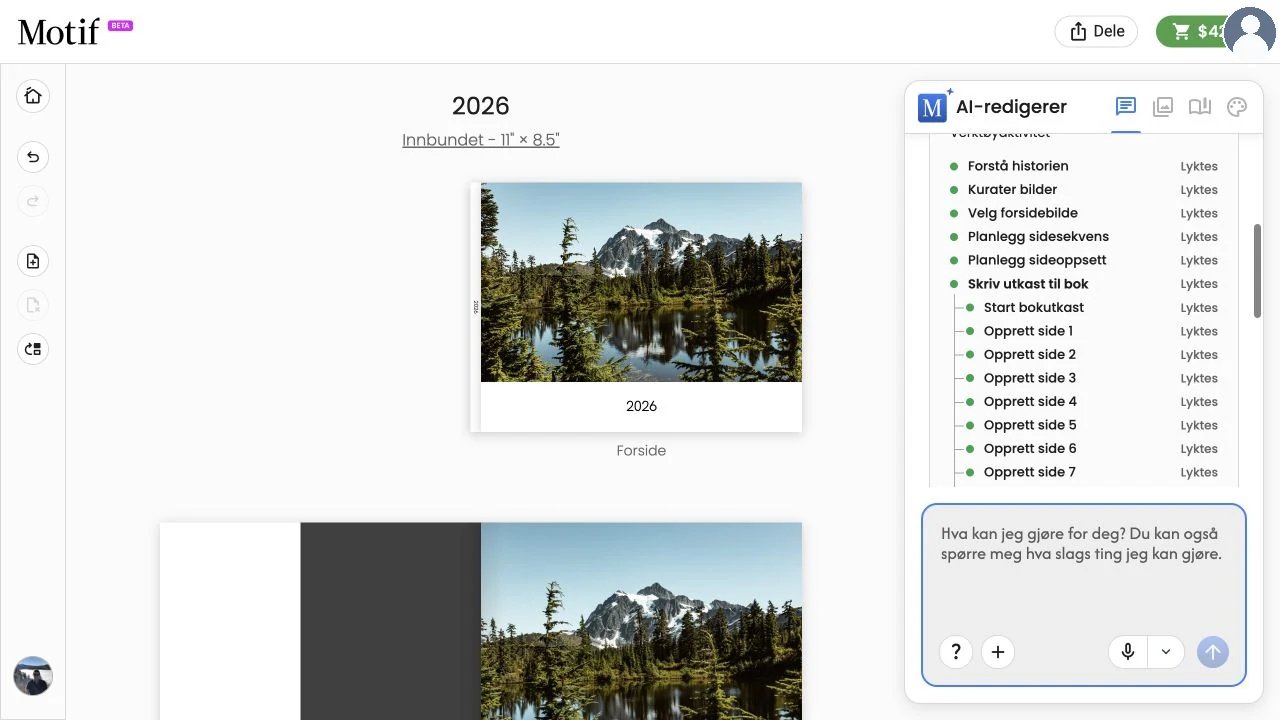
Motif Studio bygger prosjektflatene, velger bilder og layouter, bruker føringene dine og forbereder det lagrede førsteutkastet. Et aktivitetskort kan vise designfasene som satt i kø, aktive eller fullført.
Denne fasen kan ta lengre tid med et stort bildeutvalg eller en lang bok. Du kan fortsette å bruke Chat, men Legg til bilder kan være midlertidig utilgjengelig mens det pågående opprettelsesarbeidet samordnes.
Fortsett å arbeide eller forlat siden
- Du kan fortsette å stille spørsmål i Chat mens opprettelsen pågår.
- Unngå å oppdatere siden gjentatte ganger når fremdriftstallet fortsetter å øke som normalt.
- Hvis du forlater siden, kan du åpne det lagrede prosjektet fra Mine prosjekter for å se gjeldende status.
- En aktiv import fra Google Foto kan gjenoppta statuskontrollen etter at siden oppdateres.
- Ikke opprett et duplikatprosjekt bare fordi et stort utkast tar noen minutter.
Når fremdriften trenger oppmerksomhet
Gjør noe når Motif Studio viser et bestemt valg, antall manglende bilder, en feil eller en knapp for å prøve igjen.
- Fullfør alle synlige produktvalg.
- Legg til antallet bilder som etterspørres.
- Ved en opplastingsfeil oppdaterer du siden og prøver bare de berørte bildene på nytt.
- Hvis Prøv å opprette boken på nytt, Prøv å opprette kalenderen på nytt eller Prøv å opprette kortet på nytt vises, velger du den én gang og følger med på den nye fremdriften.
- Hvis samme feil kommer tilbake, beholder du det eksisterende prosjektet og følger Feilsøk opplasting og opprettelse.
Etter en feil under opprettelsen fortsetter siden å sjekke det eksisterende prosjektet. Hvis opprettelsen fortsetter, forsvinner knappen for å prøve på nytt, og fremdriften vises igjen. Når utkastet er ferdig, åpnes redigeringsverktøyet automatisk. Hvis du prøver på nytt mens opprettelsen allerede pågår eller er fullført, følges det samme prosjektet uten at et nytt utkast startes.
Åpne først prosjektet på nytt fra Mine prosjekter. Det lagrede prosjektet kan fortsatt analysere eller opprette layout selv om den opprinnelige nettleserfanen sluttet å oppdatere.
Når utkastet er klart
Motif Studio åpner redigeringsprogrammet når prosjektet er klart til å gjennomgås. Fullført opprettelse betyr at det finnes et lagret utkast. Det betyr ikke at de kreative valgene er godkjent for trykk.
Neste trinn:
- Ta en rundtur i redigeringsprogrammet.
- Gå gjennom hver side eller flate.
- Erstatt uønskede plassholdere, og håndter bilde- eller tekstadvarsler.
- Gjør endringer direkte eller gjennom Chat.
- Følg Gjennomgå før bestilling.