Administrer prosjektene dine
Mine prosjekter er startsiden for alle lagrede fotobøker, kalendere, memobøker og kort i kontoen din.
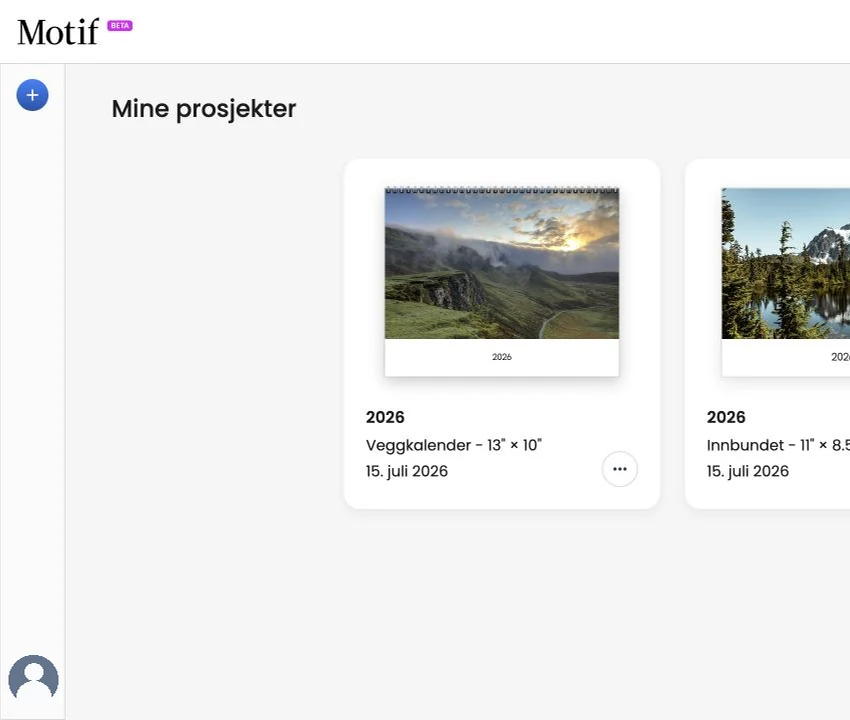
Åpne et prosjekt
Velg en prosjektforhåndsvisning for å åpne den. Når du holder pekeren over et kort, markeres det. Med tastaturet kan du markere et kort og trykke på Enter. Prosjektforhåndsvisninger viser produktets første designede flate. En bordkalender viser hele det første månedskortet — bilde- eller tekstoppsett sammen med måned og datoer — mens en veggkalender viser omslaget sitt.
Hvis du har mange prosjekter, kan du bruke kontrollene for forrige og neste til å bla mellom resultatsidene. Over dem viser telleren hvilke prosjekter du ser på, for eksempel 1–24 av 176. På en telefon ligger de i en linje festet nederst på skjermen, så de er innen rekkevidde mens listen ruller. Forrige og neste vises der som piler, og når det er flere sidetall enn det er plass til, glir tallene sidelengs med siden du er på allerede synlig.
Start et nytt prosjekt
Velg Nytt prosjekt eller +-knappen i venstre sidemeny. Hvis kontoen din er tom, vises også knappen Opprett et prosjekt og noen tips under Mine prosjekter.
Gi nytt navn til et prosjekt
- Hold pekeren over prosjektkortet.
- Åpne menyen ….
- Velg Endre navn på prosjekt.
- Skriv inn det nye navnet, og bekreft.
Navnet under Mine prosjekter er ikke det samme som tittelen som trykkes på omslaget. Når du gir prosjektet nytt navn, endres ikke omslaget.
Klon et prosjekt
En kopi beholder gjeldende design, bildebiblioteket, prosjektinnstillingene og persongruppene. Den starter med sin egen chatte- og angrehistorikk; pågående importer, KI-redigeringer og PDF-klargjøring overføres ikke. Det opprinnelige prosjektet er uendret.
- Åpne menyen … på prosjektkortet.
- Velg Klonprosjekt.
- Bekreft kopien.
Kloning er nyttig når du vil prøve et annet design uten å endre det opprinnelige prosjektet. Du kan også markere et prosjekt og trykke på Cmd/Ctrl + Shift + D.
Slett et prosjekt
- Åpne menyen … på prosjektkortet.
- Velg Slett prosjekt.
- Les bekreftelsen, og bekreft deretter slettingen.
Du kan også markere et prosjekt og trykke på Cmd/Ctrl + Delete eller Cmd/Ctrl + Backspace. Kontroller at du har valgt riktig prosjekt før du bekrefter.
Et prosjekt som ligger i handlekurven og ikke er bestilt ennå, kan ikke slettes før bestillingen er fullført eller handlekurven utløper.
Det kan hende at alternativene for å gi nytt navn og klone ikke er tilgjengelige mens et nytt prosjekt uten navn fortsatt klargjøres. Sletting er fortsatt tilgjengelig fra kortmenyen.
Se Endre utseende, språk og land for valg knyttet til visning og språk på denne siden.