Gestire i tuoi progetti
I miei progetti raccoglie ogni fotolibro, calendario, taccuino e cartolina salvato nel tuo account.
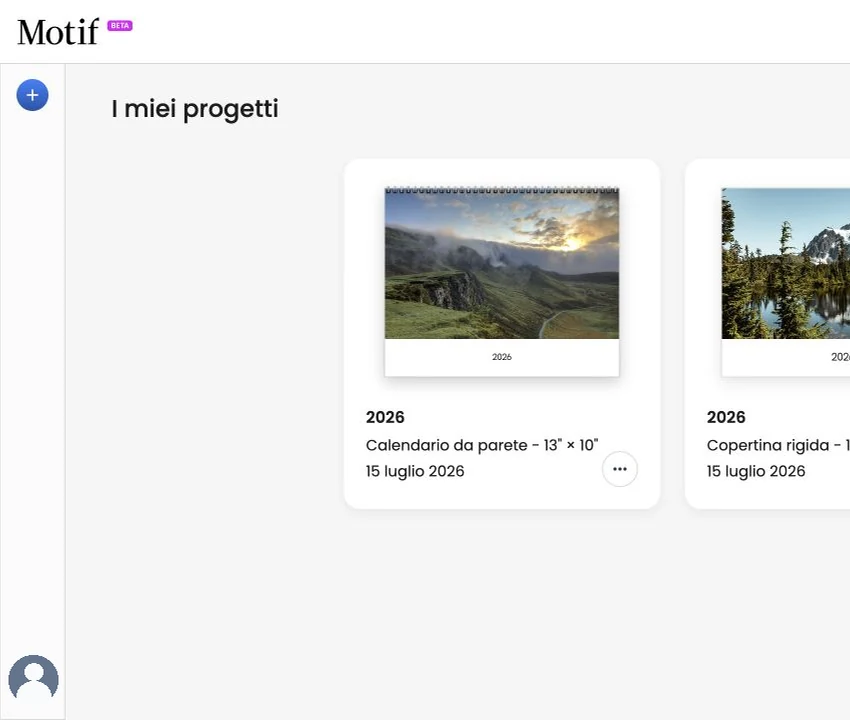
Aprire un progetto
Seleziona l’anteprima di un progetto per aprirlo. Quando passi il puntatore su una scheda, questa viene evidenziata. Con una tastiera, evidenzia una scheda e premi Invio. Le anteprime dei progetti mostrano la prima superficie progettata del prodotto. Un calendario da tavolo mostra la sua prima scheda mensile completa — impaginazione foto o testo insieme a mese e date — mentre un calendario da parete mostra la copertina.
Se hai molti progetti, usa i comandi precedente e successivo per spostarti tra le pagine dei risultati. Sopra, il conteggio indica quali progetti stai guardando, ad esempio 1–24 di 176. Sul telefono si trovano in una barra fissata in fondo allo schermo, così restano a portata di mano mentre l’elenco scorre. Precedente e successivo compaiono lì come frecce e, quando i numeri di pagina sono più di quanti ne stiano in larghezza, scorrono lateralmente con la pagina corrente già in vista.
Iniziare un nuovo progetto
Scegli Nuovo progetto o il pulsante + nella barra sinistra. Se l’account è vuoto, I miei progetti mostra anche il pulsante Crea un progetto e alcuni suggerimenti iniziali.
Rinominare un progetto
- Indica la scheda del progetto.
- Apri il menu ….
- Scegli Rinomina progetto.
- Inserisci il nuovo nome e conferma.
Il nome in I miei progetti è separato dal titolo stampato sulla copertina. Rinominare il progetto non modifica la copertina.
Clonare un progetto
Una copia mantiene il design attuale, la libreria fotografica, le impostazioni del progetto e i gruppi di persone. Inizia con una propria cronologia della chat e degli annullamenti; le importazioni, le modifiche con IA e la preparazione dei PDF in corso non vengono trasferite. Il progetto originale rimane invariato.
- Apri il menu … della scheda.
- Scegli Progetto di clonazione.
- Conferma la copia.
La clonazione è utile per provare un design diverso mantenendo l’originale. Puoi anche evidenziare un progetto e premere Cmd/Ctrl + Maiusc + D.
Eliminare un progetto
- Apri il menu … della scheda.
- Scegli Elimina progetto.
- Leggi la conferma e conferma l’eliminazione.
Puoi anche evidenziare un progetto e premere Cmd/Ctrl + Canc o Cmd/Ctrl + Backspace. Prima di confermare, assicurati di aver selezionato il progetto corretto.
Un progetto nel carrello non ancora ordinato non può essere eliminato finché l’ordine non viene effettuato o il carrello non scade.
Rinomina e Clona potrebbero non essere disponibili mentre viene preparato un nuovo progetto senza titolo. Elimina resta disponibile nel menu della scheda.
Per le scelte di aspetto e lingua, consulta Cambiare aspetto, lingua e Paese.