Trovare e organizzare le foto
La scheda Foto tiene a portata di mano ogni foto del progetto attuale. Usala per trovare un’immagine, vedere quali foto sono già posizionate o aggiungere un altro gruppo senza uscire dall’editor.
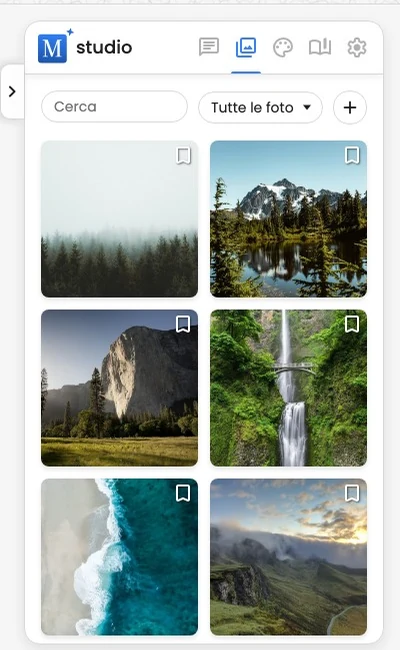
Aprire la libreria fotografica
- Apri un progetto nell’editor.
- Seleziona Foto nel pannello a destra.
- Su un telefono, tocca la chip Foto in cima al foglio compresso per aprire direttamente la libreria.
Seleziona Aggiungi foto in cima alla libreria per caricare dal dispositivo o scegliere da Google Foto. Dopo aver aggiunto un gruppo, Motif Studio apre Aggiunte recenti per facilitare la ricerca delle nuove foto.
Usare immagini trasparenti
Le immagini PNG appena aggiunte mantengono le aree trasparenti e semitrasparenti nell’editor e nel PDF. Lo sfondo della pagina o altri elementi del design sono visibili attraverso queste aree.
Le anteprime delle immagini caricate in precedenza non vengono aggiornate automaticamente. Se un’altra app ha già rimosso la trasparenza, usa il file PNG originale che la conserva ancora.
Cercare e filtrare
Usa il campo di ricerca per restringere le foto visibili. Il filtro di posizionamento offre queste viste:
- Tutte mostra ogni foto del progetto.
- Usato mostra quelle già posizionate nel design.
- Inutilizzato mostra quelle non ancora posizionate.
- Aggiunte recenti compare dopo un nuovo gruppo e mostra solo quel gruppo.
I filtri cambiano ciò che vedi nella libreria; non rimuovono foto dal progetto o dalle pagine.
Eliminare un’immagine dal progetto
- Apri Foto nell’editor.
- Su un computer, posiziona il puntatore sulla miniatura per mostrare Elimina immagine. Su un telefono o tablet, tocca una miniatura per mostrare il relativo controllo di eliminazione. Tocca di nuovo la stessa miniatura per nasconderlo. Seleziona il controllo di eliminazione per eliminare l’immagine.
- Controlla la conferma, quindi seleziona di nuovo Elimina immagine.
Se un segnalibro indica che l’immagine è utilizzata, rimuovila da ogni pagina prima di eliminarla. Motif Studio blocca l’eliminazione finché una pagina corrente usa ancora l’immagine, così le altre posizioni non possono cambiare o danneggiarsi senza avviso.
L’eliminazione rimuove la copia da questo progetto, inclusa una vecchia miniatura danneggiata o con Errore. Non elimina l’originale dal dispositivo o da Google Foto. L’eliminazione è permanente e non può essere ripristinata con Annulla.
Motif Studio blocca l’eliminazione delle immagini anche durante il pagamento, perché un ordine potrebbe avere ancora bisogno delle immagini del progetto. Riprova al termine del pagamento. Lo stesso vale finché il progetto è nel carrello e non è ancora stato ordinato: le sue immagini restano protette finché l’ordine non viene effettuato o il carrello non scade.
Trovare foto per persona
I fotolibri possono mostrare una barra Persone quando Motif Studio rileva volti ricorrenti.
- Seleziona un volto per vedere le foto che contengono quella persona, incluse quelle di gruppo.
- Seleziona di nuovo lo stesso volto per limitare i risultati alle foto in cui le persone scelte sono le uniche rilevate. Un badge Solo indica questa vista.
- Quando Solo è attivo, seleziona un altro volto per disattivarlo e combinare le selezioni. I risultati devono includere entrambe le persone selezionate, ma possono contenerne altre.
- Seleziona un volto una terza volta per rimuovere quella persona dalla selezione.
Altre persone indica i volti che non sono elencati separatamente come persone ricorrenti; condividono un’unica miniatura. Selezionala una volta per vedere le foto che contengono uno di questi volti e una seconda volta per vedere le foto che contengono solo volti raggruppati in Altre persone. I volti sfocati sullo sfondo e quelli che non possono essere riconosciuti — ad esempio una persona di spalle — vengono esclusi del tutto da Persone, così Altre persone resta incentrato sulle persone realmente presenti nelle tue foto.
In Gestisci persone, questi volti restano disponibili come voci separate. Puoi assegnare un nome, aggiungere una relazione, unire due voci della stessa persona, scegliere una foto profilo diversa o nascondere qualcuno. Una persona senza nome appare come miniatura del volto, senza un nome numerato generico.
Una persona creata unendo più voci mostra una piccola pila di volti dietro la foto profilo, così puoi vedere a colpo d’occhio che le voci sono state combinate. La pila rimane dopo il salvataggio e viene mantenuta nei tuoi progetti futuri.
Nomi, relazioni, unioni e persone nascoste ti seguono da un progetto all’altro. Quando inizi un nuovo progetto con le stesse persone, Motif Studio le riconosce, ripristina i loro nomi e tiene da parte chi hai nascosto — puoi recuperarle in qualsiasi momento selezionandole di nuovo in Gestisci persone.
Indicare una foto per nome del file in Chat
Nella Chat del fotolibro puoi indicare una foto con il nome del file mostrato in Dettagli immagine, ad esempio: «Sostituisci la foto a pagina 4 con IMG_0042.JPG». Puoi anche chiedere di disporre foto specifiche nell’ordine dei nomi dei file. Se più foto hanno lo stesso nome del file, Chat ti chiede quale vuoi prima di sceglierne una.
Esaminare una foto
Fai doppio clic su una miniatura per aprire Dettagli immagine. Puoi vedere un’anteprima più grande, passare alla foto precedente o successiva e consultare i dettagli disponibili. Chiudi la finestra per tornare alla stessa vista della libreria.
Vuoi usare un’immagine? Consulta Posizionare, sostituire e spostare una foto. Per cambiarne inquadratura o aspetto, consulta Ritagliare, ruotare e filtrare una foto.