Fotos finden und organisieren
Auf der Registerkarte Fotos sind alle Fotos für dein aktuelles Projekt schnell verfügbar. Hier kannst du ein Bild finden, erkennen, welche Fotos bereits platziert wurden, oder einen weiteren Stapel hinzufügen, ohne den Editor zu verlassen.
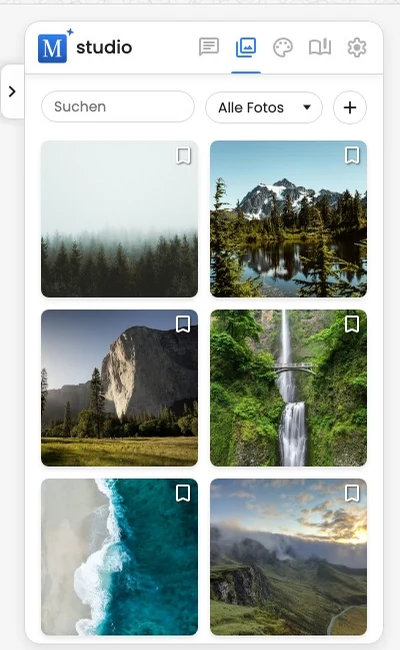
Fotobibliothek öffnen
- Öffne ein Projekt im Editor.
- Wähle im rechten Bedienfeld Fotos.
- Tippe auf einem Smartphone auf den Chip Fotos am oberen Rand des eingeklappten Bereichs, um die Mediathek direkt zu öffnen.
Wähle oben in der Bibliothek Fotos hinzufügen, wenn du Bilder von deinem Gerät hochladen oder aus Google Fotos auswählen möchtest. Nachdem du einen Stapel hinzugefügt hast, öffnet Motif Studio Neuzugänge, damit du die neuesten Fotos leicht findest.
Transparente Bilder verwenden
Neu hinzugefügte PNG-Bilder behalten transparente und halbtransparente Bereiche im Editor und in der PDF-Ausgabe. Der Seitenhintergrund oder andere Gestaltungselemente scheinen durch diese Bereiche hindurch.
Vorschauen bereits hochgeladener Bilder werden nicht automatisch aktualisiert. Wenn eine andere App die Transparenz bereits entfernt hat, verwende die ursprüngliche PNG-Datei, die sie noch enthält.
Suchen und filtern
Verwende das Suchfeld, um die sichtbaren Fotos einzugrenzen. Der Platzierungsfilter bietet folgende Ansichten:
- Alle zeigt jedes Foto im Projekt.
- Gebraucht zeigt Fotos, die bereits im Design platziert sind.
- Unbenutzt zeigt Fotos, die noch nicht platziert wurden.
- Neuzugänge erscheint nach dem Hinzufügen eines neuen Stapels und zeigt nur diesen Stapel.
Filter ändern lediglich die Anzeige in der Bibliothek. Sie entfernen keine Fotos aus dem Projekt oder von einer Seite.
Bild aus dem Projekt löschen
- Öffne Fotos im Editor.
- Zeige auf einem Computer auf die Bildminiatur, um Bild löschen einzublenden. Tippe auf einem Smartphone oder Tablet auf eine Miniatur, um die Schaltfläche zum Löschen einzublenden. Tippe erneut auf dieselbe Miniatur, um die Schaltfläche auszublenden. Wähle die Schaltfläche zum Löschen aus, um das Bild zu löschen.
- Prüfe die Bestätigung und wähle dann erneut Bild löschen.
Wenn ein Lesezeichen zeigt, dass das Bild verwendet wird, entferne es vor dem Löschen von jeder Seite. Motif Studio blockiert das Löschen, solange eine aktuelle Seite das Bild verwendet. So können sich andere Platzierungen nicht unbemerkt ändern oder beschädigt werden.
Beim Löschen wird die Kopie aus diesem Projekt entfernt, einschließlich einer älteren beschädigten Kachel oder einer Kachel mit Fehler. Das Original auf deinem Gerät oder in Google Fotos wird nicht gelöscht. Das Löschen ist endgültig und kann nicht mit Rückgängig wiederhergestellt werden.
Motif Studio blockiert das Löschen von Bildern auch während eines laufenden Bezahlvorgangs, weil eine Bestellung die Projektbilder möglicherweise noch benötigt. Versuche es nach Abschluss des Bezahlvorgangs erneut. Das gilt auch, solange das Projekt in deinem Warenkorb liegt und noch nicht bestellt ist: Seine Bilder bleiben geschützt, bis die Bestellung aufgegeben wurde oder der Warenkorb abläuft.
Fotos nach Person finden
Bei Fotobuchprojekten kann eine Leiste Personen angezeigt werden, wenn Motif Studio wiederkehrende Gesichter erkennt.
- Wähle ein Gesicht aus, um Fotos mit dieser Person einschließlich Gruppenfotos anzuzeigen.
- Wähle dasselbe Gesicht erneut aus, um die Ergebnisse auf Fotos zu beschränken, auf denen nur die ausgewählten Personen erkannt wurden. Die Kennzeichnung Nur markiert diese Ansicht.
- Wähle bei aktivem Nur-Modus ein anderes Gesicht aus, um Nur zu deaktivieren und beide Personen zu kombinieren. Die Ergebnisse müssen beide ausgewählten Personen enthalten, können aber weitere Personen zeigen.
- Wähle ein Gesicht ein drittes Mal aus, um diese Person aus der Auswahl zu entfernen.
Andere Personen steht für Gesichter, die nicht einzeln als wiederkehrende Personen aufgeführt sind; sie werden in einer gemeinsamen Miniatur zusammengefasst. Wähle sie einmal aus, um Fotos mit einem dieser Gesichter anzuzeigen, und ein zweites Mal, um Fotos anzuzeigen, die nur Gesichter aus der Gruppe Andere Personen enthalten. Unscharfe Gesichter im Hintergrund und Gesichter, die nicht erkannt werden können — zum Beispiel ein Hinterkopf — werden ganz aus Personen ausgeschlossen, damit Andere Personen auf die tatsächlichen Personen in deinen Fotos fokussiert bleibt.
Unter Personen verwalten bleiben diese Gesichter als einzelne Einträge verfügbar. Dort kannst du jemanden benennen, eine Beziehung hinzufügen, zwei Einträge derselben Person zusammenführen, ein anderes Profilfoto auswählen oder eine Person ausblenden. Eine unbenannte Person wird als Gesichtsminiatur ohne generischen nummerierten Namen angezeigt.
Eine Person, die du aus mehreren Einträgen zusammengeführt hast, zeigt einen kleinen Stapel von Gesichtern hinter ihrem Profilfoto, sodass du auf einen Blick siehst, dass sie kombiniert wurde. Der Stapel bleibt nach dem Speichern erhalten und wird in deine zukünftigen Projekte übernommen.
Namen, Beziehungen, Zusammenführungen und ausgeblendete Personen begleiten dich über Projekte hinweg. Wenn du ein neues Projekt mit denselben Personen startest, erkennt Motif Studio sie, stellt ihre Namen wieder her und hält ausgeblendete Personen weiterhin im Hintergrund. Du kannst sie jederzeit wiederherstellen, indem du sie unter Personen verwalten erneut aktivierst.
Ein Foto im Chat anhand des Dateinamens angeben
Im Fotobuch-Chat kannst du ein Foto über den Dateinamen aus den Bilddetails angeben, zum Beispiel: „Ersetze das Foto auf Seite 4 durch IMG_0042.JPG.“ Du kannst auch darum bitten, benannte Fotos in der Reihenfolge ihrer Dateinamen zu platzieren. Haben mehrere Fotos denselben Dateinamen, fragt Chat vor der Auswahl nach, welches du möchtest.
Foto prüfen
Doppelklicke auf eine Miniatur, um Bilddetails zu öffnen. Dort kannst du eine größere Vorschau anzeigen, zum vorherigen oder nächsten Foto wechseln und alle verfügbaren Fotodetails prüfen. Schließe die Bilddetails, um zur selben Bibliotheksansicht zurückzukehren.
Möchtest du ein Bild verwenden? Lies Foto platzieren, ersetzen oder verschieben. Informationen zum Ändern des Ausschnitts oder Aussehens eines platzierten Bildes findest du unter Foto zuschneiden, drehen und filtern.