Erstellungsfortschritt verstehen
Motif Studio zeigt, an welcher Stelle der Erstellung sich dein Projekt befindet. Die Hauptphasen sind Fotos hinzufügen, Analysieren und Layout erstellen. Davor können Auswahlmöglichkeiten zur Produkteinrichtung erscheinen.
Fotos hinzufügen
Motif Studio lädt Dateien von deinem Gerät hoch oder die in Google Fotos ausgewählten Elemente herunter. Eine Fortschrittsanzeige kann die aktuelle Datei oder die Anzahl der Downloads anzeigen.
Die Erstellung wartet, wenn:
- für einen Wandkalender noch nicht mindestens ein Foto pro ausgewähltem Monat vorhanden ist und Vorerst überspringen nicht ausgewählt wurde;
- für einen Tischkalender Startmonat und -jahr noch nicht gewählt wurden;
- eine Karte kein Foto enthält und Vorerst überspringen nicht ausgewählt wurde;
- für ein Notizbuch noch kein Linienstil ausgewählt wurde;
- die Kalendereinrichtung oder der Kartenanlass noch auf eine Auswahl wartet.
Fotobücher, Notizbücher, Wandkalender, Tischkalender und Karten können ohne Fotos fortfahren, nachdem du bewusst Vorerst überspringen gewählt hast. Bei einem teilweise bestückten Wandkalender behält Motif Studio die bereits hinzugefügten Fotos und verwendet für die nicht abgedeckten Monate Platzhalter.
Analysieren
Während Deine Bilder werden analysiert... bereitet Motif Studio die Fotos für die Gestaltung vor. Die Zahl zeigt, wie viele Bilder von der bekannten Gesamtzahl verarbeitet wurden. Nach Abschluss ändert sich die Meldung in Bildanalyse abgeschlossen.
Die Analyse hilft Motif Studio, nützliche Eigenschaften wie Ausrichtung, Aufnahmereihenfolge, sichtbare Inhalte, Ortskontext und Ähnlichkeit zwischen Aufnahmen zu verstehen. Die Originalfotos werden dadurch nicht aus deiner Projektbibliothek entfernt.
Importe können Fotos gruppenweise finden oder abschließen. Die angezeigte Gesamtzahl und die Anzahl der verarbeiteten Bilder können sich aktualisieren, während Downloads aus Google Fotos oder die Dateivorbereitung abgeschlossen werden.
Layout erstellen
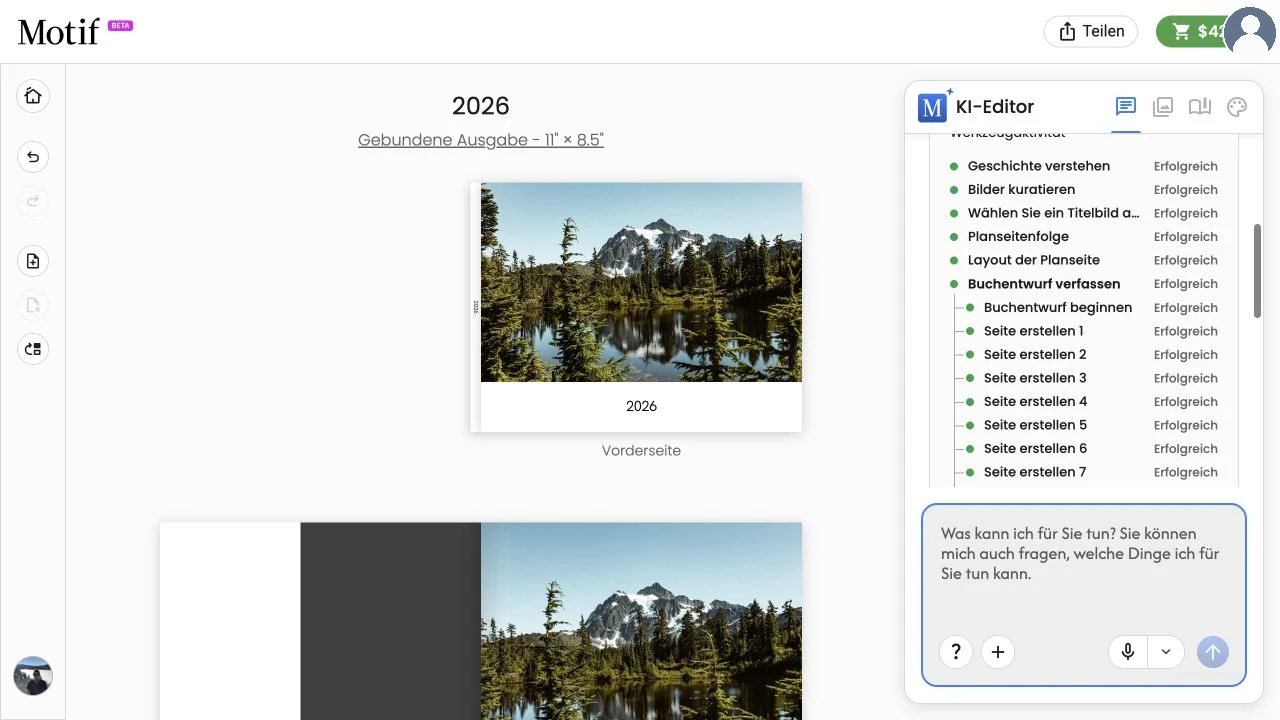
Motif Studio erstellt die Flächen des Projekts, wählt Fotos und Layouts, setzt deine Vorgaben um und bereitet den gespeicherten ersten Entwurf vor. Eine Aktivitätskarte kann die Designschritte als wartend, aktiv oder abgeschlossen auflisten.
Bei einer großen Fotoauswahl oder einem langen Buch kann diese Phase länger dauern. Du kannst den Chat weiter verwenden, aber Fotos hinzufügen ist möglicherweise vorübergehend nicht verfügbar, während die aktuelle Erstellung koordiniert wird.
Weiterarbeiten oder die Seite verlassen
- Während der Erstellung kannst du im Chat weiterhin Fragen stellen.
- Aktualisiere die Seite nicht wiederholt, solange der Fortschritt normal weiterläuft.
- Wenn du die Seite verlässt, öffne das gespeicherte Projekt unter Meine Projekte, um den aktuellen Status zu sehen.
- Ein aktiver Import aus Google Fotos kann seine Statusprüfung nach einer Aktualisierung fortsetzen.
- Erstelle nicht allein deshalb ein doppeltes Projekt, weil ein umfangreicher Entwurf einige Minuten benötigt.
Wenn der Fortschritt deine Aufmerksamkeit benötigt
Werde aktiv, wenn Motif Studio eine konkrete Auswahl, eine Zahl fehlender Fotos, einen Fehler oder eine Schaltfläche zum Wiederholen anzeigt.
- Triff alle sichtbaren Produktauswahlen.
- Füge die angeforderte Anzahl von Fotos hinzu.
- Aktualisiere bei einem Uploadfehler die Seite und versuche es nur mit den fehlgeschlagenen Fotos erneut.
- Wenn Bucherstellung erneut versuchen, Kalendererstellung erneut versuchen oder Kartenerstellung erneut versuchen erscheint, wähle die Option einmal und beobachte den neuen Fortschritt.
- Wenn derselbe Fehler erneut auftritt, behalte das bestehende Projekt und folge Probleme mit Uploads und Erstellung beheben.
Nach einem Fehler bei der Erstellung prüft die Seite weiterhin das bestehende Projekt. Wird die Erstellung fortgesetzt, verschwindet die Schaltfläche zum erneuten Versuch und der Fortschritt wird wieder angezeigt. Sobald der Entwurf fertig ist, öffnet sich der Editor automatisch. Wenn du einen erneuten Versuch auswählst, obwohl die Erstellung bereits läuft oder abgeschlossen ist, bleibt es bei diesem Projekt; es wird kein weiterer Entwurf gestartet.
Öffne das Projekt zuerst erneut unter Meine Projekte. Das gespeicherte Projekt wird möglicherweise noch analysiert oder gestaltet, obwohl der ursprüngliche Browser-Tab nicht mehr aktualisiert wurde.
Wenn der Entwurf fertig ist
Motif Studio öffnet den Editor, sobald das Projekt geprüft werden kann. Der Abschluss der Erstellung bedeutet, dass ein gespeicherter Entwurf vorhanden ist; die kreativen Entscheidungen sind damit noch nicht für den Druck freigegeben.
Als Nächstes:
- Eine Einführung in den Editor.
- Prüfe jede Seite oder Fläche.
- Ersetze unerwünschte Platzhalter und beachte Warnungen zu Fotos oder Text.
- Nimm Änderungen direkt oder im Chat vor.
- Folge Vor der Bestellung prüfen.