Den Editor kennenlernen
Der Motif-Studio-Editor vereint dein Design und die Werkzeuge zum Ändern in einem Arbeitsbereich. Wähle den Bereich aus, den du ändern möchtest; die passenden Bedienelemente erscheinen daneben.
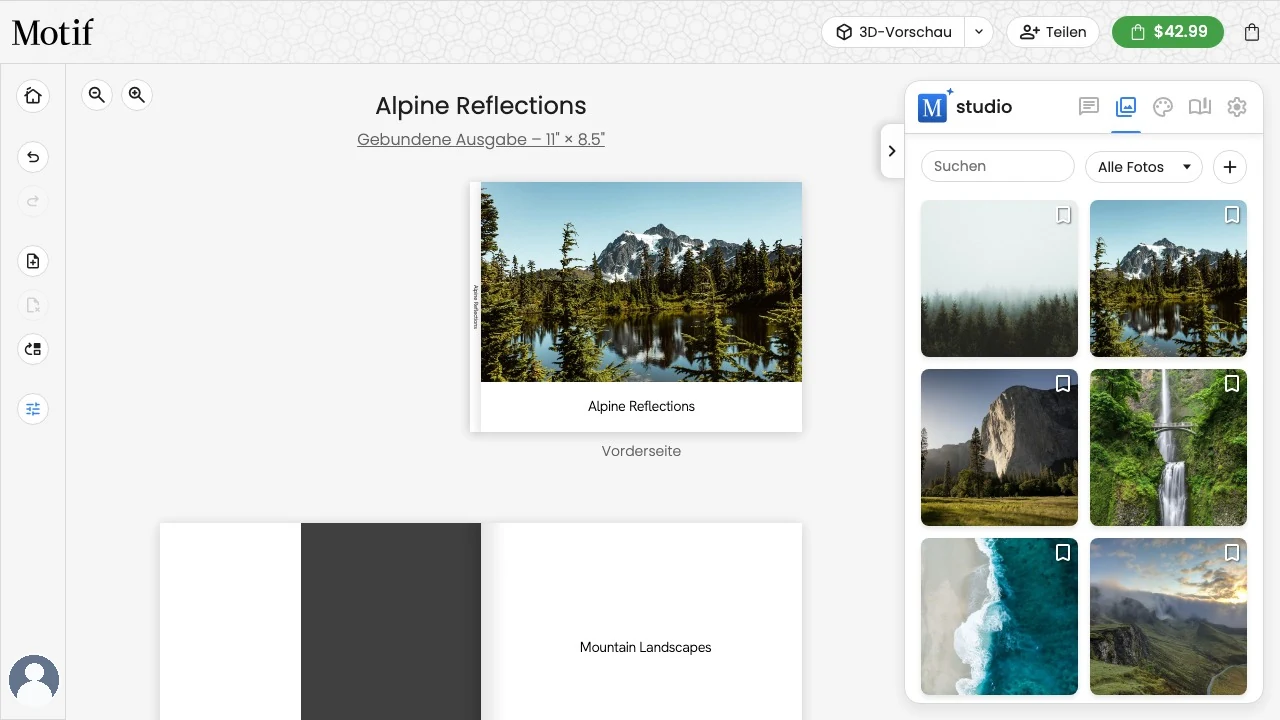
Die Hauptbereiche
- Projektleiste: Kehre zu Meine Projekte zurück, mache Änderungen rückgängig oder wiederhole sie, verwalte Doppelseiten in unterstützten Büchern, öffne die Raster- und Ausrichtungsoptionen für die Ausrichtungshilfen und öffne dein Kontomenü.
- Projektname: Der Name über deinem Projekt kennzeichnet es unter Meine Projekte. Er ist von einem auf dem Cover gedruckten Titel unabhängig.
- Fläche: Wähle ein Foto, Textfeld, eine Karte, Seite oder Kartenseite aus, um sie zu bearbeiten. Zeige oder tippe auf einen freien Bereich der Seite, um die Seitensteuerung einzublenden.
- Designbereich: Wechsle zwischen Chat, Fotos, Designs und Produkte, wenn diese Tabs für das aktuelle Projekt verfügbar sind.
- Vorschau, Teilen und In den Warenkorb: Sieh dir deine Arbeit so an, wie sie gedruckt wird, teile sie mit anderen oder lege sie über die Aktionen über dem Projekt in den Warenkorb.
Wenn unser Supportteam eine Chatanfrage in deinem Namen sendet, erscheint sie mit einem goldenen CS-Avatar und einem goldenen Rahmen. Deine eigenen Anfragen behalten deinen gewohnten Avatar. Anfragen des Supportteams bleiben auch dann gekennzeichnet, wenn du das Projekt erneut öffnest.
Auswählen, was du ändern möchtest
- Wähle ein Foto aus, um Zuschneiden, Drehen oder Filter zu verwenden.
- Wähle Text aus, um die Wörter sowie Schrift, Farbe, Ausrichtung und Abstände zu ändern.
- Wähle einen freien Bereich der Seite aus, um Farbe, Muster, Layout und die Steuerelemente unter Seitenoptionen anzuzeigen.
- Wähle eine Reisekarte aus, um Stil, Stationen, Route, Beschriftungen und Ausschnitt zu bearbeiten.
Schließe die Werkzeugleiste eines geöffneten Elements, bevor du die darunterliegenden Seitensteuerungen auswählst, besonders auf einem kleineren Bildschirm.
Wähle am Ende der Projektleiste die Raster- und Ausrichtungsoptionen, um das Seitenraster einzublenden und zu steuern, wie Boxen beim Ziehen einrasten. Siehe Boxen am Raster ausrichten.
Bearbeiten und neu anordnen
Fotobücher haben zwei Arbeitsansichten:
- Bearbeiten ändert Inhalt und Aussehen jeder Seite.
- Seiten neu anordnen öffnet mit den bekannten zusammengefassten Doppelseiten. Klicke oder tippe auf eine Innenseite, um jede Doppelseite in einzelne Seitenkacheln aufzuteilen und diese Seite auszuwählen (auf einem Touchscreen wählt langes Drücken stattdessen die ganze Doppelseite aus). Klicke auf eine freie Fläche, um die Doppelseiten wieder zusammenzuführen. Seite hinzufügen erscheint über dem Raster, während die bekannte Leiste mit Duplizieren und Löschen direkt unter der ausgewählten Seite liegt. Zieh die Miniatur der einzelnen Seite zu einer anderen Seite und wähle mit der blauen Linie ihre neue Position. Rückgängig und Wiederholen in der Leiste funktionieren auch hier. Wähle Erledigt, wenn du fertig bist.
Ausführliche Schritte findest du unter Mit Seiten und Layouts arbeiten.
Vorschau deines Projekts
Prüfe deinen gespeicherten Entwurf mit 3D-Vorschau neben Teilen:
- Wähle 3D-Vorschau, um dein Projekt als gedrucktes Objekt zu sehen, das du in den Händen drehen kannst.
- Um stattdessen jede Seite zu prüfen, wähle den Pfeil neben 3D-Vorschau und dann PDF-Vorschau. Sie erzeugt ein Vorschau-PDF in Bildschirmauflösung und öffnet es in einem neuen Tab, damit du das Drucklayout jeder Seite prüfen kannst.
- Wähle im selben Menü Highlight-Video (Fotobücher und Kalender), um dein Projekt in ein kurzes Highlight-Video zu verwandeln – siehe Ein Highlight-Video erstellen unten.
In der 3D-Vorschau:
- Ziehe, um zu drehen, und scrolle oder verwende den Zoom-Regler, um näher heranzugehen.
- Öffne mit den Pfeilen auf dem Bildschirm oder den Tasten ← und → den Umschlag und blättere durch die Doppelseiten. Das Panel Doppelseiten rechts springt direkt zu jeder Doppelseite. Bei einem Hardcover landest du beim Aufschlagen auf deiner ersten Seite, daneben ist der Schutzumschlag über die Innenseite des Einbands geklappt; hinten erscheint dieselbe Anordnung neben deiner letzten Seite.
- Doppelklicke auf eine Seite oder das Cover, um direkt im Editor dorthin zu springen: Die Vorschau schließt sich, und die Seite öffnet sich, in den Blick gescrollt und kurz hervorgehoben, bereit zum Bearbeiten.
- Die Vorschau zeigt dein gespeichertes Design. Wenn du mitten in einer Bearbeitung warst, speichert Motif Studio zuerst fertig, bevor sie sich öffnet.
Wenn du die 3D-Vorschau nach einer Änderung an deinem Projekt zum ersten Mal öffnest, dauert die Vorbereitung einen Moment: Über dem Editor erscheint die Meldung 3D-Vorschau wird erstellt..., und die 3D-Ansicht öffnet sich, sobald deine Seiten bereit sind. Wenn du seit der letzten Vorschau nichts geändert hast, öffnet sie sich sofort. Wähle 3D-Vorschau beenden, um zur Bearbeitung zurückzukehren. Auf Geräten ohne 3D-Unterstützung zeigt Motif Studio stattdessen eine Meldung und einen Link zurück zum Editor.
Ein Highlight-Video erstellen
Motif Studio kann dein Projekt in ein kurzes Highlight-Video verwandeln – etwa eine Minute deiner Geschichte mit Musik, im Stil eines klassischen automatischen Albumfilms. Das Video folgt deinem Projekt selbst: den platzierten Fotos in Seitenreihenfolge, sodass es dieselbe Geschichte erzählt wie dein Buch oder Kalender. Highlight-Video ist für Fotobücher und Kalender verfügbar.
Wähle dazu den Pfeil neben 3D-Vorschau und dann Highlight-Video:
- Motif Studio setzt deine platzierten Fotos in Leserichtung in Bewegung – zuerst das Cover, dann deine Seiten – geschnitten im Takt der Musik. Enthält dein Projekt mehr Fotos, als das Video fassen kann, teilen sich benachbarte Fotos derselben Seite einen Collage-Rahmen, damit möglichst viel deiner Geschichte erhalten bleibt. Collage-Fotos füllen feste Bildbereiche ohne zusätzliche Ränder oder Seitenhintergründe, mit einem sanften, synchronisierten Zoom innerhalb jedes Bereichs.
- Wie lange die Vorbereitung des ersten Videos dauert, hängt von deinem Projekt und der Auslastung des Dienstes ab. Schließe das Videofenster jederzeit und bearbeite weiter – das Video wird weiter vorbereitet, und öffnest du Highlight-Video später erneut, erscheint das fertige Video sofort.
- Während ein Video erstellt wird, warten wiederholte Anfragen auf dieses Video, statt ein weiteres zu starten. Wenn ein Video nicht fertiggestellt werden kann, wähle Erneut versuchen, um es noch einmal zu erstellen. Wenn du in kurzer Zeit viele Videos erstellst, bittet Motif Studio dich, etwas zu warten, bevor du ein weiteres startest.
- Wähle Herunterladen, um das Video als MP4 in 720p (1280 × 720) mit 30 Bildern pro Sekunde zu speichern und überall zu teilen. In der Desktop-App für macOS öffnet Herunterladen das Video in deinem Standardbrowser, wo du es speichern kannst. In der iOS-App wird das Video in einer integrierten Safari-Ansicht geöffnet.
Das Video braucht mindestens ein paar auf deinen Seiten platzierte Fotos. Wenn du Fotos hinzufügst, entfernst oder neu anordnest, wird das Video beim nächsten Öffnen aktualisiert.
Deine Arbeit speichern
Motif Studio speichert Änderungen während deiner Arbeit. Wenn du die Seite verlässt, während Text noch gespeichert wird, kann kurz die Meldung Änderungen werden gespeichert… erscheinen. Lass die Seite geöffnet, bis der Vorgang abgeschlossen ist. Auch ein geöffneter Texteditor auf dem Smartphone gilt als nicht gespeicherte Arbeit, bis du Erledigt oder Abbrechen wählst.
Einige größere Aktualisierungen pausieren vorübergehend die Bearbeitungssteuerung. Eine Meldung auf dem Bildschirm erklärt, was geschieht; die Steuerung kehrt zurück, sobald die Aktualisierung fertig ist.