Text und Bildunterschriften hinzufügen und formatieren
Text kann die Geschichte hinter einem Foto erzählen, ein Kapitel einleiten, eine Karte personalisieren oder einem Kalenderdatum eine Notiz hinzufügen. Wähle einen Textbereich aus, um ihn zu bearbeiten und die Formatierungswerkzeuge zu öffnen.
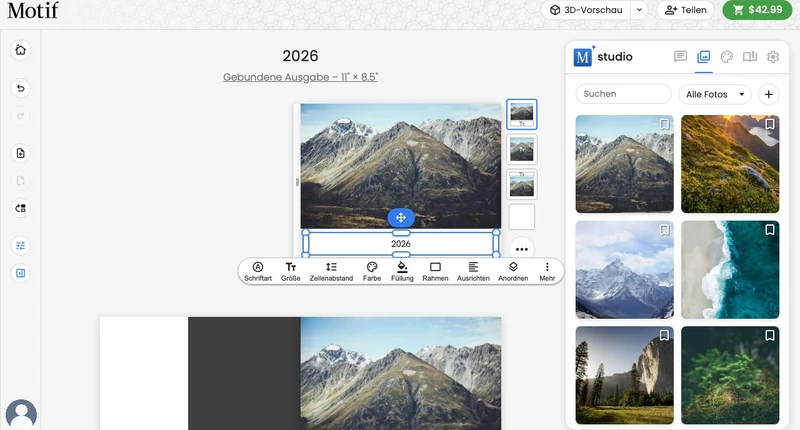
Ein Textfeld hinzufügen
- Wähle einen freien Bereich einer geeigneten Seite aus oder zeige darauf.
- Öffne Seitenoptionen und wähle Text zur Seite hinzufügen ....
- Wähle das neue Textfeld aus und ersetze den vorgeschlagenen Text durch deinen eigenen.
Text formatieren
Mit der Textwerkzeugleiste änderst du:
- Schriftfamilie, Gewichtung und Kursivstil;
- Größe und Farbe;
- die Füllfarbe und Deckkraft hinter dem Textfeld;
- den Rahmen um das Textfeld;
- linke, mittige oder rechte Ausrichtung sowie obere, mittige oder untere Position im Feld (beides unter Ausrichten);
- Zeilenabstand; und
- den Abstand zwischen den Buchstaben (Zeichenabstand).
Wenn keine Wörter markiert sind, gilt eine Formatierungsänderung für das gesamte Textfeld. Markiere zuerst ein Wort, eine Wortgruppe oder einen Absatz, um nur diese Auswahl zu formatieren. Absatzausrichtung und Zeilenabstand gelten für den ausgewählten Absatz; vertikale Position, Füllung, Rahmen und Zeichenabstand gelten immer für das gesamte Feld.
Verwende das Menü Mehr, um den aktuellen Stil auf alle Seitentexte, Bildunterschriften, Datumsnotizen oder Feiertagstexte zu übertragen, wenn diese Option verfügbar ist. Beim Übertragen auf alle Seitentexte werden auch Füllung und Rahmen kopiert, sodass Textfelder ohne Füllung ihre Füllung verlieren. Wenn ein übertragener Stil dazu führen würde, dass ein Text nicht mehr passt, setzt Motif Studio diesen Text in einer kleineren Größe oder behält dessen bisherigen Stil bei, wenn selbst die kleinste Größe nicht ausreicht. Wörter werden nie abgeschnitten.
Um einen Textbereich zu entfernen, öffne Mehr und wähle Textfeld löschen oder Bildunterschrift löschen. Wenn du danach einen neuen Textbereich hinzufügst, wähle ihn aus, um eine neue Bearbeitung zu beginnen. Wenn du alle Wörter eines Felds löschst, bleibt es als leeres Feld auf der Seite; die Qualitätsprüfung vor der Bestellung führt es auf, damit du es ausfüllen oder löschen kannst. Der Titel auf der Vorderseite kann nicht gelöscht werden, aber du kannst seinen Wortlaut ändern.
Ein Textfeld füllen und umrahmen
Füllung legt eine Volltonfarbe hinter das gesamte Textfeld, zum Beispiel für ein Titelband über einem Foto oder eine Tafel, die eine Notiz von der Seite abhebt. Wähle die Farbe im selben Farbwähler wie für Text- und Seitenfarben; deine Projektfarben sind ebenfalls dort. Keine Füllung entfernt sie.
Der Wert Deckkraft im Füllungswerkzeug gilt für Füllung und Rahmen zugleich. Verringere ihn in 5%-Schritten, damit Seite oder Foto durchscheinen; die Wörter selbst werden immer in voller Stärke gedruckt.
Rahmen funktioniert genau wie das Rahmenwerkzeug für Fotos und Karten: Wähle Größe, Eckenradius und Farbe. Der Eckenradius rundet auch die Füllung ab.
Motif Studio prüft Text gegen seine Füllung statt gegen die Seite und hält ihn automatisch lesbar: Eine Textfarbe, die auf dem Band schwer lesbar wäre, wird bei jeder Bearbeitung des Felds in eine lesbare Farbe korrigiert. Einen Fall überlässt Motif Studio deinem Auge: Ist eine Füllung über einem Foto teilweise transparent, scheint das Bild durch, und die passende Textfarbe hängt davon ab, was dahinter liegt. Deshalb behält Motif Studio dort deine Farbe bei und zeigt keine automatische Warnung an. Eine Füllung mit voller Deckkraft verdeckt das Foto und wird daher wie jedes andere Band geprüft. Füllungen und Rahmen sind für Bildunterschriften, den Fotobuchrücken und Kalender-Datumsnotizen nicht verfügbar. Ein Themenwechsel ersetzt Füllungen und Rahmen zusammen mit den anderen Textstilen; mit Rückgängig holst du sie zurück.
Zeichenabstand anpassen
Zeichenabstand legt den Abstand zwischen den Buchstaben des gesamten Textfelds fest: Enger, Eng, Normal, Weit, Weiter oder Am weitesten. Ein weiter Abstand eignet sich für kurze Titel und Beschriftungen; bei längerem Text nimmt er mehr Platz ein, achte daher auf die rote Warnung, dass der Text nicht mehr passt.
Der Zeichenabstand ist für Seitentexte, Covertitel, Bildunterschriften, Text auf Karten sowie Kalender-Datumsnotizen und Feiertagstexte verfügbar. Für den Fotobuchrücken ist er nicht verfügbar. Auf einem Smartphone findest du ihn unter Stil in Text bearbeiten. Du kannst Chat auch bitten, den Zeichenabstand zu ändern. Ein Themenwechsel setzt den Zeichenabstand auf den Stil des neuen Themas zurück; mit Rückgängig holst du deine Einstellung zurück.
Text auf dem Fotobuchrücken bearbeiten
Bei Hardcover- und Layflat-Fotobüchern beginnt der Buchrücken mit dem aktuellen Buchtitel. Wenn du ein Softcover oder ein Notizbuch in ein Hardcover- oder Layflat-Buch änderst, überträgt Motif Studio den aktuellen Titel der Vorderseite auf den neu hinzugekommenen Rücken. Danach ist der Rücken vom Titel auf der Vorderseite getrennt. Du kannst daher den Rücken selbst auswählen und Wortlaut, Schriftart, Gewichtung, Kursivstil, Farbe oder Position ändern, ohne die Vorderseite zu verändern. Mit Ausrichten platzierst du den Text oben, mittig oder unten auf dem Rücken; Motif Studio hält ihn an beiden Enden innerhalb des druckbaren Sicherheitsbereichs.
Eingefügter Text behält die feste Schriftgröße und den Zeilenabstand des Buchrückens bei. Nicht unterstützte Formatierungen werden entfernt; Schriftart, Fett- und Kursivformatierung bleiben erhalten.
Der Rücken wird auf die einfarbige Coverfarbe gedruckt, auch wenn die Vorderseite ein Foto verwendet. Motif Studio prüft und korrigiert den Kontrast des Rückens unabhängig vom Titel über dem Foto.
Eine Bildunterschrift hinzufügen
- Wähle die Seite aus oder zeige darauf.
- Öffne Seitenoptionen und wähle Seite mit Bildunterschrift versehen ....
- Wähle die Bildunterschrift aus, um Wortlaut oder Stil zu ändern.
Eine Bildunterschrift gehört zur Seite und nicht zu einem einzelnen Foto. Sie befindet sich unter dem Hauptlayout der Seite und belegt keine normale Layoutposition. Eine geeignete Seite kann eine Bildunterschrift enthalten und gleichzeitig kein normales Textfeld. Bildunterschriften sind auf vorderen Covern und Schutzumschlagklappen nicht verfügbar. Unterstützte Panorama-Doppelseiten von Fotobüchern und ausgewählte Notizbuchflächen können sie verwenden.
Auf einer doppelseitigen Hardcover- oder Softcover-Doppelseite sind zentrierte Bildunterschriften nicht verfügbar, damit der Text nicht über die Bindung verläuft.
Text auf einem Smartphone bearbeiten
Tippe im Hochformat auf den sichtbaren Seitentext, um die Vollbildansicht Text bearbeiten zu öffnen. Der Text wird größer dargestellt, damit du bequem arbeiten kannst, ohne die gedruckte Größe zu verändern.
- Gib deinen Text ein oder formatiere ihn.
- Wähle Erledigt, um die Seite zu aktualisieren, oder Abbrechen, um den geöffneten Entwurf zu verwerfen.
- Warte, wenn Änderungen werden gespeichert… erscheint, bevor du das Projekt verlässt.
Wenn du Text gedrückt hältst, bevor der Vollbildeditor geöffnet wird, beginnt stattdessen eine Verschiebegeste. Sobald Text bearbeiten geöffnet ist, wählen und bearbeiten Berührungsgesten den Text wie gewohnt.
Auf eine Textwarnung reagieren
Ein rotes Warnsymbol kann bedeuten, dass Text nicht passt oder nicht genügend Kontrast zum Hintergrund aufweist.
- Kürze Text, der nicht passt, wähle eine kleinere Größe, vergrößere den verfügbaren Layoutbereich oder passe den Zeilenabstand an.
- Wähle bei niedrigem Kontrast eine hellere oder dunklere Textfarbe oder ändere den Seitenhintergrund.
Chat hält Text, den er schreibt, in der Größe ändert oder neu anordnet, innerhalb seines Felds. Würde eine Änderung Text überlaufen lassen, setzt Chat ihn kleiner. Reicht selbst die kleinste Größe nicht aus, kürzt Chat eigene Formulierungen und sagt dir, wenn von dir vorgegebene Wörter nicht passen; was am Ende noch zu lang ist, wird mit Auslassungspunkten (…) gekürzt. Die Antwort nennt, was geändert wurde. Text, der schon vor deiner Anfrage eine Warnung hatte, bleibt für dich zum Anpassen unverändert. Chat passt auch Text in sein Feld ein, der in von dir verschobenen oder in der Größe geänderten Feldern, auf einem gestalteten Cover, auf einer Rückseite, auf einer Schutzumschlagklappe oder in den Datumsfeldern eines Kalenders steht. In den Datumsfeldern wird der Name eines Feiertags kleiner gesetzt, aber nie gekürzt, und behält seinen bisherigen Stil, wenn ein neuer nicht passen würde. Im Textfeld einer Doppelseite passt Chat den Text nicht für dich an, bis du das Feld verschiebst oder seine Größe änderst; prüfe es daher selbst auf die rote Warnung.
Chat hält auch die Farben lesbar, die er setzt. Wenn du eine Textfarbe möchtest, die auf dem Hintergrund des Texts schwer zu lesen wäre, behält Chat die bisherige Farbe des Texts bei oder gibt neuem Text eine lesbare Farbe und sagt das in seiner Antwort. Wenn du die Farbe trotzdem verwenden möchtest, bitte Chat, eine Füllung hinter das Textfeld zu legen oder den Hintergrund zu ändern. Das gilt auch für Kalender-Datumsnotizen und Feiertagstexte.
Bei Text über einer einfarbigen Fläche oder einem Muster verschwindet die Warnung, wenn dieselbe Prüfung den Text als lesbar erkennt. Eine einzelne Fotofarbe kann die lokalen Details hinter jedem Wort nicht zuverlässig abbilden. Motif Studio behält deshalb deine gewählte Textfarbe bei und zeigt für Text über einem Foto oder einer Reisekarte keine automatische Kontrastwarnung an. In einem benutzerdefinierten Layout mit separaten Textfeldern gilt das nur für ein Textfeld, das das Foto oder die Karte tatsächlich überlappt; Text über dem Seitenhintergrund wird weiterhin normal geprüft. Prüfe Text auf Fotos und Karten vor der Bestellung visuell. Weitere Informationen findest du unter Vor der Bestellung prüfen.