Legg til og formater tekst og bildetekster
Tekst kan fortelle historien bak et bilde, innlede et kapittel, gjøre et kort personlig eller legge til et notat på en kalenderdato. Velg et tekstområde for å redigere det og åpne formateringsverktøyene.
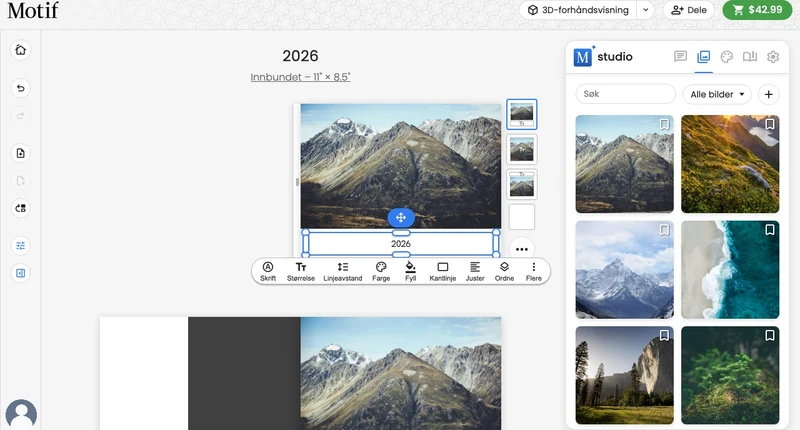
Legg til et tekstfelt
- Velg eller pek på en tom del av en egnet side.
- Åpne Sidealternativer, og velg Legg til tekst på siden….
- Velg det nye tekstfeltet, og erstatt den foreslåtte ordlyden med din egen.
Formater tekst
Bruk tekstverktøylinjen til å endre:
- skriftfamilie, vekt og kursiv stil;
- størrelse og farge;
- fyllfargen og dekkevnen bak tekstboksen;
- kantlinjen rundt tekstboksen;
- venstre-, midt- eller høyrejustering samt øvre, midtre eller nedre plassering i boksen (begge under Juster);
- linjeavstand; og
- avstanden mellom bokstavene (Tegnavstand).
Uten markerte ord gjelder en formateringsendring hele tekstboksen. Marker først et ord, en setning eller et avsnitt for å formatere bare det utvalget. Avsnittsjustering og linjeavstand gjelder det valgte avsnittet; vertikal plassering, fyll, kantlinje og tegnavstand gjelder alltid hele boksen.
Bruk menyen Flere for å kopiere gjeldende stil til all sidetekst, bildetekster, datonotater eller helligdagstekst når valget er tilgjengelig. Å kopiere en stil til all sidetekst kopierer også fyll og kantlinje, så tekstbokser uten fyll mister sitt. Hvis en kopiert stil ville føre til at noe tekst ikke lenger får plass, setter Motif Studio den teksten i en mindre størrelse eller beholder dens tidligere stil hvis ikke engang den minste størrelsen er nok. Ord blir aldri kuttet.
For å fjerne et tekstområde åpner du Flere og velger Slett tekstboks eller Slett bildetekst. Hvis du legger til et nytt tekstområde etterpå, velger du det for å begynne en ny redigering. Hvis du sletter alle ordene i en boks, blir den liggende på siden som en tom boks; kvalitetskontrollen før bestilling viser den, slik at du kan skrive inn tekst eller slette den. Tittelen på forsiden kan ikke slettes, men du kan endre ordene i den.
Fyll og kantlinje på en tekstboks
Fyll maler en ensfarget flate bak hele tekstboksen, nyttig for et tittelbånd over et bilde eller et panel som skiller et notat fra siden. Velg fargen i samme velger som for tekst- og sidefarger; prosjektfargene dine er der også. Ingen fyll fjerner det.
Verdien Dekkevne i fyllverktøyet gjelder både fyllet og kantlinjen. Senk den i trinn på 5 % for å la siden eller bildet skinne gjennom; ordene skrives alltid ut med full styrke.
Kantlinje fungerer akkurat som kantlinjeverktøyet for bilder og kart: velg størrelse, hjørneradius og farge. Hjørneradiusen runder også av fyllet.
Motif Studio kontrollerer teksten mot fyllet, ikke mot siden, og holder den automatisk lesbar: en tekstfarge som ville vært vanskelig å lese på båndet, rettes til en lesbar farge hver gang du redigerer boksen. Ett tilfelle må du selv holde øye med: når et fyll er delvis gjennomsiktig over et bilde, skinner bildet gjennom, og riktig tekstfarge avhenger av hva som ligger bak, så Motif Studio beholder fargen din og viser ingen automatisk advarsel der. Et fyll med full dekkevne skjuler bildet og kontrolleres derfor som et hvilket som helst annet bånd. Fyll og kantlinje er ikke tilgjengelige for bildetekster, fotobokens rygg eller kalenderens datonotater. Å bytte tema erstatter fyll og kantlinjer sammen med de andre tekststilene; bruk Angre for å få dem tilbake.
Juster tegnavstand
Tegnavstand angir avstanden mellom bokstavene i hele tekstboksen: Strammere, Stram, Normal, Bred, Bredere eller Bredest. Bred tegnavstand passer til korte titler og etiketter; i lengre tekst tar den mer plass, så hold øye med den røde advarselen om at teksten ikke lenger får plass.
Tegnavstand er tilgjengelig for sidetekst, omslagstitler, bildetekster, tekst på kort samt kalenderens datonotater og helligdagstekst. Den er ikke tilgjengelig for fotobokens rygg. På en telefon finner du den under Stil i Rediger tekst. Du kan også be Chat om å endre tegnavstanden. Å bytte tema tilbakestiller tegnavstanden til det nye temaets stil; bruk Angre for å få din egen tilbake.
Rediger tekst på fotobokryggen
Fotobøker med hardcover og layflat starter med den gjeldende boktittelen på ryggen. Hvis du endrer en bok med mykt omslag eller en memobok til en hardcover- eller layflat-bok, kopierer Motif Studio den gjeldende tittelen på forsiden over på ryggen som nå blir tilgjengelig. Deretter er ryggen adskilt fra tittelen på forsiden, så du kan velge selve ryggen og endre ord, skrifttype, vekt, kursiv, farge eller plassering uten å endre forsiden. Bruk Juster til å plassere teksten øverst, i midten eller nederst på ryggen. Motif Studio holder den innenfor det utskrivbare sikkerhetsområdet i begge ender.
Innlimt tekst beholder ryggens faste skriftstørrelse og linjeavstand. Formatering som ikke støttes, fjernes; skrifttype, fet og kursiv beholdes.
Ryggen trykkes over den ensfargede omslagsfargen selv når forsiden bruker et bilde. Motif Studio kontrollerer og justerer ryggens kontrast mot denne fargen uavhengig av tittelen over forsidebildet.
Legg til en bildetekst
- Velg eller pek på siden.
- Åpne Sidealternativer, og velg Legg til bildetekst på siden….
- Velg bildeteksten for å endre ordlyden eller stilen.
En bildetekst hører til siden og ikke til ett enkelt bilde. Den ligger under hovedlayouten i stedet for å oppta en vanlig layoutplassering. En egnet side kan ha én bildetekst og kan da ikke også inneholde et vanlig tekstfelt. Bildetekster er ikke tilgjengelige på foromslag eller smussomslagsklaffer. Støttede panoramiske fotobokoppslag og utvalgte memobokflater kan bruke dem.
På et tosiders oppslag i en bok med hardt eller mykt omslag er midtstilte bildetekster utilgjengelige, slik at teksten ikke går over innbindingen.
Rediger tekst på en telefon
Trykk på aktiv sidetekst i stående retning for å åpne fullskjermvisningen Rediger tekst. Teksten vises større for mer behagelig redigering, uten at den trykte størrelsen endres.
- Skriv eller formater teksten.
- Velg Ferdig for å oppdatere siden, eller Avbryt for å forkaste det åpne utkastet.
- Vent hvis meldingen Lagrer endringer … vises før du forlater prosjektet.
Et langt trykk på teksten før fullskjermredigeringsprogrammet åpnes, starter i stedet en flyttebevegelse. Når Rediger tekst er åpen, brukes berøringsbevegelser til å merke og redigere tekst som vanlig.
Håndter en tekstadvarsel
Et rødt varselsymbol kan bety at teksten ikke får plass, eller at den har for lav kontrast mot bakgrunnen.
- Hvis teksten ikke får plass, kan du forkorte den, velge en mindre størrelse, øke det tilgjengelige layoutrommet eller justere linjeavstanden.
- Ved lav kontrast velger du en lysere eller mørkere tekstfarge eller endrer sidebakgrunnen.
Chat holder teksten den skriver, endrer størrelse på eller flytter, innenfor feltet sitt. Hvis en endring ville få tekst til å flyte over, setter Chat den i en mindre størrelse. Hvis ikke engang den minste størrelsen er nok, forkorter Chat tekst den selv har skrevet, og sier fra når ord du har gitt den, ikke får plass; det som fortsatt er for langt når Chat er ferdig, forkortes med en ellipse (…). Svaret forteller hva som ble endret. Tekst som allerede hadde en advarsel før forespørselen din, lar Chat være slik at du kan justere den selv. Chat får også tekst til å passe når den står i bokser du har flyttet eller endret størrelse på, på et designet omslag, på en bakside, på en smussomslagsklaff eller i kalenderens datofelt. I datofeltene settes navnet på en helligdag mindre, men forkortes aldri, og det beholder sin tidligere stil hvis en ny stil ikke ville fått plass. I tekstboksen på et tosiders oppslag justerer ikke Chat teksten for deg før du flytter boksen eller endrer størrelsen på den, så sjekk den for den røde advarselen.
Chat holder også fargene den setter, lesbare. Hvis du ber om en tekstfarge som ville vært vanskelig å lese på bakgrunnen til teksten, beholder Chat tekstens tidligere farge, eller gir ny tekst en lesbar farge, og sier fra i svaret. Vil du bruke fargen likevel, kan du be Chat legge et fyll bak tekstfeltet eller endre bakgrunnen. Dette gjelder også kalenderens datonotater og helligdagstekst.
For tekst over en heldekkende farge eller et mønster forsvinner advarselen når den samme kontrollen finner at teksten er lesbar. Én enkelt bildefarge kan ikke pålitelig representere detaljene bak hvert ord, så Motif Studio beholder den valgte tekstfargen og viser ikke en automatisk kontrastadvarsel for tekst over et bilde eller et reisekart. I en egendefinert layout med separate tekstbokser gjelder dette bare en tekstboks som faktisk overlapper bildet eller kartet; tekst over sidebakgrunnen kontrolleres fortsatt som vanlig. Kontroller tekst over bilder og kart visuelt før du bestiller. Les mer under Gjennomgå før bestilling.