Tekst en bijschriften toevoegen en opmaken
Tekst kan het verhaal achter een foto vertellen, een hoofdstuk inleiden, een kaart persoonlijk maken of een notitie aan een kalenderdatum toevoegen. Selecteer een tekstgebied om het te bewerken en de opmaakfuncties te openen.
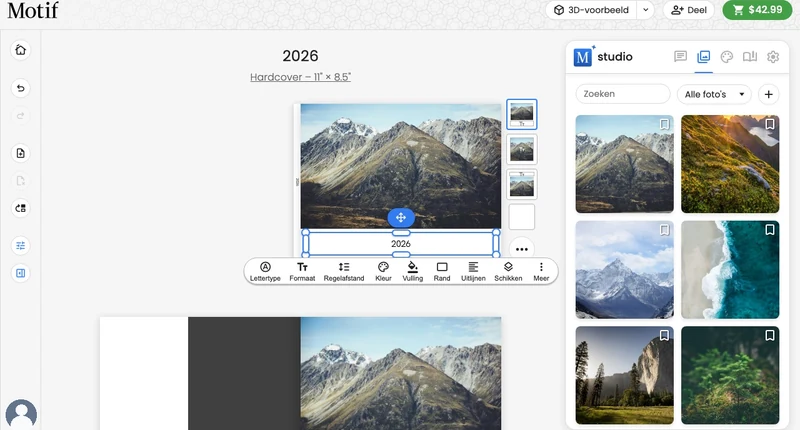
Een tekstvak toevoegen
- Selecteer een leeg gedeelte van een geschikte pagina of wijs het aan.
- Open Pagina-opties en kies Voeg tekst toe aan de pagina….
- Selecteer het nieuwe tekstvak en vervang de voorgestelde tekst door je eigen woorden.
Tekst opmaken
Gebruik de tekstwerkbalk om het volgende te wijzigen:
- lettertype, gewicht en cursieve stijl;
- grootte en kleur;
- de vulkleur en dekking achter het tekstvak;
- de rand rond het tekstvak;
- links, gecentreerd of rechts uitlijnen en boven, midden of onder positioneren in het vak (beide onder Uitlijnen);
- regelafstand; en
- de afstand tussen de letters (Tekenafstand).
Zonder gemarkeerde woorden geldt een opmaakwijziging voor het hele tekstvak. Markeer eerst een woord, zin of alinea om alleen die selectie op te maken. Alinea-uitlijning en regelafstand gelden voor de geselecteerde alinea; verticale positie, vulling, rand en tekenafstand gelden altijd voor het hele vak.
Gebruik het menu Meer om de huidige stijl te kopiëren naar alle paginatekst, bijschriften, datumnotities of feestdagtekst wanneer die optie beschikbaar is. Een stijl naar alle paginatekst kopiëren neemt ook vulling en rand mee, zodat tekstvakken zonder vulling de hunne verliezen. Wanneer een gekopieerde stijl ervoor zou zorgen dat tekst niet meer past, zet Motif Studio die tekst in een kleinere grootte, of behoudt de tekst zijn eerdere stijl als zelfs de kleinste grootte niet volstaat. Woorden worden nooit afgekapt.
Om een tekstgebied te verwijderen, open je Meer en kies je Tekstvak verwijderen of Bijschrift verwijderen. Als je daarna een ander tekstgebied toevoegt, selecteer je het om een nieuwe bewerking te beginnen. Als je alle woorden in een vak wist, blijft het als leeg vak op de pagina staan; de kwaliteitscontrole vóór het bestellen vermeldt het, zodat je het kunt invullen of verwijderen. De titel op de voorkant kan niet worden verwijderd, maar je kunt de woorden wel wijzigen.
Een tekstvak vullen en omranden
Vulling legt een effen kleur achter het hele tekstvak, handig voor een titelband over een foto of een paneel dat een notitie van de pagina scheidt. Kies de kleur in dezelfde kiezer als voor tekst- en paginakleuren; je projectstalen staan er ook. Geen vulling verwijdert de vulling.
De waarde Dekking in het Vulling-gereedschap geldt voor zowel de vulling als de rand. Verlaag hem in stappen van 5% om de pagina of foto te laten doorschijnen; de woorden zelf worden altijd op volle sterkte afgedrukt.
Rand werkt precies zoals het randgereedschap voor foto’s en kaarten: kies een grootte, een hoekradius en een kleur. De hoekradius rondt ook de vulling af.
Motif Studio toetst tekst aan de vulling, niet aan de pagina, en houdt de tekst automatisch leesbaar: een tekstkleur die op de band moeilijk leesbaar zou zijn, wordt bij elke bewerking van het vak gecorrigeerd naar een leesbare kleur. Eén geval moet je zelf beoordelen: als een gedeeltelijk transparante vulling over een foto ligt, schijnt de foto erdoorheen en hangt de juiste tekstkleur af van wat erachter zit. Motif Studio behoudt dan je kleur en toont daar geen automatische waarschuwing. Een vulling met volledige dekking verbergt de foto en wordt daarom gecontroleerd zoals elke andere band. Vulling en rand zijn niet beschikbaar voor bijschriften, de rug van het fotoboek en datumnotities in kalenders. Van thema wisselen vervangt vullingen en randen samen met de andere tekststijlen; gebruik Ongedaan maken om ze terug te halen.
Tekenafstand aanpassen
Tekenafstand bepaalt de afstand tussen de letters van het hele tekstvak: Strakker, Strak, Normaal, Ruim, Ruimer of Ruimst. Een ruime tekenafstand past goed bij korte titels en labels; bij langere tekst kost die meer ruimte, dus let op de rode waarschuwing dat de tekst niet meer past.
Tekenafstand is beschikbaar voor paginatekst, omslagtitels, bijschriften, tekst op kaarten en, in kalenders, datumnotities en feestdagtekst. Hij is niet beschikbaar voor de rug van het fotoboek. Op een telefoon vind je hem onder Stijl in Tekst bewerken. Je kunt Chat ook vragen om de tekenafstand te wijzigen. Van thema wisselen zet de tekenafstand terug naar de stijl van het nieuwe thema; gebruik Ongedaan maken om je eigen instelling terug te halen.
Tekst op de rug van een fotoboek bewerken
Bij hardcover- en layflat-fotoboeken begint de rug met de huidige boektitel. Als je een softcoverboek of memoboek wijzigt in een hardcover- of layflat-boek, kopieert Motif Studio de huidige titel op de voorkant naar de rug die er dan bij komt. Daarna staat de rug los van de titel op de voorkant, zodat je de rug zelf kunt selecteren en de woorden, het lettertype, het gewicht, cursief, de kleur of de positie kunt wijzigen zonder de voorkant te veranderen. Gebruik Uitlijnen om de tekst bovenaan, in het midden of onderaan de rug te plaatsen; Motif Studio houdt de tekst aan beide uiteinden binnen het afdrukbare veilige gebied.
Geplakte tekst behoudt de vaste lettergrootte en regelafstand van de rug. Niet-ondersteunde opmaak wordt verwijderd; lettertype, vet en cursief blijven behouden.
De rug wordt op de effen omslagkleur gedrukt, ook als de voorkant een foto gebruikt. Motif Studio controleert en corrigeert het contrast van de rug met die kleur, los van de titel boven de foto.
Een bijschrift toevoegen
- Selecteer de pagina of wijs deze aan.
- Open Pagina-opties en kies Voeg een bijschrift toe aan de pagina….
- Selecteer het bijschrift om de tekst of stijl te wijzigen.
Een bijschrift hoort bij de pagina en niet bij één afzonderlijke foto. Het staat onder de hoofdlay-out van de pagina en neemt geen normale lay-outpositie in. Een geschikte pagina kan één bijschrift hebben en kan dan niet ook een normaal tekstvak bevatten. Bijschriften zijn niet beschikbaar op vooromslagen en flappen van stofomslagen. Ondersteunde panoramische spreads van fotoboeken en geselecteerde oppervlakken van memoboeken kunnen ze wel gebruiken.
Op een spread van twee pagina's in een hardcover- of softcoverboek zijn gecentreerde bijschriften niet beschikbaar, zodat de tekst niet over de binding loopt.
Tekst bewerken op een telefoon
Tik in staande stand op tekst op de pagina om de weergave Tekst bewerken op volledig scherm te openen. De tekst wordt groter weergegeven voor comfortabel bewerken, zonder dat de afdrukgrootte verandert.
- Typ of maak je tekst op.
- Kies Klaar om de pagina bij te werken of Annuleren om het open concept te verwijderen.
- Wacht voordat je het project verlaat als het bericht Wijzigingen opslaan… verschijnt.
Als je tekst lang indrukt voordat de editor op volledig scherm opent, begin je de tekst te verplaatsen. Zodra Tekst bewerken is geopend, selecteren en bewerken aanraakbewegingen de tekst zoals gewoonlijk.
Reageren op een tekstwaarschuwing
Een rood waarschuwingssymbool kan betekenen dat tekst niet past of onvoldoende contrast heeft met de achtergrond.
- Verkort tekst die niet past, kies een kleiner formaat, vergroot de beschikbare lay-outruimte of pas de regelafstand aan.
- Kies bij laag contrast een lichtere of donkere tekstkleur of wijzig de pagina-achtergrond.
Chat houdt tekst die het schrijft, van grootte verandert of verplaatst binnen het vak. Zou een wijziging tekst laten overlopen, dan zet Chat die kleiner. Past het zelfs in de kleinste grootte niet, dan kort Chat eigen tekst in en laat het je weten wanneer woorden die je zelf hebt gegeven niet passen; wat aan het einde nog te lang is, wordt ingekort met een beletselteken (…). Het antwoord vertelt wat er is aangepast. Tekst die al vóór je verzoek een waarschuwing had, laat Chat voor jou om aan te passen. Chat laat ook tekst passen in vakken die je hebt verplaatst of van grootte veranderd, en tekst op een ontworpen omslag, een achterkant, een flap van een stofomslag of in de datumvakjes van een kalender. In de datumvakjes wordt de naam van een feestdag kleiner gezet maar nooit ingekort, en behoudt die naam zijn eerdere stijl als een nieuwe stijl niet zou passen. In het tekstvak van een spread van twee pagina's past Chat de tekst niet voor je aan totdat je het vak verplaatst of van grootte verandert; controleer het daar zelf op de rode waarschuwing.
Chat houdt ook de kleuren die het instelt leesbaar. Vraag je om een tekstkleur die slecht leesbaar zou zijn op de achtergrond van de tekst, dan houdt Chat de vorige kleur van de tekst aan, of geeft nieuwe tekst een leesbare kleur, en meldt dat in het antwoord. Wil je die kleur toch gebruiken, vraag Chat dan om een vulling achter het tekstvak te zetten of de achtergrond te wijzigen. Dit geldt ook voor datumnotities en feestdagtekst in kalenders.
Voor tekst op een effen kleur of patroon verdwijnt de waarschuwing zodra dezelfde controle vaststelt dat de tekst leesbaar is. Eén fotokleur kan de lokale details achter elk woord niet betrouwbaar weergeven. Daarom behoudt Motif Studio de gekozen tekstkleur en toont het geen automatische contrastwaarschuwing voor tekst op een foto of routekaart. In een aangepaste lay-out met afzonderlijke tekstvakken geldt dit alleen voor een tekstvak dat de foto of kaart echt overlapt; tekst op de pagina-achtergrond wordt nog steeds normaal gecontroleerd. Controleer tekst op foto’s en kaarten visueel vóór het bestellen. Lees meer in Controleren vóór het bestellen.