Werken met pagina's en lay-outs
Lay-outs ordenen de foto's en tekst die al op een pagina staan. Wanneer je inhoud toevoegt of verwijdert, biedt Motif Studio indelingen aan die bij de huidige pagina en het project passen.
Gebruik de zoomfuncties van je browser om de interface te vergroten. Spreid op een touchscreen twee vingers over de bovenbalk van de app. Dit verandert de gedrukte lay-out niet.
Gebruik op een computer Zoom in en Uitzoomen boven het werkgebied om de grootte van de pagina’s te veranderen. De bedieningselementen blijven even groot. Scrol binnen het vergrote werkgebied naar de rest van de pagina of een andere pagina en ga verder met bewerken. Paginazoom verandert de gedrukte indeling niet. Gebruik Cmd/Ctrl + Shift + + / − om te zoomen en Cmd/Ctrl + Shift + 0 om terug te keren naar de standaardweergave. Bij kalenders toont uitzoomen vanuit de standaardweergave meer maanden per rij.
Open op een telefoon of tablet een pagina en gebruik Zoom in en Uitzoomen aan de uiteinden van de rij met de paginapijlen, of spreid twee vingers op de pagina om die te vergroten. De bedieningselementen blijven even groot. Sleep om je over de vergrote pagina te bewegen en ga verder met bewerken; de pijlen slaan de pagina om met dezelfde zoom, en Alle pagina's toont elke pagina weer op de gewone grootte. In Alle pagina's open je een pagina door er twee vingers op te spreiden. Op een iPhone of iPad heeft paginazoom iOS 18 of later nodig. Op een oudere versie vergroot je met twee gespreide vingers in plaats daarvan het hele scherm.
Een lay-out kiezen
- Selecteer in de weergave Bewerken een leeg gedeelte van de pagina of wijs het aan.
- Kies een van de lay-outvoorbeelden naast de pagina.
- Kies indien beschikbaar Alle lay-outs… om meer indelingen te zien.
- Selecteer een voorbeeld om het toe te passen.
Voor één foto of een panoramische spread in een fotoboek of memoboek, of één foto op een maandfotopagina van een kalender (inclusief de fotozijde van een bureaukalenderkaart), bieden de drie voorbeelden een aflopende foto, de standaardmarge en tweemaal de standaardmarge. De bindzijde kan breder zijn. Deze paginakeuzes gaan vóór de marge van het thema en komen overeen met Marge en tussenruimte...: een margevoorbeeld kiezen stelt de paginamarge in, en Geen (Aflopend), Klein of Groot kiezen in het dialoogvenster selecteert het bijpassende voorbeeld. Aflopende pagina’s kunnen tot aan de papierrand reiken, terwijl tekst en bijschriften binnen het veilige afdrukgebied blijven.
Wanneer een nieuwe indeling de vorm van een fotovak verandert, kadert Motif Studio de foto opnieuw rond het gedetecteerde hoofdonderwerp. Controleer het resultaat voordat je bestelt. Ongedaan maken herstelt de vorige indeling en de opgeslagen uitsnede.
Gebruik op een computer de pijltoetsen om door de volledige lay-outbrowser te bewegen, Home of End om naar de eerste of laatste keuze te springen en Escape om de browser te sluiten. Op een telefoon wordt de lay-outbrowser als een verschuifbaar blad vanaf de onderkant van het scherm geopend.
Marges en fotoafstanden aanpassen
Open op een boek- of memoboekpagina, een kalenderfotopagina of een kaartzijde Pagina-opties → Marge en tussenruimte.... De marge bepaalt de ruimte aan de paginaranden; de fotoafstand bepaalt de ruimte tussen foto’s. Kies de waarden en Toepassen. Het menu begint op de waarde die de pagina toont; er is geen aparte standaardoptie. Kies de projectwaarde om die instelling weer het project te laten volgen. Als een eerdere paginakeuze al overeenkomt met het project, pas je de huidige selectie toe om toekomstige projectwijzigingen te volgen. Kalenderomslagen en datumrasters bieden geen afstandsinstellingen per pagina.
Wijzig op het tabblad Opties de marge of fotoafstand voor het project. Een instelling toont Gemengd wanneer minstens één pagina voor die instelling een andere waarde gebruikt – bijvoorbeeld in een nieuw boek, waar aflopende pagina’s geen marge hebben terwijl het project wel een marge gebruikt. Kies een willekeurige waarde om die te wijzigen; Gemengd kan niet worden gekozen. Toepassen behoudt afzonderlijke paginakeuzes, waaronder losse aflopende foto’s. Op alles toepassen wist de paginakeuzes voor de gewijzigde instelling, behalve op panoramapagina’s. Alle producten, ook kalenders en kaarten, bieden beide acties en de marge Geen (Aflopend); aflopende foto’s behouden hun indeling. Ongedaan maken herstelt de vorige afstanden. Pagina- en projectafstanden kunnen niet worden gewijzigd wanneer de editor is vergrendeld, ook niet wanneer een telefoon op zijn kant wordt gehouden om te bekijken. Op een telefoon is er geen tabbladenbalk: open Opties in de lijst met alle pagina’s en kies Marges en tussenruimtes; dezelfde instellingen openen als een paneel onder in het scherm.
Bij het slepen van tekst naar de rand van een aflopende pagina toont een gestippelde veiligheidslijn waar de tekst vastklikt. Je kunt het kader voorbij die lijn verplaatsen; de woorden behouden hun veilige afstand voor het drukken.
Een lay-out met meerdere onderdelen aanpassen
Pagina's met meerdere onderdelen kunnen versleepbare scheidingslijnen tussen posities tonen.
- Wijs een scheidingslijn aan totdat de blauwe aanduiding voor formaat wijzigen verschijnt.
- Sleep horizontaal of verticaal om de ene positie meer en de andere minder ruimte te geven.
- Laat los wanneer de verdeling goed is. Bij een gelijke verdeling van 50/50 verandert de aanduiding.
Na een aangepaste formaatwijziging is geen vooraf ingestelde lay-out geselecteerd. Aangepaste scheidingslijnen zijn niet beschikbaar voor pagina's met één onderdeel, panoramische spreads of omslagen.
Het formaat van een foto of tekstvak wijzigen of het vak verplaatsen
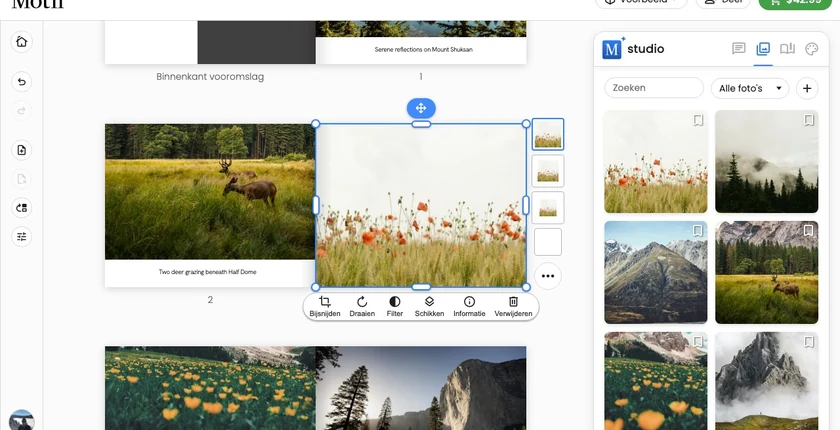
Elke foto, elk tekstvak en elke kaart op een ondersteund bewerkingsvlak heeft een eigen vak waarvan je het formaat en de positie vrij kunt aanpassen. Hetzelfde doorgetrokken selectiekader en dezelfde handgrepen markeren elk element waarvan je het formaat kunt wijzigen, inclusief foto's en titels op de voorkant. Vakken mogen overlappen, dus een tekstvak kan direct op een foto liggen.
- Selecteer een foto- of tekstvak zodat het selectiekader verschijnt.
- Sleep een hoek- of randgreep om het formaat van het vak te wijzigen.
- Sleep de ronde greep boven aan het kader om het vak naar een willekeurige plek op de pagina te verplaatsen.
Kaders lijnen tijdens het slepen uit op het raster van de pagina en op elkaar. Zie Lijn kaders uit op het raster om deze hulp in of uit te schakelen.
Met de eerste sleepbeweging schakelt de pagina over van de vooraf ingestelde lay-out naar een vrije indeling — alles blijft precies staan waar het stond totdat je het verplaatst. Motif Studio houdt elk vak binnen het afdrukbare oppervlak, ook wanneer je een titel op de vooromslag tot aan een rand verplaatst. Foto's vullen hun nieuwe vak automatisch, en tekst die niet meer past toont de gebruikelijke overloopwaarschuwing.
Gewone fotoboekpagina’s, fotopagina’s en omslagen van kalenders en kaartzijden bieden plaats aan maximaal 36 foto’s, tekstvakken en kaarten. Vooraf ingestelde indelingen ordenen maximaal 9 elementen; kalenderomslagen 7. Meer elementen geven automatisch een vrij raster. Als je elementen verwijdert, keert een vooraf ingestelde indeling alleen terug wanneer de automatische indeling ongewijzigd is. Zelf verplaatste of aangepaste vakken blijven staan. Kies een indelingsvoorbeeld om ze te herstellen of vraag Chat om een aangepaste indeling.
Overlappende vakken worden in lagen gestapeld. Wil je veranderen wat bovenop ligt, selecteer dan een foto, een tekstvak of een kaart en kies Schikken in de bijbehorende werkbalk en gebruik Omhoog, Omlaag, Naar voorgrond of Naar achtergrond. Opties die niet van toepassing zijn, worden gedimd.
Je kunt vakken niet vergroten of verkleinen op de achteromslag van een fotoboek, omslagflappen, datumrasters van wandkalenders of bijschriften. Een foto tegen een fysieke drukrand kan geen Rand hebben; verplaats de foto naar binnen om die toe te voegen.
Lijn kaders uit op het raster
Elke pagina heeft een onzichtbaar raster binnen de marges. Kaders lijnen daarop uit terwijl je ze versleept, zodat foto's en tekst in het hele project op dezelfde lijnen terechtkomen zonder dat je iets hoeft op te meten.
Kies Raster- en uitlijnopties (de knop met schuifregelaars aan het einde van de projectbalk) om vier hulpmiddelen in of uit te schakelen. De hulpmiddelen die je aanzet worden in het menu gemarkeerd, en de schuifregelaarknop zelf licht op zodra een van de vier aanstaat:
- Rasterlijnen tekent het raster als doorlopende lijnen. Het is alleen een hulplijn en wordt nooit afgedrukt.
- Rastercellen tekent het raster als losse cellen, elke cel met een eigen rand en met vrije ruimte tussen rijen en kolommen. Rastercellen en rasterlijnen zijn twee weergaven van hetzelfde raster: zet je de een aan, dan gaat de ander uit.
- Uitlijnen op raster trekt de randen van het kader dat je versleept of van formaat verandert naar de dichtstbijzijnde rasterlijn.
- Uitlijnen op objecten lijnt een kader uit op de randen van andere kaders op de pagina en op de paginamarges.
Elke optie laat ook zijn toets zien (G, Shift + G, S en O) waarmee je die hulp in- of uitschakelt zonder het menu te openen.
Hulplijnen verschijnen alleen zolang een kader echt is uitgelijnd, zodat je ziet waarop het is vastgeklikt. Je keuzes worden op dit apparaat onthouden en gelden voor elk project dat je in deze browser opent.
Wil je een kader vrij plaatsen, schakel de uitlijnhulp dan uit of houd Alt (Option op een Mac) ingedrukt terwijl je sleept.
Op een pagina met één foto in een fotoboek, memoboek of kalender die aanvankelijk aflopend is en geen gekozen paginamarge heeft, krijgt het raster een marge als je het fotokader naar binnen verkleint. Vergroot je het kader weer tot het volledige fotogebied, dan loopt ook het raster weer tot de rand. Een marge die je kiest in Marge en tussenruimte... heeft steeds voorrang.
Scheidingslijnen tussen posities lijnen op dezelfde manier uit: een scheidingslijn springt tijdens het slepen van de ene rasteropening naar de volgende. Selecteer een scheidingslijn en gebruik de pijltoetsen om die in kleine stappen te verplaatsen, houd Shift ingedrukt voor grotere stappen, of druk op Home of End om die zo ver mogelijk te verplaatsen. Druk op Enter om de wijziging te behouden of op Escape om die ongedaan te maken.
Een spread toevoegen, dupliceren of verwijderen
Open in een fotoboek het menu Pagina-opties van de pagina of gebruik de spreadknoppen in de projectbalk.
- Voeg hieronder een nieuwe spread toe. voegt twee lege pagina's in.
- Spread dupliceren kopieert de geselecteerde spread en plaatst de kopie erna.
- Verwijder deze spread vraagt om bevestiging voordat beide pagina's worden verwijderd.
Hetzelfde menu bevat ook versies van deze acties voor één pagina:
- Eén pagina toevoegen voegt direct na deze pagina één blanco pagina toe.
- Deze pagina dupliceren voegt direct na deze pagina een onafhankelijke kopie toe.
- Deze pagina verwijderen verwijdert alleen deze pagina, samen met één lege pagina elders in het boek zodat het aantal pagina’s even blijft.
Motif Studio behoudt lay-outs over twee pagina’s en houdt het aantal pagina’s altijd even. Eén losse pagina toevoegen, dupliceren of verplaatsen wordt geblokkeerd als daardoor een lay-out over twee pagina’s zou splitsen; selecteer de hele spread. Verwijderen wordt geblokkeerd wanneer de geselecteerde pagina zelf de helft van zo’n lay-out is, en wanneer een lay-out over twee pagina’s tussen die pagina en elke lege pagina in het boek ligt; anders vindt Motif Studio een manier die die lay-outs intact laat. Controleer vóór het toevoegen, dupliceren of verwijderen van een pagina de nieuwe links/rechts-indeling en het uiteindelijke aantal pagina’s.
Voor het verwijderen van één pagina is een lege pagina nodig die er samen mee weggaat. Motif Studio neemt de lege pagina die het dichtst bij de verwijderde pagina ligt — de bevestiging noemt welke — zodat zo min mogelijk pagina’s van kant wisselen. Heeft het boek geen lege pagina over, bijvoorbeeld omdat het al op de kleinst toegestane omvang zit, dan wordt de pagina geleegd in plaats van verwijderd: de foto’s en tekst verdwijnen, de pagina blijft op zijn plek en geen enkele andere pagina schuift op. Een pagina telt als leeg wanneer er geen foto’s, tekst of bijschrift op staan en je er geen gekleurde achtergrond, patroon, eigen marges of zelf aangepast raster aan hebt gegeven. Een pagina die alleen de achtergrond en het patroon van je toegepaste thema draagt, telt bij verwijderen ook als leeg — het thema heeft haar gekleurd, niet jij. Als de geselecteerde pagina zelf de enige lege pagina van het boek is, wordt Verwijderen met een melding geweigerd in plaats van een wijziging op te slaan die je niet kunt zien: er is niets om samen met deze pagina te verwijderen en niets om leeg te maken.
Eén losse pagina toevoegen of dupliceren hergebruikt juist alleen helemaal witte lege pagina’s aan het einde van het boek — nooit een pagina met thema of kleur — of voegt daar er een toe, om het aantal even te houden. De paginalimieten van het product blijven gelden.
Een panoramische spread maken
- Open het menu Pagina-opties van de pagina.
- Kies Maak een lay-out van twee pagina's. De pagina mag niet meer dan één onderdeel bevatten.
- Kies een van de panoramische lay-outvoorbeelden.
Om terug te gaan, open je Pagina-opties en kies je Maak een lay-out voor één pagina. De eerste en laatste spreads kunnen niet worden omgezet. Een panoramische spread heeft één gedeelde positie over beide pagina's.
Afzonderlijke fotoboekpagina's beheren en opnieuw indelen
- Kies Pagina's herschikken in de projectbalk of in het menu Pagina-opties van de pagina. Kies het op een telefoon via Opties in Alle pagina’s; je pagina’s behouden hun formaat en Klaar staat rechtsboven.
- Selecteer een binnenpagina om de spread in losse paginategels te splitsen. Omslagen blijven vergrendeld. Klik op lege ruimte of druk op Escape om de spreads weer samen te voegen.
- Gebruik Spread toevoegen zonder selectie om achteraan een spread toe te voegen. Bij een geselecteerde pagina verandert dit in Pagina toevoegen; op de laatste pagina blijft het Spread toevoegen. Gebruik Dupliceren of Verwijderen onder de selectie of sleep de pagina naar de blauwe invoeglijn. Tik op een touchscreen op de pagina en houd die dan ingedrukt voordat je sleept.
- Controleer het aantal pagina’s en de nieuwe paginaparen voordat je bevestigt. De bovenstaande regels voor losse pagina’s gelden hier ook.
- Klik met Shift op een spread om beide pagina’s samen te verplaatsen. Houd op een touchscreen ingedrukt; gebruik op een toetsenbord Shift+Enter. Sleep daarna zonder een toets vast te houden. Toevoegen, Dupliceren en Verwijderen gelden voor de geselecteerde spread; alleen verwijderen vraagt bevestiging. De eerste en laatste pagina worden afzonderlijk verplaatst.
- Kies Klaar om terug te gaan naar Bewerken.
Elke bevestigde paginawijziging is één actie die je ongedaan kunt maken, en Ongedaan maken en Opnieuw uitvoeren in het projectpaneel (of ⌘Z / Ctrl+Z en ⇧⌘Z / Ctrl+Shift+Z) werken tijdens het herschikken. Als het boek verandert terwijl een bevestiging open staat, vraagt Motif Studio je de actie opnieuw te bekijken in plaats van een verouderde bevestiging toe te passen.
Zie Een foto plaatsen, vervangen of verplaatsen voor de foto's in een lay-out. Heeft een pagina in het hele project een nieuwe stijl nodig, lees dan Kleuren, patronen en thema's gebruiken.