Arbejd med sider og layouts
Layouts arrangerer de fotos og den tekst, der allerede er på en side. Når du tilføjer eller fjerner indhold, tilbyder Motif Studio arrangementer, der passer til den aktuelle side og projektet.
Brug browserens zoomfunktion til at gøre brugerfladen større. På en berøringsskærm kan du sprede to fingre over appens topbjælke. Det ændrer ikke det trykte layout.
På en computer kan du bruge Zoom ind og Zoom ud over arbejdsområdet til at ændre sidernes størrelse, mens knapperne beholder deres normale størrelse. Rul i det forstørrede arbejdsområde for at nå resten af siden eller en anden side, og fortsæt med at redigere. Sidezoom ændrer ikke det trykte layout. Brug Cmd/Ctrl + Shift + + / − til at zoome og Cmd/Ctrl + Shift + 0 til at vende tilbage til standardvisningen. I kalendere viser zoom ud fra standardvisningen flere måneder pr. række.
På en telefon eller tablet åbner du en side og bruger Zoom ind og Zoom ud i hver ende af rækken med sidepilene, eller du spreder to fingre på siden for at forstørre den, mens knapperne beholder deres normale størrelse. Træk for at flytte rundt på den forstørrede side, og fortsæt med at redigere; pilene blader om med samme zoom, og Alle sider viser igen alle sider i deres normale størrelse. I Alle sider åbner du en side ved at sprede to fingre på den. På en iPhone eller iPad kræver sidezoom iOS 18 eller nyere. På en ældre version forstørrer to spredte fingre i stedet hele skærmen.
Vælg et layout
- Vælg eller peg på en tom del af siden i visningen Rediger.
- Vælg en af layoutforhåndsvisningerne ved siden af siden.
- Vælg Alle layouts…, hvis den er tilgængelig, for at se flere arrangementer.
- Vælg en forhåndsvisning for at anvende den.
For ét foto eller et panoramaopslag i en fotobog eller memobog, eller ét foto på en kalenders månedsfotoside (også fotosiden på et bordkalenderkort), tilbyder de tre forhåndsvisninger fuld beskæring, standardmargen og dobbelt standardmargen. Indbindingskanten kan være bredere. Sidens valg går forud for temaets margen og svarer til Margen og mellemrum ...: et valg af en margenforhåndsvisning sætter sidens margen, og valg af Ingen (Kant til kant), Lille eller Stor i dialogen vælger den tilsvarende forhåndsvisning. Sider med tryk til kant kan nå papirets kant, mens tekst og billedtekster holdes inden for det tryksikre område.
Når et nyt arrangement ændrer formen på et fotoområde, indrammer Motif Studio fotoet igen omkring det registrerede hovedmotiv. Gennemgå resultatet, før du bestiller. Fortryd gendanner det tidligere arrangement og den gemte beskæring.
På en computer kan du bruge piletasterne til at bevæge dig gennem hele layoutbrowseren, Home eller End til at springe til det første eller sidste valg og Escape til at lukke den. På en telefon åbnes layoutbrowseren som et rullepanel fra bunden af skærmen.
Juster margener og mellemrum
På en bog- eller memobogside, en kalenders billedside eller en kortside skal du åbne Sideindstillinger → Margen og mellemrum .... Margenen er afstanden ved sidens kanter; mellemrummet er afstanden mellem billeder. Vælg værdierne og Anvend. Menuen starter på den værdi, siden viser; der er ingen separat standardindstilling. Vælg projektets egen værdi for at lade indstillingen følge projektet igen. Hvis et tidligere sidevalg allerede svarer til projektet, skal du anvende det aktuelle valg for at lade det følge fremtidige projektændringer. Kalenderomslag og datogitre har ikke indstillinger for sideafstand.
Skift projektets margen eller mellemrum på fanen Indstillinger. En indstilling viser Blandet, når mindst én side bruger en anden værdi for den indstilling – for eksempel i en ny bog, hvor sider med billeder helt til kanten ingen margen har, mens projektet bruger en margen. Vælg en vilkårlig værdi for at ændre den; Blandet kan ikke vælges. Anvend bevarer individuelle sidevalg, også enkeltbilleder helt til kanten. Anvend på alle fjerner sidevalgene for den ændrede indstilling, undtagen på panoramasider. Alle produkter, også kalendere og kort, har begge knapper og tilbyder margenen Ingen (Kant til kant); kantløse billeder beholder deres layout. Fortryd gendanner den tidligere afstand. Side- og projektafstand kan ikke ændres, mens editoren er låst, heller ikke når en telefon holdes på siden til visning. På en telefon er der ingen fanerække: åbn Indstillinger på listen over alle sider, og vælg Margener og mellemrum; de samme indstillinger åbner som et panel nederst på skærmen.
Når du trækker tekst mod kanten af en kantløs side, viser en stiplet sikkerhedslinje, hvor teksten fastgøres. Du kan stadig flytte boksen forbi linjen; ordene beholder deres tryksikre afstand.
Tilpas et layout med flere elementer
Sider med flere elementer kan vise skillelinjer, der kan trækkes, mellem placeringerne.
- Peg på en skillelinje, indtil den blå tilpasningsmarkør vises.
- Træk vandret eller lodret for at give én placering mere plads og en anden mindre.
- Slip, når balancen ser rigtig ud. Markøren skifter ved en ligelig fordeling på 50/50.
Efter en brugerdefineret tilpasning er intet forudindstillet layout valgt. Brugerdefinerede skillelinjer er ikke tilgængelige på sider med ét element, panoramaopslag eller omslag.
Tilpas størrelse på eller flyt et foto eller en tekstboks
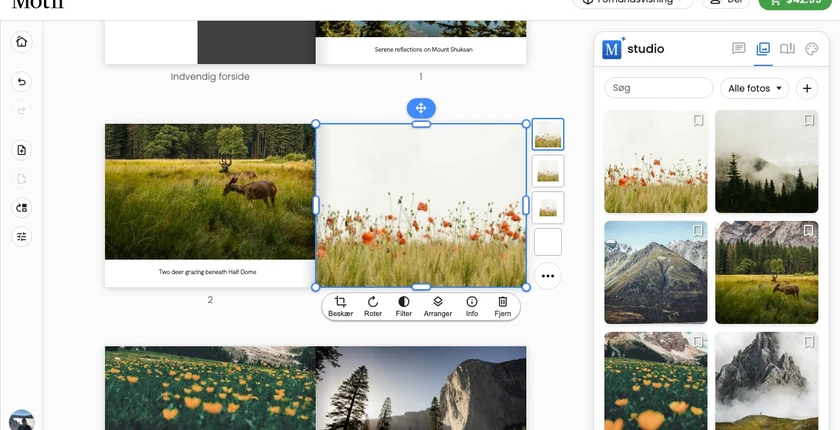
Hvert foto, hver tekstboks og hvert kort på en redigeringsflade, der understøtter funktionen, har sin egen boks, som du frit kan ændre størrelse på eller flytte. Den samme fuldt optrukne markeringsramme og de samme håndtag viser alle elementer, der kan ændres, herunder fotos og titler på forsiden. Bokse kan overlappe, så en tekstboks kan ligge direkte oven på et foto.
- Vælg en foto- eller tekstboks, så dens markeringsramme vises.
- Træk i et hjørne- eller kanthåndtag for at ændre boksens størrelse.
- Træk i det runde greb øverst i rammen for at flytte boksen hvor som helst på siden.
Bokse fastgøres til sidens gitter og til hinanden, mens du trækker. Se Placer bokse på gitteret for at slå de hjælpefunktioner til eller fra.
Det første træk skifter siden fra dens faste layout til et frit arrangement — alt bliver præcis, hvor det var, indtil du flytter det. Motif Studio holder hver boks inden for trykfladen, også en titel på forsiden, der flyttes helt ud til en kant. Fotos udfylder automatisk deres nye boks, og tekst, der ikke længere passer, viser den sædvanlige overløbsadvarsel.
Almindelige fotobogsider, kalenderfotosider og -omslag samt kortsider kan rumme op til 36 fotos, tekstbokse og kort. Forudindstillinger arrangerer op til 9 elementer; kalenderomslag tillader 7. Flere elementer giver automatisk et frit gitterlayout. Når du fjerner elementer, gendannes en forudindstilling kun, hvis det automatiske layout er urørt. Bokse, du har flyttet eller ændret størrelse på, bliver stående. Vælg en layoutvisning for at nulstille dem, eller bed Chat om et tilpasset layout.
Overlappende bokse ligger i lag. Vil du ændre, hvad der ligger øverst, skal du vælge et foto, en tekstboks eller et kort og vælge Arranger på dets værktøjslinje og derefter bruge Flyt op, Flyt ned, Placer forrest eller Placer bagerst. Valg, der ikke er relevante, er nedtonede.
Boksstørrelse kan ikke ændres på fotobøgers bagsider, smudsomslagets flapper, vægkalenderes datogitre eller billedtekster. Et foto ved en fysisk trykkant kan ikke have en Ramme; flyt det indad for at tilføje en.
Placer bokse på gitteret
Hver side har et usynligt gitter inden for margenerne. Bokse fastgøres til det, mens du trækker, så fotos og tekst lander på de samme linjer i hele projektet, uden at du skal måle noget.
Vælg Gitter- og fastgørelsesindstillinger (knappen med skydere nederst i projektpanelet) for at slå fire hjælpefunktioner til eller fra. De hjælpefunktioner, du slår til, markeres i menuen, og selve knappen med skydere fremhæves, når mindst én af dem er slået til:
- Gitterlinjer tegner gitteret som gennemgående linjer. Det er kun en hjælpelinje og bliver aldrig trykt.
- Gitterceller tegner gitteret som enkelte celler, hver celle med sin egen kant og med fri afstand mellem rækker og kolonner. Gitterceller og gitterlinjer er to visninger af det samme gitter, så når du slår den ene til, slås den anden fra.
- Fastgør til gitter trækker kanterne på den boks, du flytter eller ændrer størrelse på, hen på den nærmeste gitterlinje.
- Fastgør til objekter placerer en boks på linje med kanterne på andre bokse på siden og med sidens margener.
Hvert punkt viser også sin tastaturtast (G, Shift + G, S og O), som slår hjælpefunktionen til eller fra uden at åbne menuen.
Hjælpelinjer vises kun, mens en boks faktisk ligger på linje, så du kan se, hvad den fangede. Dine valg huskes på denne enhed og gælder for alle projekter, du åbner i denne browser.
Vil du placere en boks frit, skal du slå fastgørelsen fra eller holde Alt (Option på en Mac) nede, mens du trækker.
På en side med ét foto i en fotobog, memobog eller kalender, der starter med fuld beskæring uden en valgt sidemargen, får gitteret en margen, når du trækker fotoboksens kanter indad. Udvider du boksen, så den igen fylder hele fotoområdet, går gitteret igen helt ud til kanten. En margen, du vælger i Margen og mellemrum ..., har hele tiden forrang.
Skillelinjer mellem placeringer fastgøres på samme måde: en skillelinje springer fra et gittermellemrum til det næste, mens du trækker den. Vælg en skillelinje, og brug piletasterne til at flytte den i små trin, hold Shift nede for større trin, eller tryk på Home eller End for at sende den så langt, den kan komme. Tryk på Enter for at beholde ændringen eller Escape for at fortryde den.
Tilføj, dupliker eller slet et opslag
Åbn sidens menu Sideindstillinger i en fotobog, eller brug opslagets indstillinger i projektpanelet.
- Tilføj nyt opslag nedenfor indsætter to tomme sider.
- Dupliker opslag kopierer det valgte opslag og placerer kopien efter det.
- Slet dette opslag beder om bekræftelse, før begge sider fjernes.
Den samme menu indeholder også versioner af disse handlinger for en enkelt side:
- Tilføj enkelt side indsætter én tom side lige efter denne side.
- Dupliker denne side indsætter en uafhængig kopi lige efter denne side.
- Slet denne side fjerner kun denne side sammen med én tom side et andet sted i bogen, så sidetallet forbliver lige.
Motif Studio bevarer layout over to sider og holder altid sidetallet lige. At tilføje, duplikere eller flytte en enkelt side blokeres, hvis det ville opdele et layout over to sider; vælg hele opslaget i stedet. Sletning blokeres, når den valgte side selv er halvdelen af et layout over to sider, og når et layout over to sider ligger mellem den og hver eneste tomme side i bogen; ellers finder Motif Studio en løsning, der lader disse layout være urørte. Før du tilføjer, duplikerer eller sletter en side, skal du gennemgå de nye venstre/højre-par og det endelige sidetal.
Sletning af én side kræver en tom side, der kan fjernes sammen med den. Motif Studio tager den tomme side, der ligger tættest på den slettede side — bekræftelsen nævner den — så færrest mulige sider skifter side. Har bogen ingen tom side i overskud, for eksempel når den allerede er på sin mindste tilladte størrelse, tømmes siden i stedet for at blive fjernet: dens fotos og tekst forsvinder, siden bliver liggende, og ingen andre sider flytter sig. En side tæller som tom, når den ikke har fotos, tekst eller billedtekst, og du ikke har givet den farvet baggrund, mønster, egne margener eller et gitter, du selv har justeret. En side, der kun bærer baggrunden og mønsteret fra det tema, du har anvendt, tæller også som tom ved sletning — det var temaet, ikke dig, der gav den farve. Hvis den valgte side selv er bogens eneste tomme side, afvises Slet med en besked i stedet for at gemme en ændring, du ikke kan se: der er intet at fjerne sammen med den og intet at rydde.
Når du i stedet tilføjer eller duplikerer en enkelt side, genbruges kun helt hvide tomme sider fra slutningen af bogen — aldrig en side med tema eller farve — eller der tilføjes en dér, så sidetallet forbliver lige. Produktets sidegrænser gælder stadig.
Lav et panoramaopslag
- Åbn sidens menu Sideindstillinger.
- Vælg Lav et layout med 2 sider. Siden må højst indeholde ét element.
- Vælg en af forhåndsvisningerne af panoramalayouts.
Åbn Sideindstillinger, og vælg Lav et enkeltsidet layout for at vende tilbage. Det første og sidste opslag kan ikke konverteres. Et panoramaopslag har én delt placering på tværs af begge sider.
Administrer og omarranger enkelte sider i en fotobog
- Vælg Omarranger sider i projektlinjen eller sidens menu Sideindstillinger. På en telefon vælger du den under Indstillinger i Alle sider; siderne beholder deres størrelse, og Færdig sidder øverst til højre.
- Vælg en indvendig side for at skille opslaget i sidefelter. Omslag er låst. Klik på tom plads, eller tryk på Escape for at samle opslagene.
- Brug Tilføj opslag uden et valg for at tilføje et opslag til sidst. Ved valg af en side ændres knappen til Tilføj side; på sidste side forbliver den Tilføj opslag. Brug Dupliker eller Slet under valget, eller træk siden til den blå indsættelseslinje. På en berøringsskærm trykker du på siden og holder den derefter nede, før du trækker.
- Gennemgå sideantal og nye sidepar før bekræftelse. Reglerne for enkeltsider ovenfor gælder også her.
- Skift-klik på et opslag for at flytte begge sider samlet. På berøringsskærme skal du trykke og holde; med tastatur bruges Skift+Enter. Træk derefter uden at holde en tast. Tilføj, Dupliker og Slet gælder det valgte opslag; kun sletning kræver bekræftelse. Første og sidste side flyttes enkeltvis.
- Vælg Færdig for at vende tilbage til Rediger.
Hver bekræftet sideændring er én handling, du kan fortryde, og Fortryd og Gør igen i projektpanelet (eller ⌘Z / Ctrl+Z og ⇧⌘Z / Ctrl+Shift+Z) virker, mens du omarrangerer. Hvis bogen ændres, mens en bekræftelse er åben, beder Motif Studio dig gennemse handlingen igen i stedet for at anvende en forældet bekræftelse.
Se Placer, udskift eller flyt et foto for billederne i et layout. Se Brug farver, mønstre og temaer, hvis en side skal have et nyt udtryk i hele projektet.