Brug farver, mønstre og temaer
Brug en enkelt farve til en lokal ændring, et mønster til en dekorativ detalje eller et tema, når du ønsker et sammenhængende udtryk på tværs af hele projektet.
Skift en sidebaggrund
- Vælg eller peg på en tom del af siden.
- Vælg baggrundsprøven ved siden af siden — den afspejler sidens aktuelle farve og mønster — eller åbn Sideindstillinger → Skift sidefarve… eller Sideindstillinger → Skift baggrundsmønster….
- Brug fanerne Farve og Mønster i panelet, der åbnes. Farveændringer forhåndsvises på siden, mens du prøver dig frem, og gemmes, når du lukker panelet; mønstervalg anvendes med det samme.
På en telefon ligger prøven ved siden af siden uden for skærmen, så brug i stedet chiprækken nederst: Farver åbner farvevælgeren i et lille panel lige over chipsene, og et tryk uden for det lukker det og gemmer den farve, du har valgt. Mønstre åbner en række mønstre — træk den op for at se dem alle i et gitter — og et tryk anvender et mønster med det samme.
Panelet åbnes på den fane, der er mest relevant for siden: normalt Farve, eller Mønster hvis siden har et mønster, der dækker dens farve. Motif Studio justerer eksisterende tekst efter behov for at bevare læsbarheden. På en fotobog deler det udvendige for- og bagsideomslag en baggrund. Når du ændrer det ene, ændres begge. Farven på foromslaget fortsætter også ind på bogryggen. På en bordkalender deler hvert månedskort én baggrund på tværs af både fotoområdet og måneds- og datoområdet, så en ændring på den ene side ændrer hele kortet. Når du anvender et mønster, løber det ubrudt hen over hele bordkortet i stedet for at starte forfra i hver halvdel.
Brug farvevælgeren
Farvevælgeren indeholder et fuldt spektrum, en nuanceindstilling og tre grupper af farveprøver: dine farver (dem, du har gemt, plus alle de farver, dit projekt allerede bruger), det aktive temas farver (herunder temaets hvide og sorte) og en forudindstillet palet med 120 farver fordelt på 20 farvefamilier, der hver vises som en række med seks nuancer fra lys til mørk. Rul i listen med farveprøver for at se dem alle.
- Vælg knappen … ved siden af farveværdien, og vælg derefter Gem farve for at beholde den aktuelle farve i dette projekt.
- Brug pipetten til at hente en farve, der er synlig på skærmen, når din browser understøtter det.
- Vælg knappen …, og vælg derefter Administrer farver for at fjerne en hvilken som helst farveprøve, herunder temafarver og forudindstillede farver. Gem beholder dine ændringer, og Annuller gendanner det, du har fjernet.
Den samme vælger er tilgængelig til sidebaggrunde, tekst, billedtekster og fotokanter.
Tilføj et baggrundsmønster
- Vælg eller peg på siden.
- Vælg baggrundsprøven ved siden af den, og vælg derefter fanen Mønster.
- Vælg en mønsterforhåndsvisning, eller vælg Intet mønster for at fjerne et mønster.
Mønstre ligger over sidefarven og vises i editoren, den delte visning og det trykte projekt. De er tilgængelige på de fleste flader i bøger, kalendere, memobøger og kort. Kalenderens datofelter vælger automatisk lys eller mørk kalendertekst for at bevare læsbarheden.
Hvis du vil fjerne dekorative mønstre fra en hel bog, skal du bede Chat om at fjerne alle mønstre. Motif Studio fjerner mønsteret fra alle relevante flader uden at ændre sidefarverne. Hvis du også beder Chat om at opdatere temaet, fjerner den temaets mønsterrækkefølge på siderne og mønsteret på omslaget, så temaet ikke længere angiver dekorativ grafik.
Anvend et tema
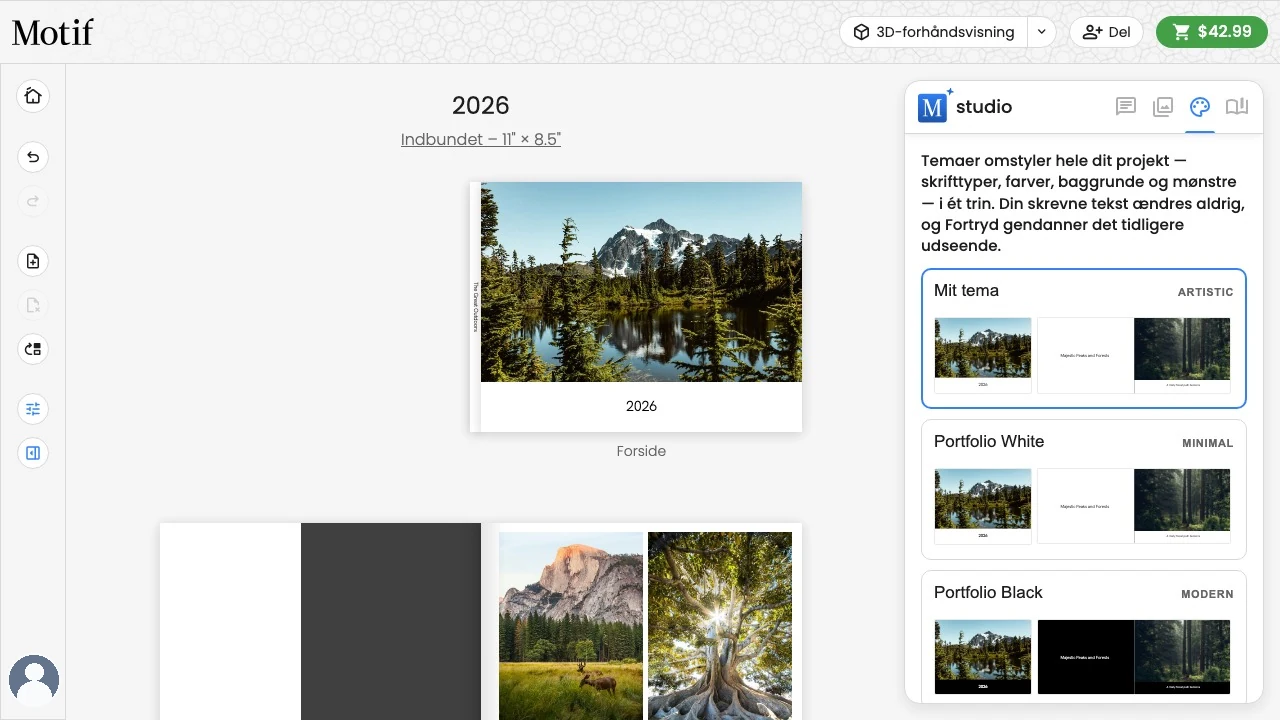
- Åbn fanen Temaer.
- Gennemgå temakortene. Hvert kort forhåndsviser dit eget projekt med det pågældende udtryk.
- Vælg et tema for at anvende dets koordinerede skrifttyper, farver, baggrunde, mønstre, kanter, afstande og skrivestil.
På en telefon ligger Temaer i chiprækken i Alle sider; åbner du en side, viser chiprækken i stedet sidens egne værktøjer.
Et tema omstyler hele projektet i ét trin og erstatter individuelle stilvalg, så alt passer til det nye udtryk. For en bordkalender viser hvert temakort tre komplette månedskort i stedet for et omslag, fordi bordkalendere består af enkeltstående kort uden omslag. Din skrevne tekst ændres aldrig. Hvis det nye udtryk ville gøre en tekst for lang til feltet, sætter Motif Studio teksten med en mindre størrelse; tekst, der stadig ikke passer, beholder temaets stil og viser den røde advarsel, så du kan forkorte den. Hvis du fortryder, kan du bruge Fortryd.
Det tema, projektet bruger lige nu, er altid markeret. Når den aktuelle stil kun findes i dette projekt, vises kortet med stilens navn først og viser en forhåndsvisning, der svarer nøjagtigt til projektets nuværende udseende.
Temaet bestemmer projektets standardmargen og billedmellemrum. Ændringer af projektets afstande opdaterer temaet; et kurateret tema kopieres til projektet. Individuelle sidevalg har fortsat forrang. Se Juster margener og mellemrum.
Anvend en stil overalt
Når du har ændret en tekststil, en billedtekststil, en fotoramme eller en sidebaggrund, kan Motif Studio kortvarigt vise en besked med Anvend på alle, når der findes andre matchende elementer. Vælg Anvend på alle for at restyle dem alle i ét trin (Fortryd bringer det tidligere look tilbage), eller vælg Afvis — eller arbejd blot videre og lad beskeden forsvinde af sig selv — for at holde ændringen lokal. Værktøjslinjens Anvend på alle…-muligheder er stadig den direkte vej når som helst.
Dit tema følger med dine ændringer: når du giver tekst, billedtekster, fotorammer eller sidebaggrunde et nyt look, overtager projektets tema det stille og roligt, så nye sider, tekster og fotos allerede matcher din seneste stil — også når du holder ændringen lokal. Det gælder også fotokanter, som dine ændringer afslører: skifter du et helsidesfoto til et mindre layout, tilføjer noget ved siden af det eller ændrer størrelsen til en egen boks, får fotoet automatisk din aktuelle kantstil.
Genbrug et tema fra et andet projekt
For at give dette projekt samme udtryk som et af dine andre projekter skal du åbne fanen Temaer og vælge Anvend et tema fra et andet projekt. Vælg et projekt på listen, og dets tema — inklusive stilarter du har anvendt overalt dér — kopieres til det aktuelle projekt.
Se Tilføj og formatér tekst og billedtekster for kun at ændre ord eller typografi ét sted.