Usare colori, motivi e temi
Usa un singolo colore per una modifica locale, un motivo per un dettaglio decorativo oppure un tema quando desideri un aspetto coordinato in tutto il progetto.
Cambiare lo sfondo di una pagina
- Seleziona o indica un’area libera della pagina.
- Scegli il campione di sfondo accanto alla pagina — riflette il colore e il motivo attuali della pagina — oppure apri Opzioni pagina → Cambia il colore della pagina... o Opzioni pagina → Cambia il motivo di sfondo....
- Usa le schede Colore e Motivo del pannello che si apre. Le modifiche al colore vengono mostrate in anteprima sulla pagina mentre provi e vengono salvate alla chiusura del pannello; le scelte del motivo si applicano subito.
Su un telefono il campione accanto alla pagina resta fuori dallo schermo, quindi usa la riga di chip in basso: Colori apre il selettore di colore in un piccolo pannello appena sopra i chip, e un tocco al di fuori lo chiude e salva il colore scelto. Motivi apre una fila di motivi — trascinala verso l’alto per vederli tutti in una griglia — e un tocco ne applica uno subito.
Il pannello si apre sulla scheda più rilevante per la pagina: normalmente Colore, oppure Motivo quando la pagina ha un motivo che ne copre il colore. Motif Studio regola il testo esistente quando necessario per mantenerlo leggibile. In un fotolibro, l’esterno della copertina anteriore e posteriore condivide lo stesso sfondo: modificando l’uno cambiano entrambi. Il colore della copertina anteriore si estende anche alla rilegatura. Su un calendario da tavolo, ogni scheda del mese condivide un unico sfondo tra l’area della foto e l’area di mese e date, quindi modificare un lato modifica l’intera scheda. Applicando una fantasia, questa prosegue senza interruzioni su tutta la scheda invece di ricominciare in ciascuna metà.
Usare il selettore colore
Il selettore colore include l’intero spettro, un comando per la tonalità e tre gruppi di campioni: i tuoi colori (quelli che hai salvato, più tutti i colori già usati nel progetto), i colori del tema attivo (inclusi il suo bianco e il suo nero) e una tavolozza predefinita di 120 colori organizzati in 20 famiglie di colore, ognuna mostrata come una riga di sei tonalità dal chiaro allo scuro. Scorri l’elenco dei campioni per sfogliarli tutti.
- Scegli il pulsante … accanto al valore del colore, poi Salva colore per conservare il colore corrente in questo progetto.
- Se il browser lo supporta, usa il contagocce per prelevare un colore visibile sullo schermo.
- Scegli il pulsante …, poi Gestisci colori per rimuovere qualsiasi campione, inclusi i colori del tema e quelli predefiniti. Salva conserva le modifiche, Annulla ripristina ciò che hai rimosso.
Lo stesso selettore è disponibile per sfondi delle pagine, testo, didascalie e bordi delle foto.
Aggiungere un motivo di sfondo
- Seleziona o indica la pagina.
- Scegli il campione di sfondo accanto alla pagina, poi la scheda Motivo.
- Seleziona un’anteprima del motivo oppure Nessun motivo per rimuoverlo.
I motivi si sovrappongono al colore della pagina e compaiono nell’editor, nella vista condivisa e nel progetto stampato. Sono disponibili sulla maggior parte delle superfici di libri, calendari, taccuini e cartoline. Le griglie delle date dei calendari scelgono automaticamente un testo chiaro o scuro per mantenerlo leggibile.
Per rimuovere i motivi decorativi da un intero libro, chiedi alla Chat di rimuovere tutti i motivi. Motif Studio elimina la grafica dei motivi da tutte le superfici compatibili senza cambiare i colori delle pagine. Se chiedi alla Chat di aggiornare anche il tema, rimuove dal tema la rotazione dei motivi sulle pagine e il motivo della copertina, in modo che il tema non applichi più elementi decorativi.
Applicare un tema
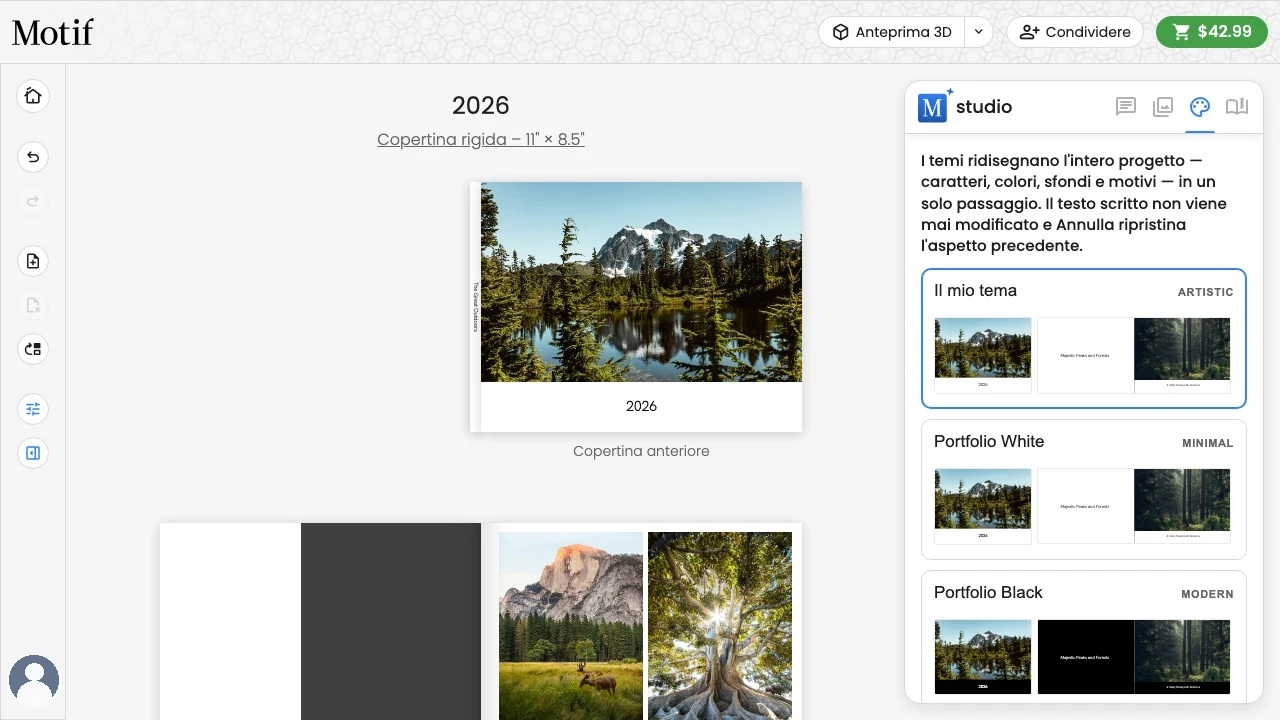
- Apri la scheda Temi.
- Esamina le schede dei temi. Ognuna mostra l’anteprima del tuo progetto con quell’aspetto.
- Seleziona un tema per applicarne caratteri, colori, sfondi, motivi, bordi, spaziatura e stile di scrittura coordinati.
Sul telefono, Temi si trova nella riga di chip di Tutte le pagine; aprendo una pagina, la riga mostra invece gli strumenti di quella pagina.
Un tema ridisegna l’intero progetto in un solo passaggio e sostituisce le scelte di stile individuali, così tutto corrisponde al nuovo look. Per un calendario da tavolo, ogni scheda tema mostra tre schede mensili complete invece di una copertina, perché i calendari da tavolo sono schede singole senza copertina. Il testo scritto non cambia mai. Se con il nuovo look un testo risultasse troppo lungo per la sua casella, Motif Studio imposta quel testo in una dimensione più piccola; il testo che continua a non entrare mantiene lo stile del tema e mostra l’avviso rosso, così puoi accorciarlo. Se cambi idea, usa Annulla.
Il tema attualmente usato dal progetto è sempre selezionato. Quando lo stile corrente è esclusivo di questo progetto, la relativa scheda con il suo nome appare per prima e mostra un’anteprima identica all’aspetto attuale del progetto.
Il tema fornisce il margine e la spaziatura predefiniti del progetto. Modificarli aggiorna il tema; un tema della raccolta viene copiato per questo progetto. Le scelte delle singole pagine restano prioritarie. Vedi Regolare margini e spazi.
Applicare uno stile ovunque
Dopo aver modificato uno stile di testo, uno stile di didascalia, un bordo foto o uno sfondo di pagina, Motif Studio può mostrare brevemente un messaggio Applica a tutto quando esistono altri elementi corrispondenti. Scegli Applica a tutto per restilizzarli tutti in un solo passaggio (Annulla ripristina l’aspetto precedente), oppure scegli Ignora — o semplicemente continua a lavorare e lascia che il messaggio scompaia da solo — per mantenere la modifica locale. Le opzioni Applica a tutto… della barra degli strumenti restano in ogni momento la via diretta.
Il tuo tema tiene il passo con le tue modifiche: quando dai un nuovo aspetto a testi, didascalie, bordi delle foto o sfondi di pagina, il tema del progetto lo adotta silenziosamente, così pagine, testi e foto nuovi arrivano già in armonia con il tuo ultimo stile — anche quando mantieni la modifica locale. Questo vale anche per i bordi delle foto che le tue modifiche rendono visibili: se passi una foto a piena pagina a un layout più piccolo, aggiungi qualcosa accanto o la ridimensioni in un riquadro dedicato, la foto assume automaticamente il tuo stile di bordo attuale.
Riutilizzare il tema di un altro progetto
Per dare a questo progetto lo stesso look di un altro dei tuoi progetti, apri la scheda Temi e scegli Applica un tema da un altro progetto. Scegli un progetto dall’elenco: il suo tema — inclusi gli stili che vi hai applicato ovunque — viene copiato sul progetto corrente.
Per modificare solo le parole o la tipografia in un punto, consulta Aggiungere e formattare testo e didascalie.