Bruk farger, mønstre og temaer
Bruk én farge til en lokal endring, et mønster til dekorative detaljer eller et tema når du ønsker et helhetlig uttrykk i hele prosjektet.
Endre bakgrunnen på en side
- Velg eller pek på en tom del av siden.
- Velg bakgrunnsprøven ved siden av siden — den gjenspeiler sidens gjeldende farge og mønster — eller åpne Sidealternativer → Endre sidefarge… eller Sidealternativer → Endre bakgrunnsmønster….
- Bruk fanene Farge og Mønster i panelet som åpnes. Fargeendringer forhåndsvises på siden mens du prøver deg frem, og lagres når du lukker panelet; mønstervalg brukes med en gang.
På en telefon ligger prøven ved siden av siden utenfor skjermen, så bruk i stedet chipraden nederst: Farger åpner fargevelgeren i et lite panel rett over chipene, og et trykk utenfor lukker det og lagrer fargen du valgte. Mønstre åpner en rad med mønstre — dra den opp for å se alle i et rutenett — og et trykk bruker et mønster med en gang.
Panelet åpnes på den fanen som er mest relevant for siden: vanligvis Farge, eller Mønster hvis siden har et mønster som dekker fargen. Motif Studio justerer eksisterende tekst ved behov for å holde den lesbar. På en fotobok deler utsiden av for- og bakomslaget bakgrunn. Hvis du endrer den ene, endres begge. Fargen på foromslaget fortsetter også over bokryggen. På en bordkalender deler hvert månedskort én bakgrunn på tvers av både bildeområdet og måneds- og datoområdet, så en endring på den ene siden endrer hele kortet. Når du bruker et mønster, går det sammenhengende over hele bordkortet i stedet for å starte på nytt i hver halvdel.
Bruk fargevelgeren
Fargevelgeren inneholder et fullt fargespekter, en nyansekontroll og tre grupper med fargeprøver: fargene dine (de du har lagret, pluss alle fargene prosjektet allerede bruker), fargene i det aktive temaet (inkludert temaets hvite og svarte) og en forhåndsinnstilt palett med 120 farger fordelt på 20 fargefamilier, som hver vises som en rad med seks nyanser fra lyst til mørkt. Bla i listen med fargeprøver for å se alt.
- Velg …-knappen ved siden av fargeverdien, og velg deretter Lagre farge for å beholde den gjeldende fargen i dette prosjektet.
- Hvis nettleseren støtter det, kan du bruke pipetten til å hente en farge som er synlig på skjermen.
- Velg …-knappen og deretter Administrer farger for å fjerne hvilken som helst fargeprøve, inkludert temafarger og forhåndsinnstilte farger. Lagre beholder endringene dine, og Avbryt gjenoppretter det du fjernet.
Den samme velgeren er tilgjengelig for sidebakgrunner, tekst, bildetekster og bilderammer.
Legg til et bakgrunnsmønster
- Velg eller pek på siden.
- Velg bakgrunnsprøven ved siden av den, og deretter fanen Mønster.
- Velg en mønsterforhåndsvisning, eller velg Ingen mønster for å fjerne mønsteret.
Mønstre ligger over sidefargen og vises i redigeringsprogrammet, den delte visningen og det trykte prosjektet. De er tilgjengelige på de fleste flater i bøker, kalendere, memobøker og kort. Datorutene i en kalender velger automatisk lys eller mørk kalendertekst for god lesbarhet.
Hvis du vil fjerne dekorative mønstre fra en hel bok, ber du Chat om å fjerne alle mønstre. Motif Studio fjerner mønstergrafikken fra alle aktuelle flater uten å endre sidefargene. Hvis du også ber Chat om å oppdatere temaet, fjernes mønsterrekkefølgen for sidene og mønsteret på omslaget fra temaet, slik at temaet ikke lenger angir dekorativ grafikk.
Bruk et tema
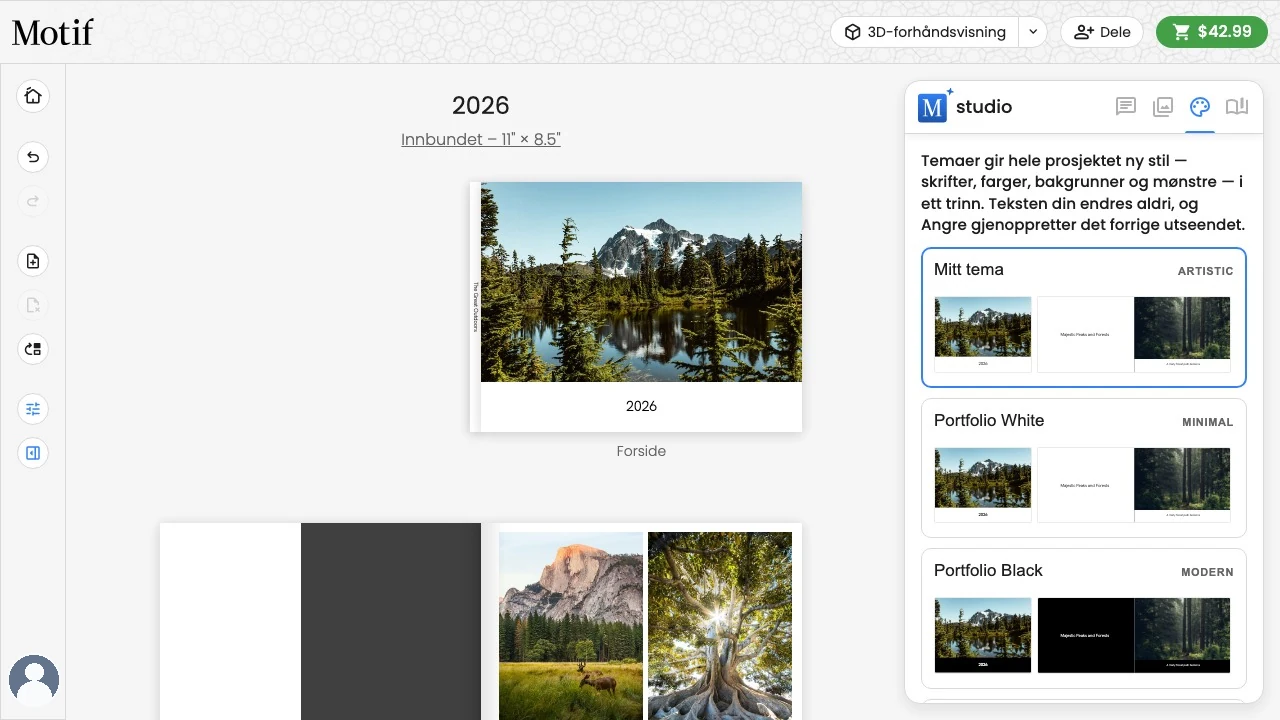
- Åpne fanen Temaer.
- Gå gjennom temakortene. Hvert kort forhåndsviser ditt eget prosjekt med det aktuelle uttrykket.
- Velg et tema for å bruke de samordnede skrifttypene, fargene, bakgrunnene, mønstrene, rammene, avstandene og skrivestilen.
På telefon ligger Temaer i chipraden i Alle sider; åpner du en side, viser chipraden sidens egne verktøy i stedet.
Et tema gir hele prosjektet ny stil i ett trinn og erstatter individuelle stilvalg, slik at alt passer til det nye uttrykket. For en bordkalender viser hvert temakort tre komplette månedskort i stedet for et omslag, fordi bordkalendere er enkeltstående kort uten omslag. Den skrevne teksten din endres aldri. Hvis det nye uttrykket ville føre til at noe tekst blir for lang for boksen sin, setter Motif Studio den teksten i en mindre størrelse; tekst som fortsatt ikke får plass, beholder temaets stil og viser den røde advarselen, slik at du kan forkorte den. Hvis du ombestemmer deg, bruk Angre.
Temaet prosjektet bruker nå, er alltid valgt. Når den gjeldende stilen er unik for dette prosjektet, vises kortet med stilens navn først og forhåndsviser prosjektet nøyaktig slik det ser ut nå.
Temaet gir prosjektet standardmarg og bildeavstand. Endring av prosjektets avstander oppdaterer temaet; et kuratert tema kopieres til dette prosjektet. Individuelle sidevalg har fortsatt forrang. Se Juster marger og bildeavstand.
Bruk en stil overalt
Etter at du har endret en tekststil, en bildetekststil, en fotoramme eller en sidebakgrunn, kan Motif Studio kort vise en melding med Bruk på alle når det finnes andre samsvarende elementer. Velg Bruk på alle for å restyle alle i ett trinn (Angre henter tilbake det forrige utseendet), eller velg Avvis — eller bare fortsett å jobbe og la meldingen forsvinne av seg selv — for å holde endringen lokal. Verktøylinjens Bruk på alle…-valg er fortsatt den direkte veien når som helst.
Temaet ditt holder tritt med endringene dine: når du gir tekst, bildetekster, fotorammer eller sidebakgrunner et nytt utseende, tar prosjektets tema det stille i bruk, slik at nye sider, tekster og bilder allerede passer til din nyeste stil — også når du holder endringen lokal. Dette gjelder også fotokanter som endringene dine avdekker: bytter du et helsidesfoto til et mindre oppsett, legger til noe ved siden av det eller endrer størrelsen til en egen boks, får fotoet automatisk den gjeldende kantstilen din.
Bruk et tema fra et annet prosjekt på nytt
For å gi dette prosjektet samme uttrykk som et av de andre prosjektene dine, åpner du fanen Temaer og velger Bruk et tema fra et annet prosjekt. Velg et prosjekt fra listen, så kopieres temaet — inkludert stiler du har brukt overalt der — til det gjeldende prosjektet.
Hvis du bare vil endre ordlyden eller typografien på ett sted, kan du se Legg til og formater tekst og bildetekster.