Velkommen til Motif Studio
Motif Studio gjør bildene du allerede er glad i, om til fotobøker, kalendere, memobøker og kort. Velg et format, legg til bilder og fortell litt om hva du ønsker. Motif Studio lager et førsteutkast som du kan finpusse før du bestiller.
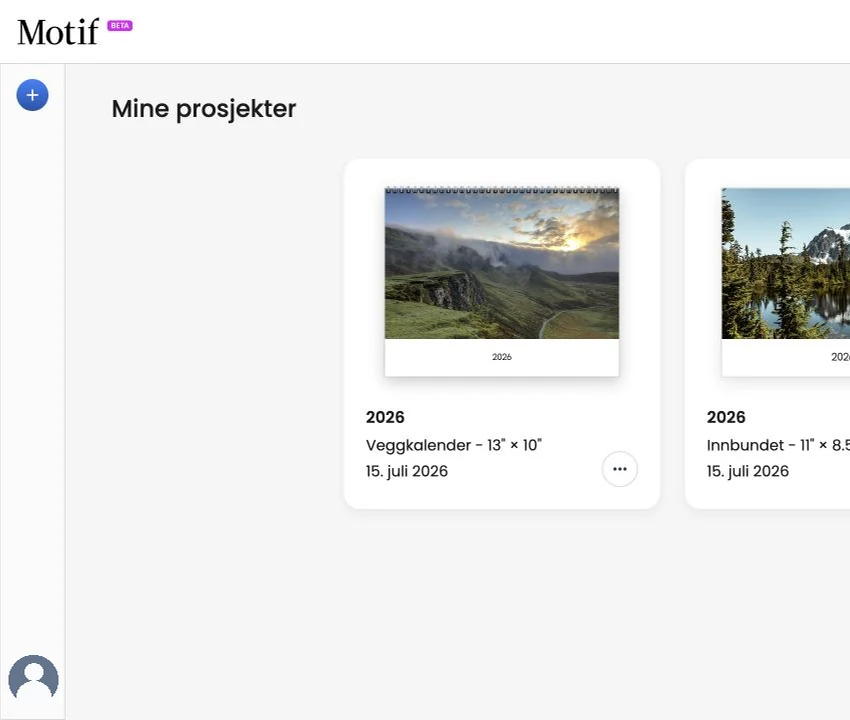
Bruk Motif Studio på iPhone, iPad, Mac eller nettet
Disse veiledningene dekker Motif Studio i en nettleser og i Motif-appene for iOS og macOS.
- iPhone og iPad (iOS): Hent Motif-appen fra App Store. Last opp bilder åpner enhetens bildevelger.
- Mac (macOS): Hent Motif-appen fra Mac App Store. Åpne appen direkte for å bruke Motif Studio. Velg fra Apple Bilder vises når den innebygde bildevelgeren er tilgjengelig.
- Nettleser: Velg Åpne Motif Studio øverst i dette hjelpesenteret. Du kan laste opp bildefiler eller velge bilder fra Google Foto.
Logg på den samme Motif-kontoen på hver enhet for å finne de lagrede Motif Studio-prosjektene dine under Mine prosjekter.
Se Legg til bilder fra Apple Bilder for trinnene i appen. Se Bruk Motif Studio på en telefon for berøringskontroller.
Den tidligere Bilder-utvidelsen heter Motif Classic. Hvis du bruker den, kan du lese Motif Studio og Motif Classic.
Dette kan du lage
- Fotobøker for reiser, feiringer, familiehistorier, porteføljer og hverdagsminner. Velg mykt omslag, hardt omslag eller layflat i flere størrelser.
- Veggkalendere med 12–24 måneder, ønsket startmåned, valgfrie nasjonale helligdager og bilder for hver måned.
- Bordkalendere med 12 månedskort til bordet, ønsket startmåned og bilder ved siden av datoene.
- Memobøker i en trepakning i lommeformat, med omslag for bildene dine og valg mellom linjerte, punktgitter-, rutete eller tomme sider.
- Kort i flatt eller brettet format, med stående og liggende alternativer for hilsener og kunngjøringer.
Er du usikker på hva som passer? Sammenlign alle produktene.
Opprett ditt første prosjekt
Hvis du er logget inn i Motif-nettbutikken, velger du Start creating for å fortsette i Motif Studio med den eksisterende innloggingen når den er tilgjengelig. Hvis du allerede er logget inn på en annen konto i Motif Studio, forblir den kontoen aktiv. Logg ut av Motif Studio før du bytter konto.
Hvis innloggingen ikke kan starte eller fullføres, velger du Prøv igjen. Hvis et varsel vises, lukker du det først.
Hvis en gammel innloggingslenke åpnes mens du allerede er logget inn i Motif Studio, kan Studio sende deg tilbake til Mine prosjekter for den nåværende kontoen din. Studio bytter ikke til kontoen fra den gamle lenken. Innlogging i nettbutikken og forespørsler til handlekurven må fortsatt fullføre innloggingskontrollene.
Motif Studio kan holde deg innlogget til senere besøk. Når du logger ut av Motif Studio, logger du også ut av tjenesten som administrerer Motif-kontoen din. Hvis du allerede var logget inn i Motif-nettbutikken, forblir du innlogget der separat.
Når du åpner en side som krever innlogging i en nettleser, fortsetter Motif Studio automatisk hvis du fortsatt er innlogget. Ellers åpnes innloggingssiden.
Hvis utloggingen mislykkes, vises en feilmelding og kontomenyen åpnes igjen, slik at du kan prøve på nytt.
- Logg på, og åpne Mine prosjekter.
- Velg Opprett et prosjekt.
- Velg produkt, størrelse og eventuelle alternativer Motif Studio spør etter.
- Legg til bilder fra enheten din eller Google Foto.
- Fortell Motif Studio om historien, stemningen, fargene eller ordene du vil ha med.
- Vent til førsteutkastet er ferdig, og gå deretter gjennom alle flatene i redigeringsprogrammet.
- Velg Legg i handlekurv når prosjektet ser klart ut for trykk, og deretter Se handlekurv for å bestille det.
Du finner en fullstendig gjennomgang under Opprett ditt første prosjekt.
I Mac-appen kan du avslutte innloggingen ved å velge Avbryt på innloggingssiden eller nederst i vinduet. Du kommer tilbake til der du startet, og kan åpne innloggingen igjen når du er klar.
Du kan begynne med noe så enkelt som «Lag en varm, kronologisk bok om uken vår i Italia.» Legg bare til mer presise ønsker når de er viktige for deg.
Slik hjelper Motif Studio deg
Motif Studio kan lage et godt førsteutkast fra bildene dine og deretter hjelpe deg med å revidere det gjennom en samtale. Du kan også redigere direkte ved å velge bilder, layouter, tekst, farger og andre kontroller.
Under opprettelsen kan Motif Studio:
- finne en nyttig rekkefølge for historien ved hjelp av bildedatoer og steder;
- prioritere de beste bildene og utelate nesten like eller ubrukelige bilder;
- velge layouter som passer til stående, liggende og panoramiske bilder;
- legge til nøkterne bildetekster, titler, farger og kart når de støtter historien;
- opprette midlertidige bildeplassholdere når produktet kan startes uten bilder.
Du har fortsatt kontrollen. Gå gjennom utkastet, bli kjent med redigeringsprogrammet, og bruk Angre hvis en endring ikke ble som forventet.
Få hjelp mens du arbeider
Åpne Chat i redigeringsprogrammet, og still et praktisk spørsmål med vanlige ord. Motif Studio kan svare med informasjon fra dette hjelpesenteret og lenke til den relevante veiledningen. Velg knappen ? ved siden av Legg til bilder for å få et raskt tips.
Eksempler:
- «Hvordan erstatter jeg et bilde uten å endre layouten?»
- «Hva er forskjellen mellom hardt omslag og layflat?»
- «Hvordan legger jeg til en fødselsdag i kalenderen?»
- «Hva bør jeg kontrollere før jeg bestiller?»
Les mer under Be Motif Studio om hjelp.
Før du bestiller
Gå gjennom hver side og flate en siste gang. Se etter advarsler om bildekvalitet, utilsiktede tomme områder, beskårne ansikter, stavefeil, datoer og tekst nær en kant. Redigeringsprogrammet hjelper deg med designet, men det er du som godkjenner det endelige innholdet.
Bruk Gjennomgå før bestilling som den siste sjekklisten.