Opprett ditt første prosjekt
Du kan starte et Motif Studio-prosjekt på noen få minutter. Velg hva du vil lage, angi eventuelle produktspesifikke alternativer, legg til bilder og beskriv resultatet du ser for deg.
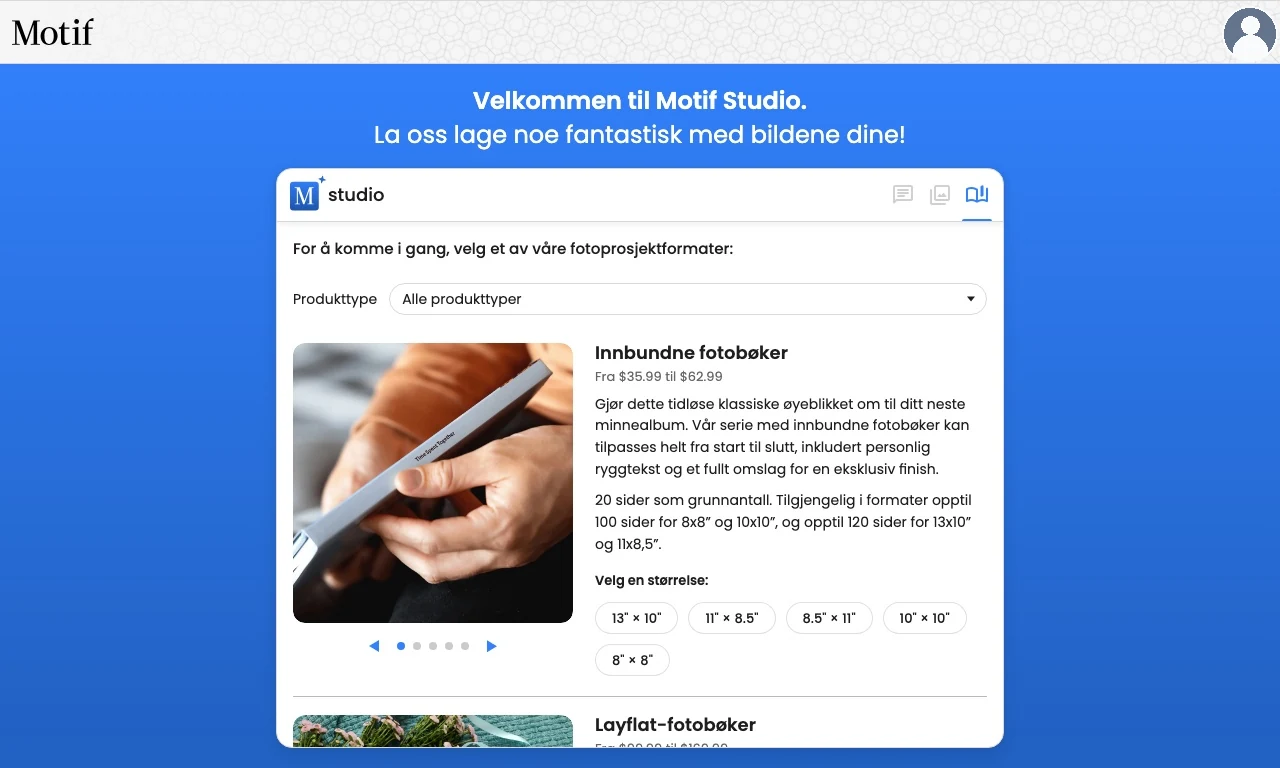
Start fra Mine prosjekter
- Logg på Motif Studio.
- Åpne Mine prosjekter.
- Velg Opprett et prosjekt eller +-knappen.
- Velg en produktfamilie og størrelse under Produkter.
Valget oppretter et lagret prosjekt, slik at du kan gå tilbake til det fra Mine prosjekter hvis du forlater siden før utkastet er ferdig.
En kampanjelenke fra Motif Studio kan allerede angi ett bestemt produkt. Da hopper Motif Studio over produktvelgeren, oppretter det lagrede prosjektet automatisk og åpner det første nødvendige produktvalget. Hvis lenken gjelder flere formater, for eksempel begge kortretningene, blir du fortsatt bedt om å velge i stedet for at Motif Studio gjetter.
Hvis listen tilbyr flere produkttyper, kan du filtrere den etter kategori: Fotobøker, Kalendere, Kort eller Notatbøker. På en større skjerm vises de som faner; på en telefon vises de i en nedtrekksliste. Velg Alle produkter for å vise hele den gjeldende listen igjen. Filtrering velger ikke et produkt og legger ikke til flere formater. Velg en størrelse når du er klar til å fortsette.
Fotobøker, kalendere, memobøker og kort har ulike flater og alternativer. Når det finnes et utkast, er noen produktendringer begrenset til kompatible formater. Velg om mulig riktig produktfamilie før opprettelsen begynner.
Fullfør produktalternativene
Motif Studio kan stille ett spørsmål til før du kan legge til bilder:
- Memobok: Velg Linjerte, Prikkrutenett, Millimeterpapir eller Tom.
- Veggkalender: Velg startår og -måned, lengde, første ukedag, språk og eventuelt et land for nasjonale helligdager.
- Bordkalender: velg startår og -måned; lengden er fast på 12 måneder.
- Kort: Velg en anledning, for eksempel bare bilde, takk, babykunngjøring, fødselsdag eller hold av datoen. Velg Glanset eller Matt sammen med kortformatet.
Fotobøker krever ingen ekstra oppsettsvalg.
Legg til bildene dine
Når oppsettsvalget er fullført:
- Velg Google Foto eller Last opp bilder fra kortene for bildekilder. I Mac-appen vises Apple Bilder først når den innebygde velgeren er tilgjengelig.
- Velg bildene dine, og vent til opplastingen eller importen er ferdig.
- Hvis Hopp over for nå vises, velger du det for å starte med plassholdere i stedet for å velge bilder.
På en datamaskin kan du også dra bildefiler til opprettingssiden. Du finner mer informasjon under Legg til bilder.
Beskriv hva du ønsker
Skriv i meldingsfeltet før eller under opprettelsen. Nyttige opplysninger kan være:
- anledningen eller historien;
- kronologisk eller tematisk organisering;
- en visuell stemning, fargepalett eller et tema;
- en tittel og navn som skal vises;
- om du ønsker bildetekster, og hvor ofte;
- et bilde du vil ha på omslaget;
- teksten på et kort.
Eksempel:
Lag en lys og kronologisk fotobok om bilturen vår i California. Bruk solnedgangsbildet fra stranden på omslaget, legg bare til korte stedsnavn når de er nyttige, og gi sidene godt med luft.
Se Styr designet for flere eksempler.
Vent på førsteutkastet
Opprettelsen går gjennom opplasting eller import av bilder, bildeanalyse og design. Du kan fortsette å bruke chatten mens det meste av dette arbeidet pågår. La siden være åpen når det passer, men hvis du går tilbake til det lagrede prosjektet, fortsetter den gjeldende statusen.
Når utkastet er klart, åpner Motif Studio redigeringsprogrammet. Se hva de ulike områdene gjør under Ta en rundtur i redigeringsprogrammet.
Hvis opprettelsen har startet og du kommer på en viktig detalj, kan du sende den i chatten. Motif Studio samler de nyttige prosjektføringene dine for utkastet.
Hvis opprettelsen settes på pause
- Hvis Motif Studio venter på en linjeringsstil, kalenderoppsett eller kortanledning, må du fullføre dette valget først.
- Hvis prosjektet trenger flere bilder, bruker du Legg til bilder til kravet på skjermen er oppfylt.
- Hvis en opplasting mislykkes, oppdaterer du siden og prøver de berørte filene på nytt.
- Hvis prosjektet viser et alternativ for å prøve igjen, velger du det én gang. Unngå å starte et duplikatprosjekt med mindre du ikke lenger trenger det første.
Se Forstå fremdriften under opprettelsen for statusinformasjon. Ved vedvarende problemer kan du se Feilsøk opplasting og opprettelse.