Dein erstes Projekt erstellen
Du kannst in wenigen Minuten ein Motif-Studio-Projekt beginnen. Wähle aus, was du gestalten möchtest, lege alle produktspezifischen Optionen fest, füge Fotos hinzu und beschreibe das Ergebnis, das du dir vorstellst.
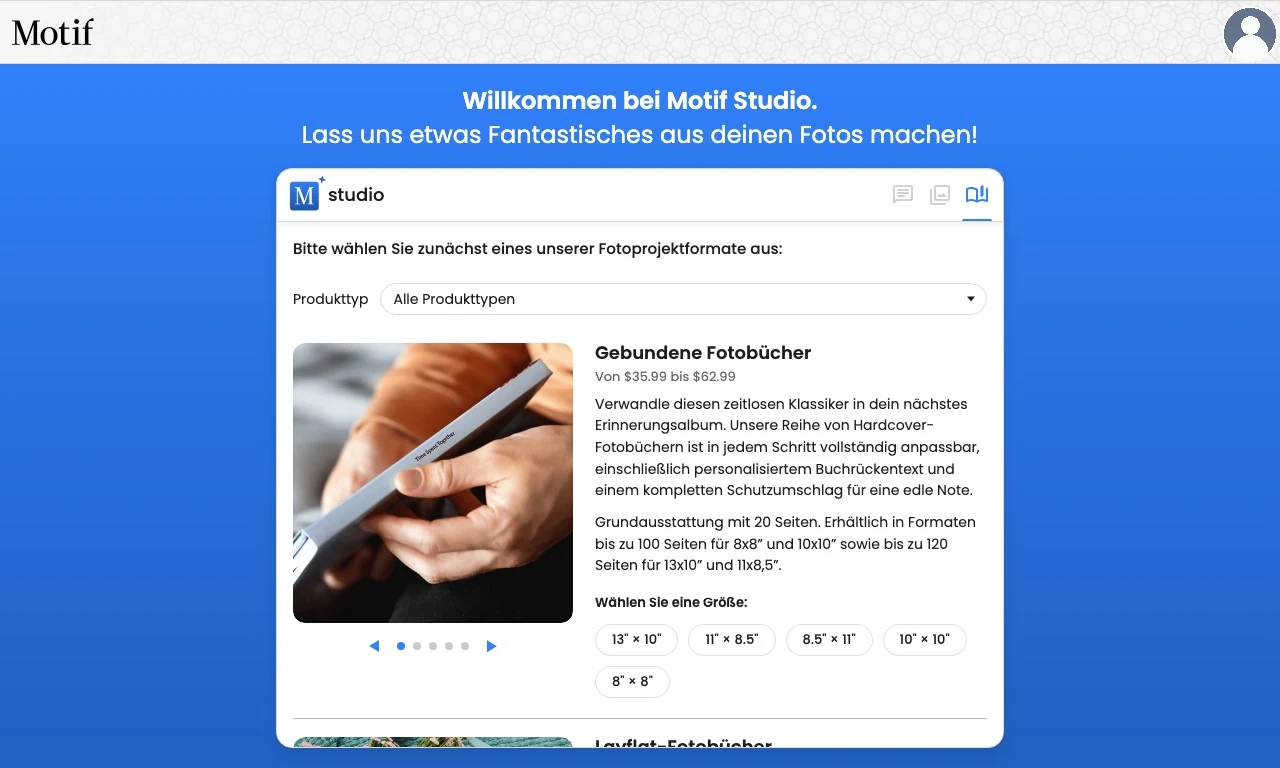
Unter „Meine Projekte“ beginnen
- Melde dich bei Motif Studio an.
- Öffne Meine Projekte.
- Wähle Erstelle ein Projekt oder die Schaltfläche +.
- Wähle unter Produkte eine Produktfamilie und Größe aus.
Durch deine Auswahl wird ein gespeichertes Projekt angelegt. Du kannst daher unter Meine Projekte dorthin zurückkehren, wenn du die Seite verlässt, bevor der Entwurf fertig ist.
Ein Aktionslink von Motif Studio kann bereits ein bestimmtes Produkt festlegen. In diesem Fall überspringt Motif Studio die Produktauswahl, legt das gespeicherte Projekt automatisch an und öffnet die erste erforderliche Produktoption. Wenn der Link mehrere Formate umfasst, etwa beide Kartenausrichtungen, wirst du weiterhin zur Auswahl aufgefordert, statt dass Motif Studio rät.
Wenn die Liste mehrere Produkttypen enthält, kannst du sie nach Kategorie filtern: Fotobücher, Kalender, Karten oder Notizbücher. Auf einem größeren Bildschirm erscheinen sie als Tabs; auf einem Telefon in einem Dropdown-Menü. Wähle Alle Produkte, um wieder die gesamte aktuelle Liste zu sehen. Der Filter wählt kein Produkt aus und erweitert nicht die verfügbaren Formate. Wähle eine Größe, wenn du fortfahren möchtest.
Fotobücher, Kalender, Notizbücher und Karten haben unterschiedliche Flächen und Optionen. Sobald ein Entwurf vorhanden ist, sind manche Produktänderungen auf kompatible Formate beschränkt. Wähle nach Möglichkeit vor der Erstellung die richtige Produktfamilie.
Produktoptionen festlegen
Motif Studio stellt möglicherweise noch eine Frage, bevor du Fotos hinzufügen kannst:
- Notizbuch: Wähle Liniert, Punktgitter, Millimeterpapier oder Leer.
- Wandkalender: Wähle Startjahr und -monat, Länge, ersten Wochentag, Sprache und optional das Land für gesetzliche Feiertage.
- Tischkalender: wähle Startjahr und -monat; die Länge ist auf 12 Monate festgelegt.
- Karte: Wähle einen Anlass wie nur Foto, Dankeschön, Babyankündigung, Geburtstag oder Save-the-Date. Wähle außerdem Glänzend oder Matt passend zum Kartenformat.
Fotobücher benötigen keine zusätzliche Einrichtungsauswahl.
Fotos hinzufügen
Wenn die Einrichtung abgeschlossen ist:
- Wähle Google Fotos oder Fotos hochladen aus den Fotoquellen-Karten. In der Mac-App erscheint Apple Fotos zuerst, wenn die integrierte Fotoauswahl verfügbar ist.
- Wähle deine Fotos aus und warte, bis das Hochladen oder Importieren abgeschlossen ist.
- Wenn Vorerst überspringen angezeigt wird, wähle diese Option, um mit Platzhaltern zu beginnen, statt Fotos auszuwählen.
Auf einem Computer kannst du Fotodateien auch auf die Erstellungsseite ziehen. Weitere Informationen findest du unter Fotos hinzufügen.
Beschreiben, was du möchtest
Gib vor oder während der Erstellung eine Nachricht in das Feld ein. Nützliche Angaben sind zum Beispiel:
- der Anlass oder die Geschichte;
- eine chronologische oder thematische Reihenfolge;
- eine Bildstimmung, Farbpalette oder ein Thema;
- ein Titel und Namen, die erscheinen sollen;
- ob und wie häufig du Bildunterschriften möchtest;
- ein Foto, das auf das Cover soll;
- der Text für eine Karte.
Beispiel:
Erstelle ein helles, chronologisches Fotobuch über unseren Roadtrip durch Kalifornien. Verwende das Strandfoto bei Sonnenuntergang auf dem Cover, füge nur dort kurze Ortsangaben hinzu, wo sie hilfreich sind, und gestalte die Seiten luftig.
Weitere Beispiele findest du unter Das Design steuern.
Auf den ersten Entwurf warten
Bei der Erstellung folgen Foto-Upload oder -Import, Bildanalyse und Gestaltung aufeinander. Während der meisten dieser Schritte kannst du den Chat weiter nutzen. Lass die Seite nach Möglichkeit geöffnet; wenn du zum gespeicherten Projekt zurückkehrst, wird der aktuelle Status fortgesetzt.
Sobald der Entwurf fertig ist, öffnet Motif Studio den Editor. Unter Eine Einführung in den Editor erfährst du, wozu die einzelnen Bereiche dienen.
Wenn die Erstellung bereits begonnen hat und dir ein wichtiges Detail einfällt, sende es im Chat. Motif Studio sammelt deine nützlichen Projektvorgaben für den Entwurf.
Wenn die Erstellung pausiert
- Wenn Motif Studio auf einen Linienstil, eine Kalendereinstellung oder einen Kartenanlass wartet, triff zuerst diese Auswahl.
- Wenn das Projekt mehr Fotos benötigt, verwende Fotos hinzufügen, bis die angezeigte Anforderung erfüllt ist.
- Wenn ein Upload fehlschlägt, aktualisiere die Seite und versuche es mit den betroffenen Dateien erneut.
- Wenn das Projekt eine Option zum Wiederholen anzeigt, wähle sie einmal. Erstelle kein doppeltes Projekt, solange du das erste noch benötigst.
Einzelheiten zum Status findest du unter Erstellungsfortschritt verstehen. Bei anhaltenden Problemen hilft Probleme mit Uploads und Erstellung beheben.