Opret dit første projekt
Du kan starte et Motif Studio-projekt på få minutter. Vælg, hvad du vil lave, foretag eventuelle produktspecifikke valg, tilføj fotos, og beskriv det resultat, du forestiller dig.
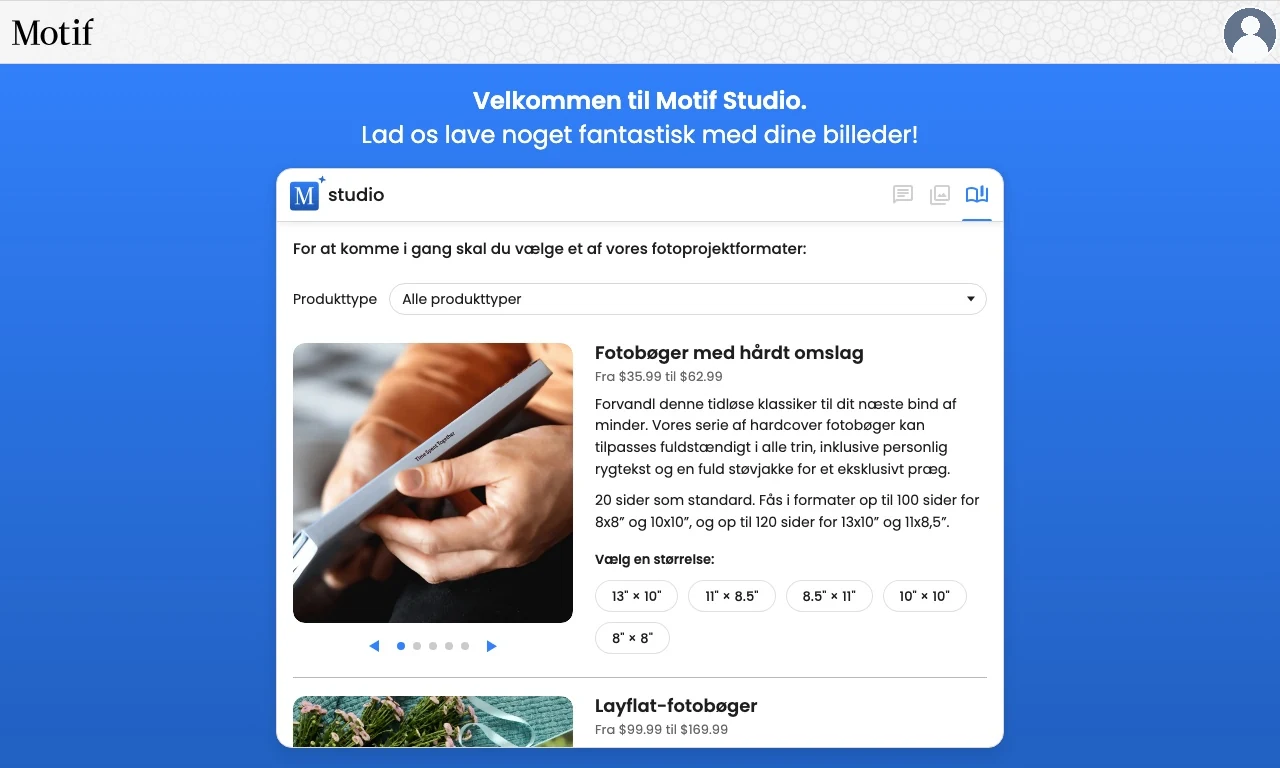
Start fra Mine projekter
- Log ind på Motif Studio.
- Åbn Mine projekter.
- Vælg Opret et projekt eller knappen +.
- Vælg en produktfamilie og størrelse under Produkter.
Dit valg opretter et gemt projekt, så du kan vende tilbage til det fra Mine projekter, hvis du forlader det, før udkastet er færdigt.
Et kampagnelink fra Motif Studio kan allerede angive ét bestemt produkt. I så fald springer Motif Studio produktvælgeren over, opretter automatisk det gemte projekt og åbner den første nødvendige produktindstilling. Hvis linket angiver mere end ét format, f.eks. begge kortretninger, bliver du stadig bedt om at vælge, i stedet for at Motif Studio gætter.
Hvis listen indeholder flere produkttyper, kan du filtrere den efter kategori: Fotobøger, Kalendere, Kort eller Notesbøger. På en større skærm vises de som faner; på en telefon vises de i en rulleliste. Vælg Alle produkter for at se hele den aktuelle liste igen. Filteret vælger ikke et produkt og tilføjer ikke flere formater. Vælg en størrelse, når du er klar til at fortsætte.
Fotobøger, kalendere, memobøger og kort har forskellige flader og indstillinger. Når der findes et udkast, er visse produktændringer begrænset til kompatible formater. Vælg om muligt den rigtige produktfamilie før oprettelsen.
Fuldfør produktindstillingerne
Motif Studio kan stille endnu et spørgsmål, før du kan tilføje fotos:
- Memobog: Vælg Tekst linjeret, Prikgitter, Millimeterpapir eller Tom.
- Vægkalender: Vælg startår og -måned, længde, første ugedag, sprog og eventuelt land for nationale helligdage.
- Bordkalender: vælg startår og -måned; længden er fast på 12 måneder.
- Kort: Vælg en anledning, f.eks. kun foto, tak, babyannoncering, fødselsdag eller reserver datoen. Vælg Glansfuld eller Mat sammen med kortformatet.
Fotobøger kræver ikke et ekstra opsætningsvalg.
Tilføj dine fotos
Når opsætningen er fuldført:
- Vælg Google Fotos eller Upload billeder på fotokildekortene. I Mac-appen vises Apple Fotos først, når den indbyggede fotovælger er tilgængelig.
- Vælg dine fotos, og vent på, at upload eller import bliver færdig.
- Hvis Spring over for nu vises, skal du vælge den for at starte med pladsholdere i stedet for at vælge fotos.
På en computer kan du også trække fotofiler ind på oprettelsessiden. Se Tilføj fotos for flere oplysninger.
Beskriv, hvad du ønsker
Skriv i beskedfeltet før eller under oprettelsen. Nyttige oplysninger omfatter:
- anledningen eller historien;
- kronologisk eller tematisk organisering;
- en visuel stemning, farvepalet eller et tema;
- en titel og navne, der skal vises;
- om du ønsker billedtekster, og hvor ofte;
- et foto, du ønsker på omslaget;
- tekst på kortet.
Eksempel:
Lav en lys, kronologisk fotobog om vores bilferie i Californien. Brug strandbilledet ved solnedgang på omslaget, tilføj kun korte stednavne, når de er nyttige, og hold siderne luftige.
Se flere eksempler under Vejled designet.
Vent på det første udkast
Oprettelsen gennemgår upload eller import af fotos, billedanalyse og design. Du kan fortsætte med at bruge chatten, mens det meste af arbejdet foregår. Lad siden være åben, når det er praktisk, men hvis du vender tilbage til det gemte projekt, fortsætter den aktuelle status.
Når udkastet er klar, åbner Motif Studio editoren. Se, hvad hvert område bruges til, under Tag en rundtur i editoren.
Hvis oprettelsen er startet, og du kommer i tanke om en vigtig detalje, kan du sende den i chatten. Motif Studio samler din nyttige projektvejledning til udkastet.
Hvis oprettelsen sættes på pause
- Hvis Motif Studio venter på en linjeringstype, kalenderopsætning eller kortanledning, skal du fuldføre dette valg først.
- Hvis projektet kræver flere fotos, skal du bruge Tilføj fotos, indtil det viste krav er opfyldt.
- Hvis en upload mislykkes, skal du opdatere siden og prøve de mislykkede filer igen.
- Hvis projektet viser en mulighed for at prøve igen, skal du vælge den én gang. Undgå at starte et identisk projekt, medmindre du ikke længere har brug for det første.
Se Forstå oprettelsesforløbet for statusoplysninger. Se Fejlfinding af uploads og oprettelse, hvis problemet fortsætter.