Skapa ditt första projekt
Du kan starta ett Motif Studio-projekt på några minuter. Välj vad du vill skapa, gör eventuella produktspecifika val, lägg till foton och beskriv det resultat du har i åtanke.
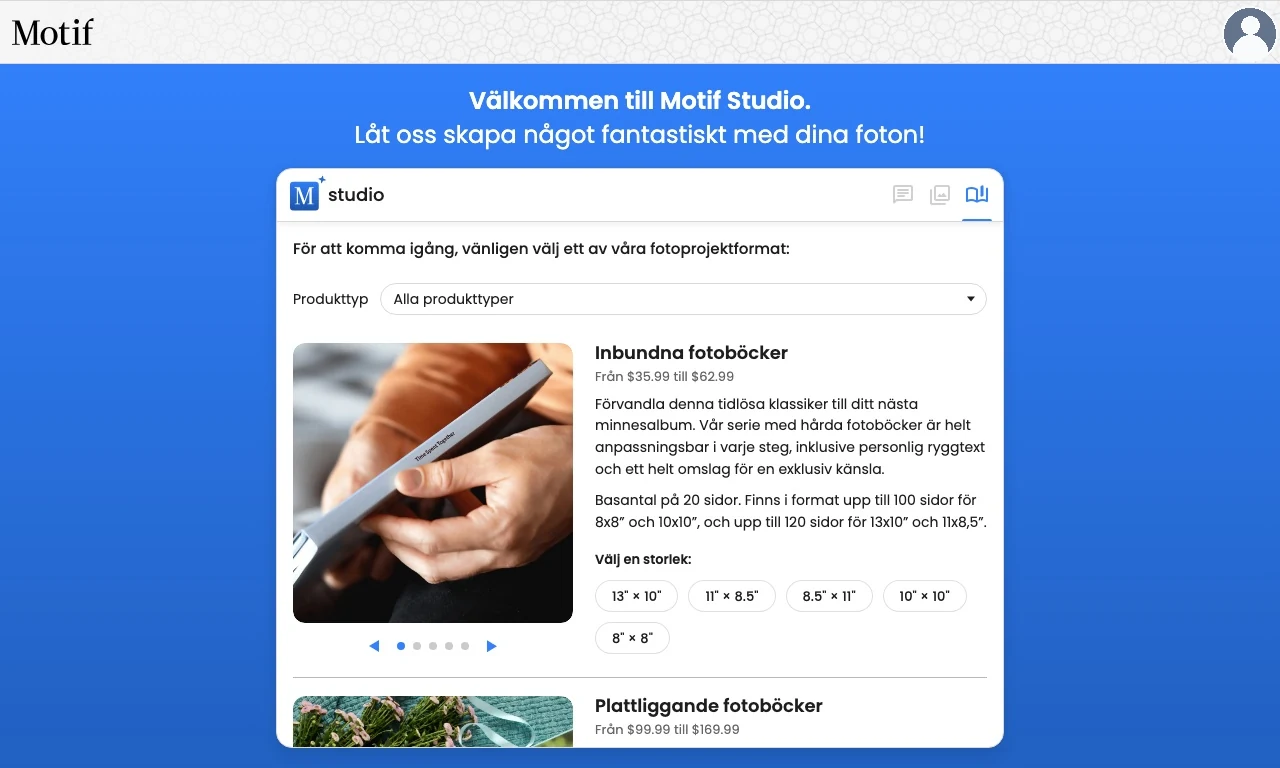
Börja från Mina projekt
- Logga in i Motif Studio.
- Öppna Mina projekt.
- Välj Skapa ett projekt eller knappen +.
- Välj en produktfamilj och storlek under Produkter.
Valet skapar ett sparat projekt, så du kan återvända till det från Mina projekt om du lämnar sidan innan utkastet är klart.
En kampanjlänk från Motif Studio kan redan ange en exakt produkt. Då hoppar Motif Studio över produktväljaren, skapar det sparade projektet automatiskt och öppnar det första nödvändiga produktvalet. Om länken omfattar flera format, till exempel båda kortorienteringarna, får du fortfarande välja i stället för att Motif Studio gissar.
Om listan innehåller flera produkttyper kan du filtrera den efter kategori: Fotoböcker, Kalendrar, Kort eller Anteckningsböcker. På en större skärm visas de som flikar; på en telefon i en rullgardinsmeny. Välj Alla produkter för att visa hela den aktuella listan igen. Filtreringen väljer ingen produkt och lägger inte till fler format. Välj en storlek när du är redo att fortsätta.
Fotoböcker, kalendrar, memoböcker och kort har olika ytor och alternativ. När ett utkast finns är vissa produktändringar begränsade till kompatibla format. Välj om möjligt rätt produktfamilj före skapandet.
Slutför produktalternativen
Motif Studio kan ställa en fråga till innan foton kan läggas till:
- Anteckningsbok: Välj Linjerat, Punktrutnät, Rutat papper eller Tom.
- Väggkalender: Välj startår och -månad, längd, veckans första dag, språk och eventuellt land för nationella helgdagar.
- Bordskalender: välj startår och startmånad; längden är fast på 12 månader.
- Kort: Välj ett tillfälle, till exempel endast foto, tack, babyannonsering, födelsedag eller spara datumet. Välj Glansig eller Matt tillsammans med kortformatet.
Fotoböcker behöver inget ytterligare inställningsval.
Lägg till dina foton
När inställningsvalet är klart:
- Välj Google Foto eller Ladda upp foton bland korten för fotokällor. I Mac-appen visas Apple Bilder först när den inbyggda fotoväljaren är tillgänglig.
- Välj foton och vänta tills uppladdningen eller importen är klar.
- Om Hoppa över för nu visas väljer du det för att börja med platshållare i stället för att välja foton.
På en dator kan du också dra fotofiler till skapandesidan. Läs mer i Lägg till foton.
Beskriv vad du vill ha
Skriv i meddelanderutan före eller under skapandet. Användbara detaljer är:
- tillfället eller berättelsen;
- kronologisk eller tematisk organisation;
- en visuell känsla, palett eller ett tema;
- en titel och namn som ska visas;
- om du vill ha bildtexter och hur ofta;
- ett foto du vill ha på omslaget;
- kortets ordalydelse.
Exempel:
Gör en ljus, kronologisk fotobok om vår bilresa i Kalifornien. Använd strandfotot i solnedgången på omslaget, lägg bara till korta platsbildtexter när de hjälper och håll sidorna luftiga.
Se fler exempel i Vägled designen.
Vänta på det första utkastet
Skapandet går genom uppladdning eller import av foton, bildanalys och design. Du kan fortsätta använda chatten medan det mesta av arbetet pågår. Håll sidan öppen när det är praktiskt, men om du återvänder till det sparade projektet fortsätter den aktuella statusen.
När utkastet är klart öppnar Motif Studio redigeraren. Se vad varje område gör i Ta en rundtur i redigeraren.
Om skapandet har börjat och du kommer på en viktig detalj kan du skicka den i chatten. Motif Studio samlar användbar projektvägledning till utkastet.
Om skapandet pausas
- Om Motif Studio väntar på en linjeringstyp, kalenderinställning eller ett korttillfälle ska du göra det valet först.
- Om projektet behöver fler foton använder du Lägg till foton tills det visade kravet är uppfyllt.
- Om en uppladdning misslyckas uppdaterar du sidan och försöker igen med de misslyckade filerna.
- Om projektet visar ett alternativ för att försöka igen väljer du det en gång. Undvik att starta ett dubblettprojekt om du fortfarande behöver det första.
Läs Förstå hur skapandet fortskrider om statusen. Vid ihållande problem, se Felsök uppladdning och skapande.