Välkommen till Motif Studio
Motif Studio förvandlar foton som du redan älskar till fotoböcker, kalendrar, memoböcker och kort. Välj ett format, lägg till foton och ge lite vägledning. Motif Studio skapar ett första utkast som du kan finslipa innan du beställer.
Använd Motif Studio på iPhone, iPad, Mac eller webben
Dessa guider gäller Motif Studio i en webbläsare och i Motif-apparna för iOS och macOS.
- iPhone och iPad (iOS): Hämta Motif-appen från App Store. Ladda upp foton öppnar enhetens bildväljare.
- Mac (macOS): Hämta Motif-appen från Mac App Store. Öppna appen direkt för att använda Motif Studio. Välj från Apple Bilder visas när den inbyggda bildväljaren är tillgänglig.
- Webbläsare: Välj Öppna Motif Studio högst upp i detta hjälpcenter. Du kan ladda upp bildfiler eller välja bilder från Google Foto.
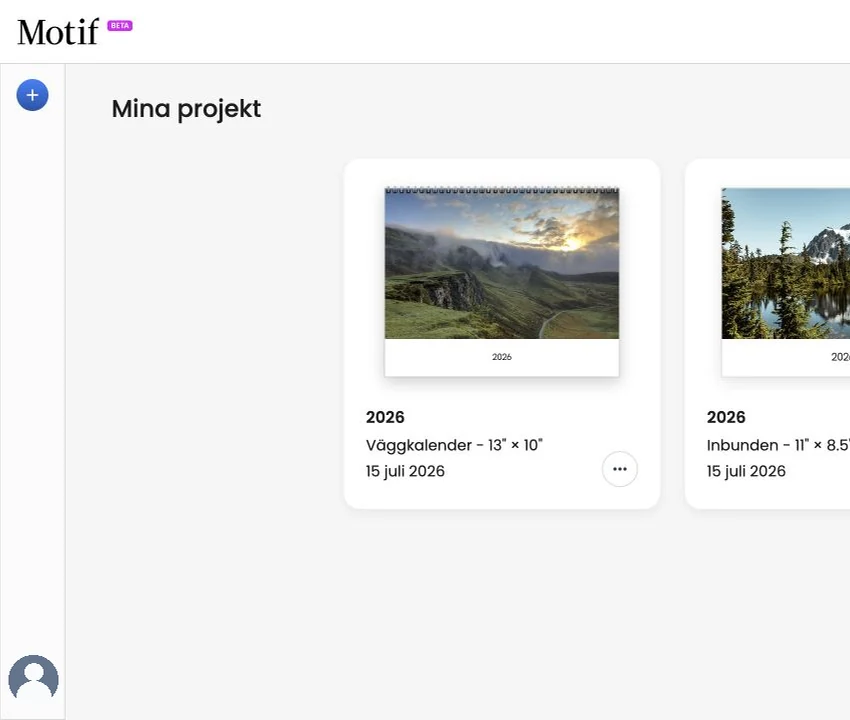
Logga in på samma Motif-konto på varje enhet för att hitta dina sparade Motif Studio-projekt under Mina projekt.
Se Lägg till foton från Apple Bilder för stegen i appen. För pekfunktioner, se Använd Motif Studio på en telefon.
Den tidigare Bilder-utökningen heter Motif Classic. Om du använder den kan du läsa Motif Studio och Motif Classic.
Det här kan du skapa
- Fotoböcker för resor, firanden, familjeberättelser, portföljer och vardagsminnen. Välj softcover, hardcover eller layflat i flera storlekar.
- Väggkalendrar med 12–24 månader, önskad startmånad, valfria nationella helgdagar och foton för varje månad.
- Bordskalendrar med 12 månadskort för bordet, önskad startmånad och foton bredvid datumen.
- Anteckningsböcker i ett paket med tre i fickformat, omslag för dina foton och ett val mellan linjerade, punktrutade, rutade eller tomma sidor.
- Kort i plana eller vikta format, med stående och liggande alternativ för hälsningar och meddelanden.
Osäker på vilket som passar? Jämför alla produkter.
Skapa ditt första projekt
Om du är inloggad i Motifs webbutik väljer du Start creating för att fortsätta till Motif Studio med din befintliga inloggning när den är tillgänglig. Om du redan är inloggad på ett annat konto i Motif Studio förblir det kontot aktivt. Logga ut från Motif Studio innan du byter konto.
Om inloggningen inte kan starta eller slutföras väljer du Försök igen. Om en varning visas stänger du den först.
Om en gammal inloggningslänk öppnas när du redan är inloggad i Motif Studio kan Studio ta dig tillbaka till Mina projekt för ditt nuvarande konto. Studio byter inte till kontot från den gamla länken. Inloggning i webbutiken och förfrågningar till varukorgen måste fortfarande slutföra sina inloggningskontroller.
Motif Studio kan hålla dig inloggad inför framtida besök. När du loggar ut från Motif Studio loggas du också ut från tjänsten som hanterar ditt Motif-konto. Om du redan var inloggad i Motifs webbutik förblir du inloggad där separat.
När du öppnar en sida som kräver inloggning i en webbläsare fortsätter Motif Studio automatiskt om du fortfarande är inloggad. Annars öppnas inloggningssidan.
Om utloggningen misslyckas visas ett felmeddelande och kontomenyn öppnas igen så att du kan försöka på nytt.
- Logga in och öppna Mina projekt.
- Välj Skapa ett projekt.
- Välj produkt, storlek och de alternativ som Motif Studio frågar efter.
- Lägg till foton från enheten eller Google Foto.
- Berätta för Motif Studio om berättelsen, känslan, färgerna eller orden som ska ingå.
- Låt det första utkastet bli klart och granska sedan varje yta i redigeraren.
- Välj Lägg i varukorg när projektet ser klart ut för tryck och sedan Visa varukorg för att beställa det.
Hela genomgången finns i Skapa ditt första projekt.
I Mac-appen kan du lämna inloggningen genom att välja Avbryt på inloggningssidan eller längst ned i fönstret. Du kommer tillbaka till där du började och kan öppna inloggningen igen när du är redo.
Du kan börja med något så enkelt som ”Gör en varm, kronologisk bok om vår vecka i Italien.” Lägg bara till mer specifik vägledning när den är viktig för dig.
Så hjälper Motif Studio
Motif Studio kan skapa ett starkt första utkast från dina foton och sedan hjälpa dig att ändra det genom en konversation. Du kan också redigera direkt genom att välja foton, layouter, text, färger och andra reglage.
Under skapandet kan Motif Studio:
- hitta en användbar berättelseordning utifrån fotodatum och platser;
- prioritera starkare foton och utelämna nästan identiska eller oanvändbara bilder;
- välja layouter som passar stående, liggande och panoramiska foton;
- lägga till återhållsamma bildtexter, titlar, färger och kartor när de stöder berättelsen;
- skapa tillfälliga fotoplatshållare när produkten kan startas utan foton.
Du behåller kontrollen. Granska utkastet, lär känna redigeraren och använd Ångra om en ändring inte blev som du tänkt dig.
Få hjälp medan du arbetar
Öppna Chatt i redigeraren och ställ en fråga om hur du gör med vardagliga ord. Motif Studio kan svara från detta Hjälpcenter och länka till relevant guide. Välj knappen ? bredvid Lägg till foton för ett snabbt tips.
Exempel:
- ”Hur byter jag ett foto utan att ändra layouten?”
- ”Vad är skillnaden mellan hardcover och layflat?”
- ”Hur lägger jag till en födelsedag i kalendern?”
- ”Vad bör jag kontrollera innan jag beställer?”
Läs mer i Be Motif Studio om hjälp.
Innan du beställer
Gå igenom varje sida eller yta en sista gång. Leta efter varningar om fotokvalitet, oavsiktliga tomma områden, beskurna ansikten, stavning, datum och text nära en kant. Redigeraren hjälper dig att utforma, men du godkänner det slutliga innehållet.
Använd Granska före beställning som din sista checklista.