Velkommen til Motif Studio
Motif Studio forvandler de fotos, du allerede holder af, til fotobøger, kalendere, memobøger og kort. Vælg et format, tilføj fotos, og giv lidt vejledning. Motif Studio opretter et første udkast, som du kan finpudse, før du bestiller.
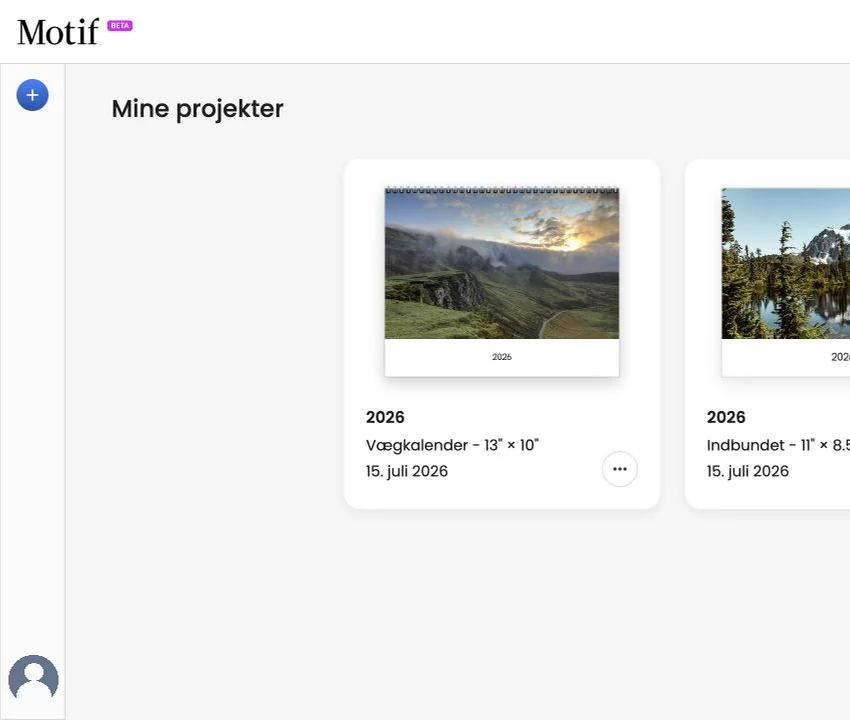
Brug Motif Studio på iPhone, iPad, Mac eller internettet
Disse vejledninger dækker Motif Studio i en webbrowser og i Motif-apps til iOS og macOS.
- iPhone og iPad (iOS): Hent Motif-appen i App Store. Upload fotos åbner enhedens fotovælger.
- Mac (macOS): Hent Motif-appen i Mac App Store. Åbn appen direkte for at bruge Motif Studio. Vælg fra Apple Fotos vises, når den indbyggede fotovælger er tilgængelig.
- Webbrowser: Vælg Åbn Motif Studio øverst i dette hjælpecenter. Du kan uploade fotofiler eller vælge fotos fra Google Fotos.
Log ind på den samme Motif-konto på hver enhed for at få adgang til dine gemte Motif Studio-projekter i Mine projekter.
Se Tilføj fotos fra Apple Fotos for trin i appen. Se Brug Motif Studio på en telefon for berøringsfunktioner.
Den tidligere Fotos-udvidelse hedder Motif Classic. Hvis du bruger den, kan du læse Motif Studio og Motif Classic.
Det kan du lave
- Fotobøger til rejser, fester, familiehistorier, porteføljer og minder fra hverdagen. Vælg softcover, hardcover eller layflat i flere størrelser.
- Vægkalendere med 12–24 måneder, din foretrukne startmåned, valgfri nationale helligdage og fotos til hver måned.
- Bordkalendere med 12 månedskort til bordet, din foretrukne startmåned og fotos ved siden af datoerne.
- Memobøger i en pakke med tre i lommeformat, omslag til dine fotos og et valg mellem linjerede, prikgitter-, ternede eller tomme sider.
- Kort i fladt eller foldet format samt stående og liggende retning til hilsner og meddelelser.
Er du i tvivl om, hvad der passer? Sammenlign alle produkter.
Opret dit første projekt
Hvis du er logget ind i Motifs webshop, skal du vælge Start creating for at fortsætte i Motif Studio med dit eksisterende login, når det er tilgængeligt. Hvis du allerede er logget ind på en anden konto i Motif Studio, forbliver den konto aktiv. Log ud af Motif Studio, før du skifter konto.
Hvis login ikke kan starte eller gennemføres, skal du vælge Prøv igen. Hvis der vises en advarsel, skal du lukke den først.
Hvis et gammelt loginlink åbnes, mens du allerede er logget ind i Motif Studio, kan Studio sende dig tilbage til Mine projekter for din aktuelle konto. Du skifter ikke til kontoen fra det gamle link. Login til webshoppen og handlinger i kurven skal stadig gennemgå de nødvendige loginkontroller.
Motif Studio kan holde dig logget ind til fremtidige besøg. Når du logger ud af Motif Studio, logger du også ud af den tjeneste, der administrerer din Motif-konto. Hvis du allerede var logget ind i Motifs webshop, forbliver du logget ind dér separat.
Når du åbner en side, der kræver login, i en webbrowser, fortsætter Motif Studio automatisk, hvis du stadig er logget på. Ellers åbnes login-siden.
Hvis du ikke kan logge ud, vises en fejlmeddelelse, og kontomenuen åbnes igen, så du kan prøve igen.
- Log ind, og åbn Mine projekter.
- Vælg Opret et projekt.
- Vælg produkt, størrelse og de indstillinger, Motif Studio beder om.
- Tilføj fotos fra din enhed eller Google Fotos.
- Fortæl Motif Studio om den historie, stemning, de farver eller ord, der skal med.
- Lad det første udkast blive færdigt, og gennemgå derefter alle flader i editoren.
- Vælg Læg i kurv, når projektet ser klar ud til tryk, og derefter Se kurv for at bestille det.
Se hele gennemgangen under Opret dit første projekt.
I Mac-appen kan du forlade login ved at vælge Annuller på login-siden eller nederst i vinduet. Du vender tilbage til det sted, hvor du startede, og kan åbne login igen, når du er klar.
Du kan begynde med noget så enkelt som: ”Lav en varm, kronologisk bog om vores uge i Italien.” Tilføj kun mere præcis vejledning, når det er vigtigt for dig.
Sådan hjælper Motif Studio
Motif Studio kan lave et stærkt første udkast ud fra dine fotos og derefter hjælpe dig med at revidere det gennem en samtale. Du kan også redigere direkte ved at vælge fotos, layouts, tekst, farver og andre indstillinger.
Under oprettelsen kan Motif Studio:
- finde en nyttig rækkefølge til historien ud fra billedernes datoer og placeringer;
- prioritere stærkere fotos og udelade næsten identiske eller ubrugelige billeder;
- vælge layouts, der passer til stående, liggende og panoramiske fotos;
- tilføje afdæmpede billedtekster, titler, farver og kort, når de understøtter historien;
- oprette midlertidige fotopladsholdere, når produktet kan startes uden fotos.
Du har kontrollen. Gennemgå udkastet, lær editoren at kende, og brug Fortryd, hvis en ændring ikke er som forventet.
Få hjælp, mens du arbejder
Åbn Chat i editoren, og stil et spørgsmål om fremgangsmåden med dine egne ord. Motif Studio kan svare ud fra dette Hjælpecenter og linke til den relevante vejledning. Vælg knappen ? ved siden af Tilføj fotos for at få et hurtigt tip.
Eksempler:
- ”Hvordan udskifter jeg et foto uden at ændre layoutet?”
- ”Hvad er forskellen på hardcover og layflat?”
- ”Hvordan føjer jeg en fødselsdag til min kalender?”
- ”Hvad skal jeg kontrollere, før jeg bestiller?”
Få mere at vide under Spørg Motif Studio om hjælp.
Før du bestiller
Gennemgå alle sider og flader en sidste gang. Se efter advarsler om fotokvalitet, utilsigtede tomme områder, beskårne ansigter, stavning, datoer og tekst tæt på en kant. Editoren hjælper dig med designet, men du godkender det endelige indhold.
Brug Gennemgå før bestilling som din afsluttende tjekliste.