Motif Studioへようこそ
Motif Studioは、大切な写真をフォトブック、カレンダー、メモブック、カードに仕上げます。形式を選び、写真を追加して、希望を少し伝えるだけで最初のドラフトができあがります。注文前に自分らしく整えてください。
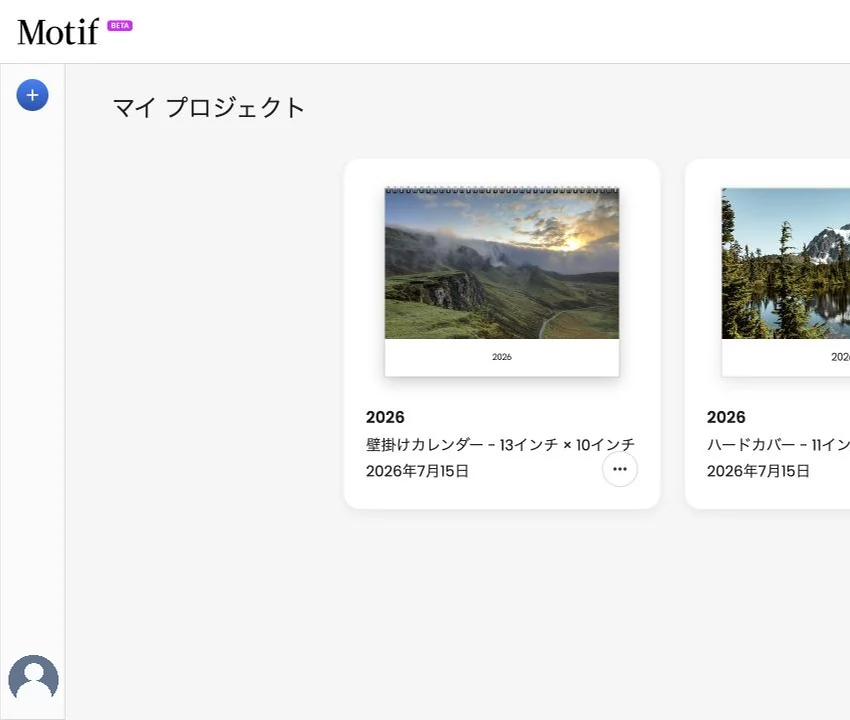
iPhone、iPad、Mac、WebでMotif Studioを使う
これらのガイドは、WebブラウザのMotif Studioと、iOSおよびmacOS向けMotifアプリを対象としています。
- iPhoneとiPad(iOS): App StoreからMotifアプリを入手します。写真をアップロードを選ぶと、デバイスの写真選択画面が開きます。
- Mac(macOS): Mac App StoreからMotifアプリを入手します。アプリを直接開くと、Motif Studioを使えます。内蔵の写真選択機能が利用できる場合は、Apple写真から選択が表示されます。
- Webブラウザ: このヘルプセンターの上部でMotif Studio を開くを選びます。写真ファイルをアップロードするか、Googleフォトから写真を選べます。
各デバイスで同じMotifアカウントにサインインすると、保存済みのMotif Studioプロジェクトをマイプロジェクトで開けます。
アプリでの手順はApple写真から写真を追加するをご覧ください。タッチ操作についてはスマートフォンでMotif Studioを使うをご覧ください。
以前の写真アプリ拡張機能はMotif Classicです。そちらをお使いの場合は、Motif StudioとMotif Classicをご覧ください。
Motif Studioで作れるもの
- フォトブック - 旅行、記念日、家族の物語、ポートフォリオ、日常の思い出に。ソフトカバー、ハードカバー、フラットに開くフォトブックから、複数のサイズを選べます。
- 壁掛けカレンダー - 好みの開始月から 12〜24か月分を作成し、写真や国の祝日を入れられます。
- 卓上カレンダー - 好みの開始月から 12 枚の月カードを作成し、写真を日付の横に配置できます。
- メモブック - 写真入りのカバーをデザインできる、ポケットサイズの三冊セット。本文は横罫、ドット方眼、方眼、無地から選べます。
- カード - フラットまたは二つ折り、縦長または横長を選び、挨拶やお知らせに使えます。
どれが一番合っているか分かりませんか?すべての製品を比較。
初めてのプロジェクトを作成する
Motifストアにサインインしている場合は、Start creatingを選択すると、既存のサインインが利用可能なときにそのままMotif Studioへ進めます。Motif Studioですでに別のアカウントにサインインしている場合は、そのアカウントが維持されます。アカウントを切り替える前に、Motif Studioからサインアウトしてください。
サインインを開始または完了できない場合は、再試行 を選択してください。警告が表示された場合は、先に閉じてください。
Motif Studioにすでにサインインしている状態で古いサインインリンクを開くと、Studioは現在のアカウントのマイプロジェクトに戻ることがあります。古いリンクのアカウントに切り替わることはありません。ストアへのサインインやカートの操作では、引き続きサインインの確認を完了する必要があります。
Motif Studioでは、次回以降のアクセスに備えてサインイン状態を維持できます。Motif Studioからサインアウトすると、Motifアカウントを管理するサービスからもサインアウトします。Motifストアにすでにサインインしていた場合は、ストアのサインイン状態は別に維持されます。
Webブラウザでログインが必要なページを開くと、ログイン状態が続いている場合はMotif Studioが自動的に続行します。それ以外の場合はログインページが開きます。
サインアウトに失敗すると、エラーメッセージが表示され、再試行できるようにアカウントメニューが開き直されます。
- サインインして マイプロジェクト を開きます。
- プロジェクトを作成する を選びます。
- 製品、サイズ、画面に表示されるオプションを選びます。
- デバイスまたはGoogle Photosから写真を追加します。
- Motif Studioに、含めたいストーリー、雰囲気、色、言葉を教えます。
- 最初のドラフトが完成するまで待ち、エディターで各ページを確認します。
- プロジェクトが印刷できる状態になったらカートに入れるを選び、続いてカートを見るから注文します。
詳しい手順は 初めてのプロジェクトを作成する をご覧ください。
Macアプリでは、サインインページまたはウインドウ下部のキャンセルを選ぶと、サインインを中止できます。元の画面に戻り、準備ができたらサインインを再び開けます。
「イタリアで過ごした一週間を、温かみのある時系列のフォトブックにしたい」といった簡単な希望から始められます。大切な点だけ、必要に応じて後から追加してください。
Motif Studioがどのようにサポートするか
Motif Studioは写真からまとまりのある最初のドラフトを作り、会話を通じて修正を手伝います。写真、レイアウト、文字、色などを画面上で直接編集することもできます。
プロジェクトの作成中、Motif Studioは次のような作業を行います。
- 写真の日付や場所を参考に、物語が伝わる順序を見つけます。
- より印象的な写真を選び、よく似た写真や使いにくい写真を外します。
- 縦長、横長、パノラマの写真に合うレイアウトを選びます。
- 物語を補う場合だけ、控えめなキャプション、タイトル、色、地図を加えます。
- 写真なしで始められる製品では、一時的な写真のプレースホルダーを作ります。
最終的に決めるのは自分です。ドラフトを確認し、エディターの使い方を参考に編集してください。意図しない変更は元に戻すで取り消せます。
作業中にサポートを受ける
エディターでチャットを開き、普段の言葉で操作方法を質問してください。Motif Studioはこのヘルプセンターをもとに回答し、関連するガイドへ案内します。? ボタン(写真を追加の横)を選ぶと、簡単なヒントが表示されます。
例:
- 「レイアウトを変えずに写真を置き換える方法は?」
- 「ハードカバーとフラットに開くフォトブックの違いは?」
- 「カレンダーに誕生日を追加する方法は?」
- 「注文する前に確認すべきことは?」
Motif Studioに質問するには、さらに詳しい情報があります。
注文する前に
最後にすべてのページと面を見直します。写真品質の警告、意図しない空白、顔のトリミング、誤字、日付、端に近すぎる文字を確認してください。エディターはデザインを支援しますが、印刷する内容を最終確認するのは自分です。
注文前に確認する を最終チェックリストとして使用してください。