エディターの各機能を確認する
エディターでは、プロジェクト上の項目を選んで直接編集する方法と、チャットでMotif Studioへ希望を伝える方法を使えます。いつでも二つの方法を切り替えられます。
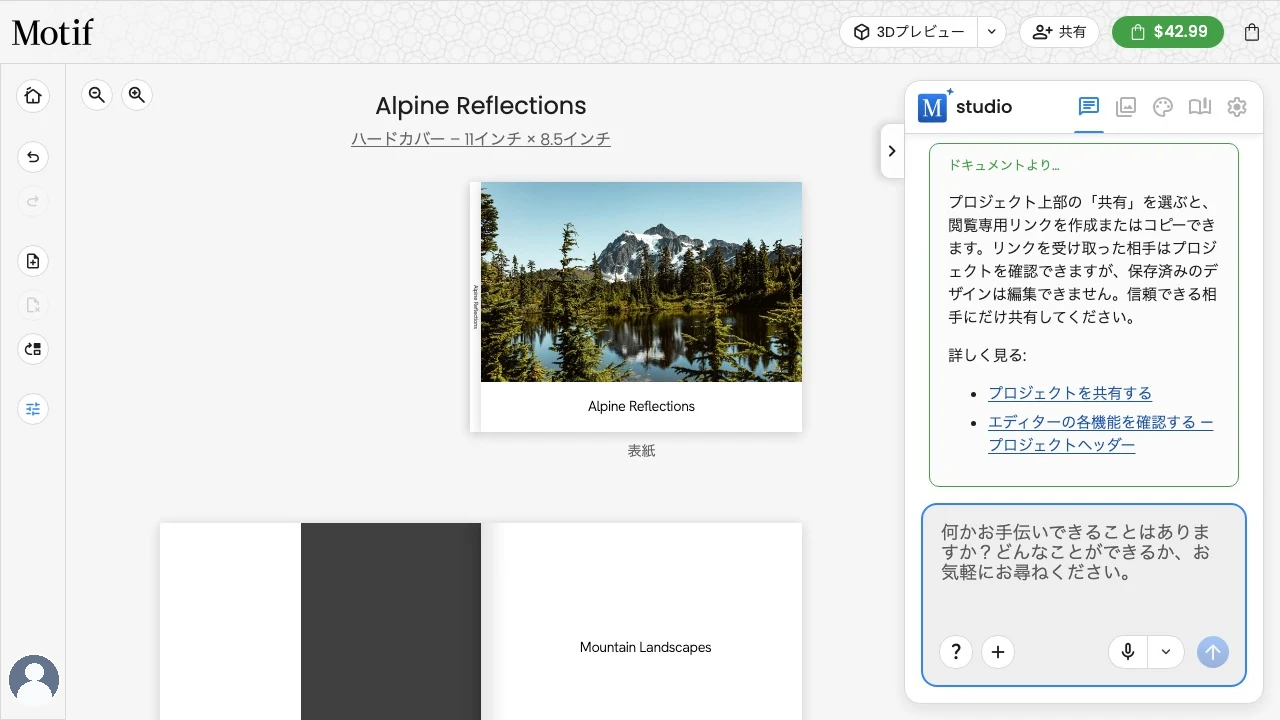
下の画像はエディターの全体図です。対象となる場合は、実際のガイドツアーがあなた自身のプロジェクト内で主な編集領域を1つずつ強調表示します。
ガイドツアーに沿って進む
ガイドツアーは、対象となる編集可能なプロジェクトを 編集 表示で開き、読み込みが落ち着いた後に表示されることがあります。フォトブック、メモブック、カレンダー、カードで共通して利用でき、プロジェクト内の実際のタイトル、写真、テキスト、ページコントロールを使って案内します。
スマートフォンでのガイドツアー
スマートフォンやタブレットではフォトブック、カレンダー、カードのエディターのレイアウトが異なるため、いくつかの位置は別の場所を指します。レイアウト自体はスマートフォンやタブレットでエディターを使用するをご覧ください。
- 各ページのツール は、ページ上部のバーにある オプション を強調します。ここにそのページでできることがすべて並びます。すべてのページの一覧にいる場合は、ツアーが最初の見開きを開きます。
- プロジェクトオプション は、下部のシートの上にあるボタンの行 — アシスタント、写真、テーマ、レイアウト、カラー — を強調します。
- エディターバー が サイドレール に代わります。元に戻す、やり直し、グリッド、オプション がページ上部のバーにまとまっています。ページを開いているときは、バーの先頭に戻るボタンがあり、すべてのページの一覧に戻れます。
- ホームへ はすべてのページの一覧に戻り、そのバーの最初のボタン ホーム を強調します。プロジェクト一覧に戻れます。ホーム はすべてのページの一覧にだけ表示されます。
- アカウントメニュー はプロジェクトを開いている間は表示されないため、ツアーはその位置をスキップします。
ツアーを進める、または閉じる
- ハイライトされた各エリアの説明を読み、次へを選択して進みます。ツールを試したり、プロジェクトを編集したりする必要はありません。
- エディターの操作を行っても、ツアーが進んだり、カードが画面の隅に移動したりすることはありません。準備ができたら次へを選択します。編集を始めるにはツアーをスキップを選択します。
- ツアーをスキップ を選択するとツアーを閉じます。エディターで操作中でなければ、
Escキーでもスキップできます。タイトル、写真ツールバー、テキストエディターの操作中は、Escは通常のエディター操作として機能します。 - 最後のカードで 完了 を選択すると、ツアーが完了します。
ツアーの表示中もエディターは使用できます。ダイアログを開いたり、スマートフォンでテキストを編集したり、更新によってエディターが一時的にロックされたりすると、ツアーは非表示になり、その操作が終わると同じ位置から再開します。
ツアーはいつでも再開できます
スキップした後や完了した後でも、次の方法でいつでもツアーを再開できます。
- アカウントメニュー(アバター)を開き、ガイドツアーを選択します。
- またはチャットでアシスタントに頼んでください — 例えば「エディターのツアーをして」と伝えると、返信の後にツアーが開きます。
フォトブック、カレンダー、カードのエディターでは、スマートフォンやタブレットでプロジェクトを開いている間アカウントメニューは表示されません。チャットでアシスタントに頼んでください。
ツアーを完了するか ツアーをスキップ を選択すると、そのブラウザーでそのアカウントにツアーが自動的に再表示されることはありません。完了またはスキップせずにエディターを離れた場合、Motif Studioがツアーをもう1度表示することがあります。2回開始してどちらも中断すると、ツアーは自動的に開かなくなります。この状態は現在のブラウザーに保存されるため、別のブラウザーやデバイスを使用した場合、またはこのブラウザーのサイトデータを消去した場合は、初回利用として扱われることがあります。
プロジェクトヘッダー
- プロジェクトタイトルを選択して名前を変更します。
- 共有を選ぶと、閲覧専用リンクを作成またはコピーできます。
- カートに入れるを選ぶと、プロジェクトを確認してカートに入れられます。
価格を表示できる場合、カートに入れるの横に現在の製品とオプションに応じた価格が表示されます。カートアイコンには待機中のアイテム数が表示され、選ぶとカートが開きます。iPhone、iPad、Mac 用の Motif アプリでは、同じボタンが購入となり、このプロジェクトのチェックアウトを直接開きます。カートアイコンはありません。
カートを開くときにサインインを求められることがあります。Motif Studio と同じアカウントを使用してください。アカウントが一致しない場合は、プロジェクトを注文する を参照してください。
プロジェクトコントロール
左側のレールには、プロジェクトをすばやく操作するボタンがあります。表示されるボタンは製品によって異なります。
- マイプロジェクト一覧に戻るを選ぶと、プロジェクトの一覧へ戻ります。
- 元に戻すとやり直しで、最近の編集履歴を前後にたどれます。
- フォトブックでは、見開きの追加、削除、並べ替えも行えます。
パソコンでは、アイコンにポインターを合わせると機能名が表示されます。スマートフォンやタブレットでは、画面の広さに合わせて操作が配置されます。
パソコンでは、サイドパネルの左端に山形(シェブロン)の小さなタブがあります。これを選ぶとパネルが片付き、プロジェクトが全幅で表示されます。タブは画面の端に残り、もう一度選ぶと、直前に開いていたタブの状態でパネルが戻ります。
プロジェクトキャンバス
フォトブックにはカバーと見開き、壁掛けカレンダーにはカバーと各月の面が表示されます。卓上カレンダーには表紙のない月カードが表示されます。メモブックにはカスタマイズできる四つのカバー面と、選択した本文スタイルのプレビューが表示されます。カードには表面と裏面があり、二つ折りカードでは内側の面も表示されます。
詳細なコントロールについては、プロジェクトを編集してデザインするをご覧ください。
チャットパネル
- チャット — プロジェクトの変更を依頼したり、使い方を質問したりします。
- 写真 — アップロード済みの写真を探す、検索する、絞り込む、プロジェクトへドラッグする、といった操作ができます。
- テーマ — このタブがある製品では、全体に統一感のあるデザインを適用します。
- 製品 — 互換性のある製品や、製品固有のオプションを確認します。
- 設定 — 壁掛けカレンダーの設定を変更します。
チャットの下部では、次の操作ができます。
- ? を選ぶと、短いヒントが表示されます。
- 写真を追加を選ぶと、写真を追加でアップロードまたは読み込みできます。
- メッセージを入力し、矢印を選んで送信します。
- 音声入力を使える場合は、マイクを選んでメッセージを話します。

スマートフォンやタブレットでエディターを使用する
スマートフォンやタブレットでは、フォトブック、カレンダー、カードのエディターは全ページの一覧から開きます。フォトブックには見開きが、カレンダーには表紙と各月が1行に1つずつ、カードには表面、内側、裏面が表示されます。ページをタップして編集し、ページの上のバーにある最初のボタン すべてのページ で一覧の同じ位置に戻れます。一覧ではその位置に ホーム が表示され、プロジェクト一覧に戻れます。Motif のロゴはどちらの表示でも左上に表示されます。プロジェクト名はページの上に1行で表示され、その下に製品、サイズ、ページ数が表示されます。サイドパネルはシートになり、上部のタブから各セクションを開けます。画面の幅に余裕があるときは、プレビュー と 共有 のアイコンの横に名前が表示されます。画面が狭いときはアイコンだけが表示されます。
1 ページ表示では、左右にスワイプしてプロジェクトのページをめくるか、ページ名の両側にある丸い矢印を使います。ページ送りは循環するので、表紙 から戻ると 裏表紙 が開き、裏表紙 から進むと 表紙 に戻ります。
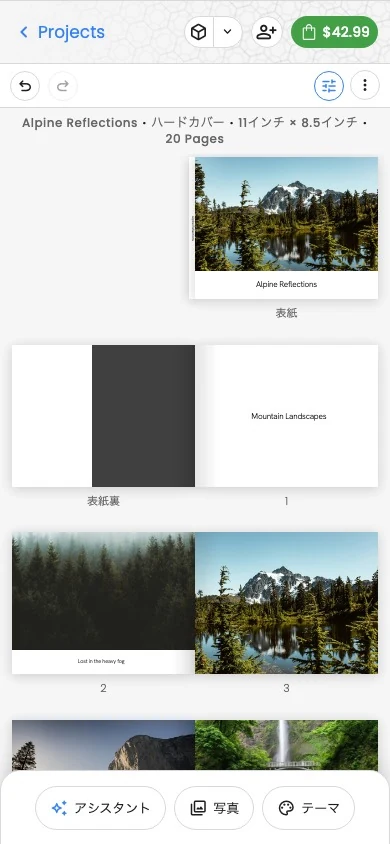
詳細なモバイル情報やキーボードショートカットについては、モバイル編集とキーボードショートカットをご覧ください。
安心して編集するための習慣
- 元に戻すを使いやすくするため、意味のある変更を一つずつ行います。
- 次の大きな変更を依頼する前に、進行中の更新が終わるまで待ちます。
- チャットによる変更後は、対象のページを自分の目で確認します。処理完了の表示だけで確認を済ませないでください。
- 注文前に、プロジェクト全体をもう一度確認します。