Tutustu editoriin
Editorissa voit työskennellä kahdella tavalla: valitse itse projekti tehdäksesi suoria muutoksia tai kerro Keskustelu-kohdassa Motif Studiolle, mitä haluat. Voit vaihtaa tapojen välillä milloin tahansa.
Alla oleva kuva antaa yleiskuvan editorista. Kun opastettu esittely on käytettävissä, se korostaa projektisi keskeisiä muokkausalueita yksi kerrallaan.
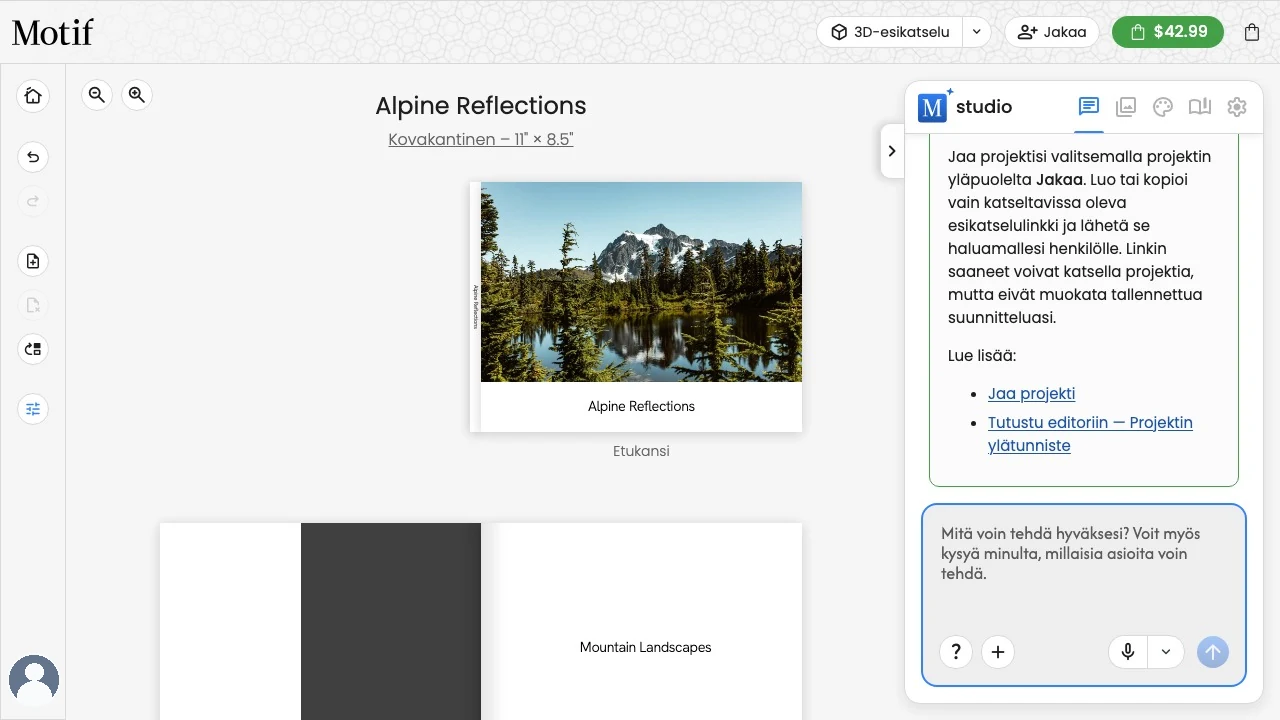
Seuraa opastettua esittelyä
Jos opastettu esittely on käytettävissä projektissa, se voi avautua pian sen jälkeen, kun projekti on latautunut Muokkaa-näkymään. Se on yhteinen valokuvakirjoille, muistikirjoille, kalentereille ja korteille, ja se käyttää projektisi oikeaa otsikkoa, kuvia, tekstiä ja sivusäätimiä.
Esittely puhelimella
Puhelimessa ja tabletissa valokuvakirjan, kalenterin ja kortin editoreilla on oma asettelunsa, joten useat kohdat osoittavat muualle. Katso itse asettelu kohdasta Käytä editoria puhelimella tai tabletilla.
- Työkalut joka sivulla korostaa sivun yläpuolisen palkin Asetukset-painiketta, josta löytyy kaikki, mitä sivu osaa. Jos olet vielä Kaikki sivut -luettelossa, esittely avaa ensimmäisen aukeaman puolestasi.
- Projektin valinnat korostaa alapaneelin yläpuolella olevaa painikeriviä — Avustaja, Kuvat, Teemat, Asettelut ja Värit.
- Editoripalkki korvaa kohdan Sivupalkki: Kumoa, Tee uudelleen, Ruudukko ja Asetukset ovat yhdessä sivun yläpuolisessa palkissa. Sivulla palkin ensimmäinen painike on takaisin-painike, joka palauttaa sinut Kaikki sivut -luetteloon.
- Kotiin päin palaa Kaikki sivut -luetteloon ja korostaa sen palkin ensimmäistä painiketta, Koti, joka vie sinut takaisin projekteihisi. Koti näkyy vain Kaikki sivut -luettelossa.
- Tilivalikko ei näy, kun projekti on auki, joten esittely ohittaa sen kohdan.
Siirry esittelyssä tai sulje se
- Lue kunkin korostetun alueen kuvaus ja jatka valitsemalla Seuraava. Sinun ei tarvitse kokeilla työkalua tai muokata projektiasi edetäksesi.
- Editorin toimintojen käyttäminen ei siirrä esittelyä eteenpäin eikä sen korttia nurkkaan. Valitse Seuraava, kun olet valmis, tai Ohita esittely, jos haluat aloittaa muokkaamisen.
- Sulje esittely valitsemalla Ohita esittely. Kun editorissa ei ole käynnissä vuorovaikutusta, myös
Esc-näppäin ohittaa sen. Kun otsikko, kuvatyökalupalkki tai tekstieditori on aktiivinen,Escsäilyttää tavallisen toimintonsa editorissa. - Päätä esittely valitsemalla viimeisestä kortista Valmis.
Editoria voi käyttää esittelyn ollessa näkyvissä. Jos avaat valintaikkunan, muokkaat tekstiä puhelimella tai päivitys lukitsee editorin tilapäisesti, esittely piilotetaan ja se jatkuu samasta kohdasta, kun työ on valmis.
Aloita esittely uudelleen milloin tahansa
Voit aloittaa esittelyn uudelleen milloin tahansa, myös sen jälkeen, kun olet ohittanut sen tai suorittanut sen loppuun:
- Avaa tilivalikko (avatarisi) ja valitse Opastettu kierros.
- Tai pyydä avustajalta Keskustelu-välilehdellä — esimerkiksi ”anna minulle esittely editorista” — ja esittely avautuu vastauksen jälkeen.
Valokuvakirjan, kalenterin ja kortin editoreissa puhelimella ja tabletilla tilivalikko on piilotettu, kun projekti on auki, joten pyydä avustajalta Keskustelu-välilehdellä.
Kun suoritat esittelyn loppuun tai valitset Ohita esittely, se ei avaudu enää automaattisesti kyseiselle tilille kyseisessä selaimessa. Jos poistut editorista suorittamatta tai ohittamatta esittelyä, Motif Studio voi tarjota sitä vielä kerran. Kahden keskeytetyn aloituksen jälkeen se ei enää avaudu automaattisesti. Tila tallennetaan nykyiseen selaimeen, joten toista selainta tai laitetta – tai tämän selaimen sivustotietojen tyhjentämistä – voidaan käsitellä ensimmäisenä käyntinä.
Projektin ylätunniste
- Nimeä projekti uudelleen valitsemalla sen otsikko.
- Luo tai kopioi vain katseltavissa oleva linkki valitsemalla Jakaa.
- Valitse Lisää ostoskoriin, kun haluat tarkistaa projektin ja lisätä sen ostoskoriin.
Lisää ostoskoriin -painikkeen vieressä näkyvä hinta vastaa nykyistä tuotetta ja sen valintoja, kun hinnoittelu on saatavilla. Ostoskorikuvake näyttää, montako tuotetta odottaa, ja avaa ostoskorin. Motifin iPhone-, iPad- ja Mac-sovelluksissa sama painike on Osta ja avaa tämän projektin kassan suoraan, eikä ostoskorikuvaketta ole.
Ostoskori voi pyytää sinua kirjautumaan sisään. Käytä samaa tiliä kuin Motif Studiossa. Katso ohjeita eri tilien tilanteeseen kohdasta Tilaa projekti.
Projektin säätimet
Vasemman reunan palkissa ovat projektin pikatoiminnot. Käytettävissä olevat painikkeet määräytyvät tekemäsi tuotteen mukaan.
- Takaisin omiin projekteihini palauttaa projektikirjastoon.
- Kumoa ja Tee uudelleen siirtyvät viimeaikaisten muokkausten välillä.
- Valokuvakirjoissa on säätimet aukeamien lisäämiseen, poistamiseen ja järjestämiseen.
Tietokoneella voit nähdä kuvakkeen toiminnon pitämällä osoitinta sen päällä. Puhelimella tai tabletilla editori mukauttaa nämä säätimet käytettävissä olevaan tilaan.
Tietokoneella sivupaneelin vasemmassa reunassa on pieni välilehti, jossa on nuolimerkki (chevron). Valitse se, niin paneeli siirtyy pois näkyvistä ja projektisi täyttää koko leveyden. Välilehti jää näytön reunaan, ja kun valitset sen uudelleen, paneeli palaa siihen välilehteen, jolla olit.
Projektin työskentelyalue
Valokuvakirjoissa näytetään kannet ja aukeamat. Seinäkalentereissa näytetään kansi- ja kuukausipinnat; pöytäkalentereissa näytetään kuukausikortit ilman kansia. Muistikirjoissa näytetään neljä muokattavaa kansipintaa sekä valitun sisäsivutyylin esikatselu. Korteissa näytetään etu- ja takapuoli sekä taitettujen korttien sisäpinnat.
Yksityiskohtaiset säätimet esitellään kohdassa Muokkaa ja suunnittele projektiasi.
Keskustelupaneeli
- Keskustelu – pyydä projektimuutosta tai toimintaohjeen selitystä.
- Kuvat – selaa lähetettyjä kuvia, hae ja suodata niitä tai vedä niitä projektiin.
- Teemat – käytä yhtenäistä ulkoasua, kun välilehti on saatavilla.
- Tuotteet – tarkista yhteensopivat tuotevalinnat tai tuotekohtaiset vaihtoehdot.
- Asetukset – säädä kalenterivalintoja kalenteria muokatessasi.
Keskustelu-kohdan alareunassa:
- saat pikavinkin valitsemalla ?;
- lähetät tai tuot lisää kuvia valitsemalla + Lisää valokuvia;
- lähetät viestin kirjoittamalla sen ja valitsemalla nuolen;
- sanelet viestin valitsemalla mikrofonin, kun äänisyöttö on käytettävissä.

Käytä editoria puhelimella tai tabletilla
Puhelimella tai tabletilla valokuvakirjan, kalenterin ja kortin editorit avautuvat kaikkien sivujen luetteloon: valokuvakirjasta näkyvät sen aukeamat, kalenterista sen kannet ja kuukaudet, yksi kullakin rivillä, ja kortista sen etupuoli, sisäpuoli ja takapuoli. Napauta sivua muokataksesi sitä; sivun yläpuolella olevan palkin ensimmäinen painike, Kaikki sivut, palauttaa sinut samaan kohtaan luettelossa. Luettelossa sen paikalla on Koti, joka vie sinut takaisin projekteihisi. Motif-logo on vasemmassa yläkulmassa molemmissa näkymissä. Projektin nimi on omalla rivillään sivujen yläpuolella, ja sen alla ovat tuote, koko ja sivumäärä. Sivupaneeli muuttuu avattavaksi paneeliksi, jonka yläreunan välilehdistä pääset eri osioihin. Kun näyttö on riittävän leveä, Esikatselu ja Jakaa näyttävät nimensä kuvakkeidensa vieressä; kapeammalla näytöllä näkyvät vain kuvakkeet.
Yhden sivun näkymässä voit selata projektia pyyhkäisemällä sivusuunnassa tai käyttämällä sivun nimen molemmin puolin olevia pyöreitä nuolia. Selaus kiertää ympäri: askel taaksepäin kohdasta Etukansi avaa kohdan Takakansi, ja askel eteenpäin kohdasta Takakansi palaa kohtaan Etukansi.
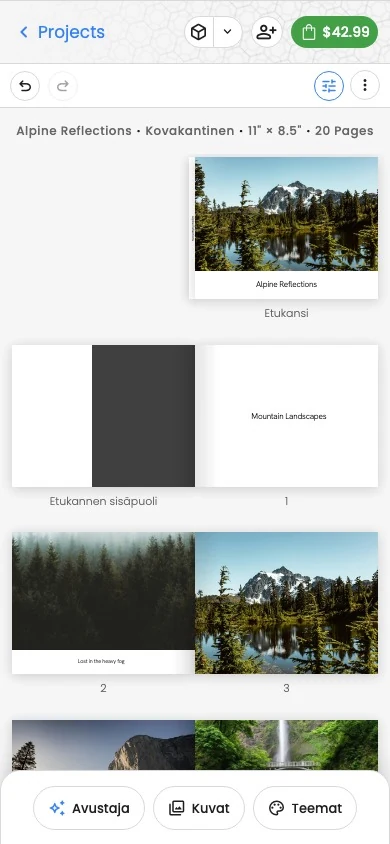
Lisätietoja mobiilikäytöstä ja pikanäppäimistä on kohdassa Muokkaaminen mobiililaitteella ja pikanäppäimet.
Muokkaa luottavaisin mielin
- Tee yksi merkittävä muutos kerrallaan, kun haluat helpon Kumoa-reitin.
- Odota käynnissä olevan päivityksen valmistumista ennen uutta suurta pyyntöä.
- Tarkista muutettu sivu keskustelumuutoksen jälkeen. Valmis päivitys ei korvaa omaa silmämääräistä tarkistustasi.
- Tarkista koko projekti uudelleen ennen tilaamista.