Luo ensimmäinen projektisi
Voit aloittaa Motif Studio -projektin muutamassa minuutissa. Valitse, mitä haluat tehdä, tee tuotekohtaiset valinnat, lisää kuvia ja kuvaile haluamaasi lopputulosta.
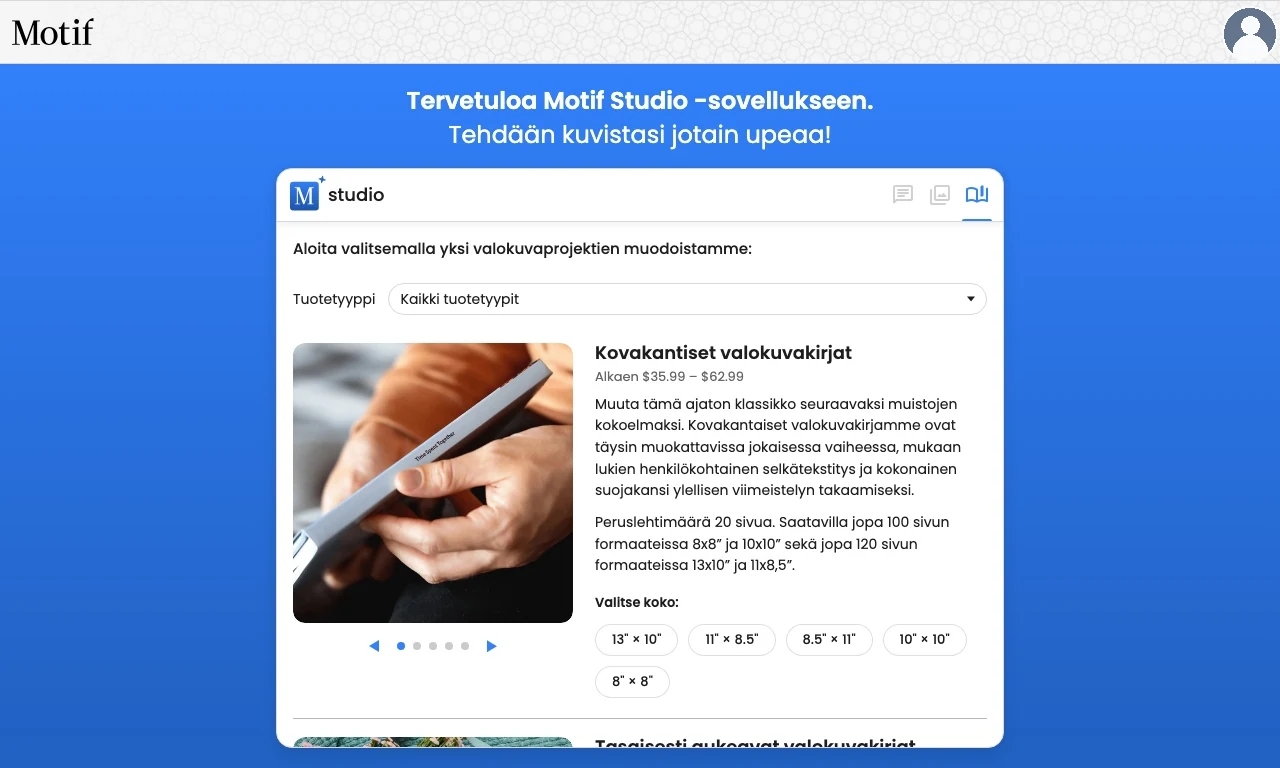
Aloita Omat projektit -sivulta
- Kirjaudu Motif Studioon.
- Avaa Omat projektit.
- Valitse Luo projekti tai +-painike.
- Valitse Tuotteet-kohdasta tuoteperhe ja koko.
Valintasi luo tallennetun projektin, joten voit palata siihen Omat projektit -sivulta, jos poistut ennen luonnoksen valmistumista.
Motif Studion kampanjalinkki voi määrittää valmiiksi yhden tarkan tuotteen. Tällöin Motif Studio ohittaa tuotevalitsimen, luo tallennetun projektin automaattisesti ja avaa tuotteen ensimmäisen tarvittavan valinnan. Jos linkki kattaa useita muotoja, kuten kortin molemmat suunnat, sinua pyydetään edelleen valitsemaan eikä Motif Studio arvaa puolestasi.
Jos luettelossa on useita tuotetyyppejä, voit suodattaa sen luokan mukaan: Valokuvakirjat, Kalenterit, Kortit tai Muistikirjat. Suuremmalla näytöllä ne näkyvät välilehtinä; puhelimessa ne näkyvät pudotusvalikossa. Valitse Kaikki tuotteet, kun haluat nähdä koko nykyisen luettelon uudelleen. Suodatus ei valitse tuotetta eikä lisää saatavilla olevia formaatteja. Valitse koko, kun olet valmis jatkamaan.
Valokuvakirjoissa, kalentereissa, muistikirjoissa ja korteissa on erilaiset pinnat ja valinnat. Kun luonnos on jo olemassa, osa tuotemuutoksista rajoittuu yhteensopiviin muotoihin. Valitse mahdollisuuksien mukaan oikea tuoteperhe ennen luomista.
Tee tuotevalinnat loppuun
Motif Studio voi kysyä vielä yhden kysymyksen ennen kuvien lisäämistä:
- Muistikirja: Valitse Viivoitettu, Pisteruudukko, Ruutupaperi tai Tyhjä.
- Seinäkalenteri: Valitse aloitusvuosi ja -kuukausi, pituus, viikon ensimmäinen päivä, kieli ja valinnainen kansallisten pyhäpäivien maa.
- Pöytäkalenteri: valitse aloitusvuosi ja -kuukausi; pituus on aina 12 kuukautta.
- Kortti: Valitse aihe, kuten pelkkä kuva, kiitos, vauvakutsu, syntymäpäivä tai varaa päivä. Valitse kortin muodon lisäksi Kiiltävä tai Matta.
Valokuvakirja ei tarvitse erillistä lisävalintaa.
Lisää kuvasi
Kun valinnat on tehty:
- Valitse kuvalähdekorteista Google Kuvat tai Lataa kuvia. Mac-sovelluksessa Apple Kuvat näkyy ensimmäisenä, kun sisäänrakennettu kuvavalitsin on käytettävissä.
- Valitse kuvat ja odota, että lähetys tai tuonti valmistuu.
- Jos Ohita toistaiseksi näkyy, valitse se, jos haluat aloittaa paikkamerkeillä kuvien valitsemisen sijaan.
Tietokoneella voit myös vetää kuvatiedostoja luontisivulle. Lisätietoja on kohdassa Lisää kuvia.
Kuvaile, mitä haluat
Kirjoita viestikenttään ennen luomista tai sen aikana. Hyödyllisiä tietoja ovat:
- tapahtuma tai tarina;
- ajallinen tai temaattinen järjestys;
- visuaalinen tunnelma, väripaletti tai teema;
- otsikko ja nimet, joiden tulee näkyä;
- haluatko kuvatekstejä ja kuinka usein;
- kuva, jonka haluat kanteen;
- kortin sanamuoto.
Esimerkki:
Tee valoisa, aikajärjestyksessä etenevä valokuvakirja Kalifornian automatkastamme. Käytä kannessa auringonlaskun rantakuvaa, lisää lyhyitä paikkakuvatekstejä vain tarvittaessa ja pidä sivut ilmavina.
Lisää esimerkkejä on kohdassa Ohjaa suunnittelua.
Odota ensimmäistä luonnosta
Luonti etenee kuvien lähetyksestä tai tuonnista kuva-analyysiin ja suunnitteluun. Voit jatkaa keskustelua suurimman osan työstä aikana. Pidä sivu auki, kun se on mahdollista. Tallennettuun projektiin palaaminen jatkaa nykyisen tilan näyttämistä.
Kun luonnos on valmis, Motif Studio avaa editorin. Tutustu alueiden toimintaan kohdassa Tutustu editoriin.
Jos luominen on jo alkanut ja muistat tärkeän yksityiskohdan, lähetä se keskusteluun. Motif Studio kokoaa hyödylliset projektiohjeesi luonnosta varten.
Jos luominen keskeytyy
- Jos Motif Studio odottaa sivutyylin, kalenteriasetusten tai kortin aiheen valintaa, tee kyseinen valinta ensin.
- Jos projekti tarvitsee lisää kuvia, käytä Lisää valokuvia -toimintoa, kunnes näytetty vaatimus täyttyy.
- Jos lähetys epäonnistuu, päivitä sivu ja yritä epäonnistuneita tiedostoja uudelleen.
- Jos projektissa näkyy uudelleenyritysvaihtoehto, valitse se kerran. Älä aloita toista samanlaista projektia, ellet enää tarvitse ensimmäistä.
Tilatiedot ovat kohdassa Luonnin etenemisen ymmärtäminen. Jos ongelma jatkuu, lue Lähetyksen ja luonnin ongelmat.