初めてのプロジェクトを作成する
Motif Studioなら、数分でプロジェクトの作成を始められます。作りたい製品とそのオプションを選び、写真を追加して、希望する仕上がりを伝えます。
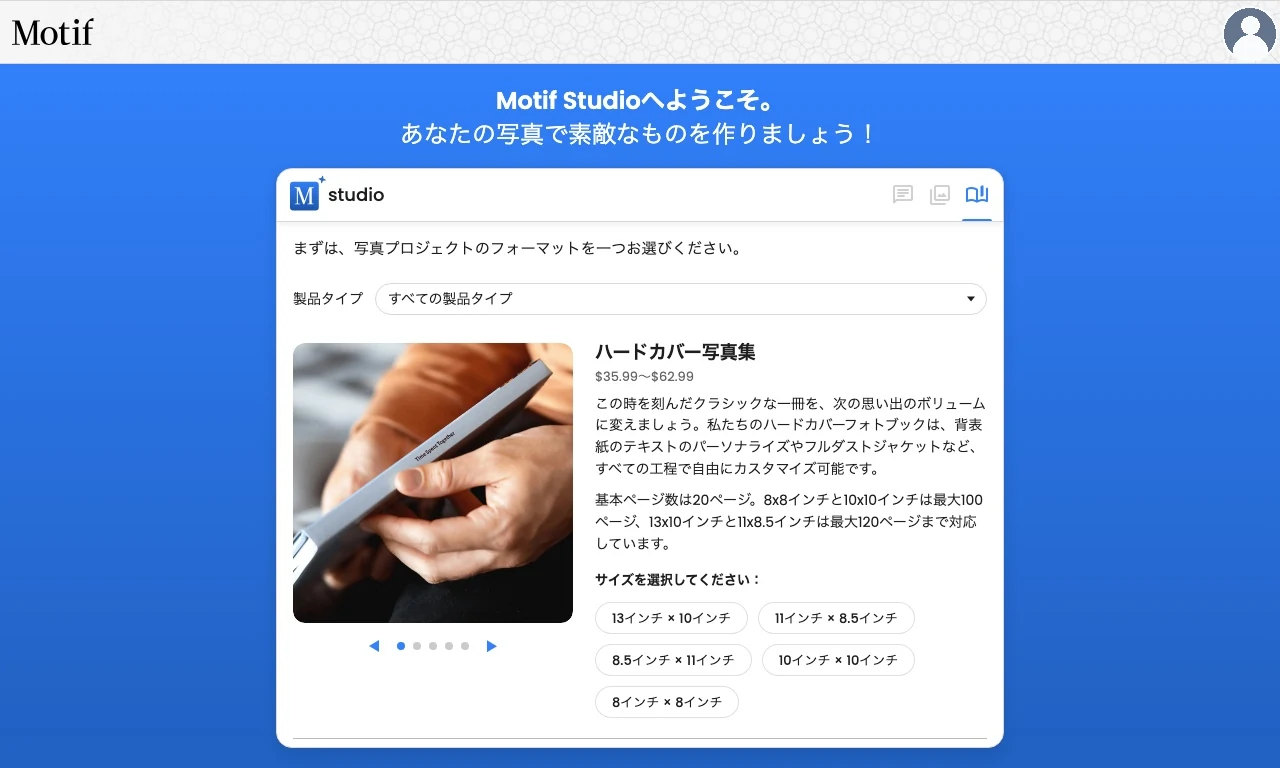
マイプロジェクトから始める
- Motif Studioにサインインします。
- マイプロジェクトを開きます。
- プロジェクトを作成するまたは + ボタンを選択します。
- 製品で、製品ファミリーとサイズを選択します。
製品を選ぶとプロジェクトが保存されます。ドラフトの完成前にページを離れても、マイプロジェクトから戻れます。
Motif Studioのキャンペーン用リンクでは、製品が1つに指定されていることがあります。その場合は製品選択画面を省略し、保存済みプロジェクトを自動で作成して、その製品に必要な最初の設定を表示します。カードの縦向きと横向きのように複数の形式が該当する場合は、自動では決めず、選択画面を表示します。
複数の製品タイプが表示されている場合は、カテゴリーで絞り込めます:フォトブック、カレンダー、カード、ノート。大きな画面ではタブとして表示され、スマートフォンではドロップダウンで表示されます。現在の一覧をすべて表示するには、すべての製品を選びます。絞り込みだけでは製品は選択されず、利用できる形式も増えません。続ける準備ができたらサイズを選んでください。
フォトブック、カレンダー、メモブック、カードでは、編集できる面と選べるオプションが異なります。ドラフト作成後に変更できる製品は、互換性のある形式に限られることがあります。できるだけ作成前に、希望する製品の種類を選んでください。
製品オプションを設定する
写真を追加する前に、製品に応じた設定を求められることがあります。
- メモブック:テキスト罫線、ドットグリッド、方眼紙、空白から本文のスタイルを選びます。
- 壁掛けカレンダー:開始年月、期間、週の初日、表示言語、国の祝日(任意)を選びます。
- 卓上カレンダー:開始年と月を選びます。期間は 12 か月固定です。
- カード:写真のみ、お礼、赤ちゃん誕生のお知らせ、誕生日、セーブ・ザ・デートなどの用途を選びます。カードの形式とあわせて光沢またはマットを選びます。
フォトブックには追加のセットアップが不要です。
写真を追加する
設定が終わったら、写真を追加します。
- 写真ソースカードからGoogleフォトまたは写真をアップロードを選びます。Macアプリでは、内蔵ピッカーを利用できる場合、Apple写真が先頭に表示されます。
- 写真を選択し、アップロードまたはインポートが完了するまで待ちます。
- 今はスキップが表示される場合は、写真を選択せずにプレースホルダーから始めるにはこれを選びます。
パソコンでは、写真ファイルを作成ページへドラッグすることもできます。詳しくは写真を追加するをご覧ください。
望むものを説明する
作成前または作成中に、メッセージ欄へ希望を入力します。たとえば、次の情報が役立ちます。
- 出来事やストーリー;
- 時系列またはテーマ別の構成
- 見た目の雰囲気、色、テーマ
- 表示されるタイトルと名前;
- キャプションを入れるか、どの程度入れるか
- カバーに使いたい写真
- カードに入れたい文章
例:
カリフォルニアを車で旅した思い出を、明るい時系列のフォトブックにします。表紙には夕暮れのビーチの写真を使い、必要な場所にだけ短い地名のキャプションを入れ、ページには余白を多めに残してください。
ほかの例は、デザインの希望を伝えるで確認できます。
初期ドラフトを待つ
作成は、写真のアップロードまたは読み込み、画像分析、デザインの順に進みます。ほとんどの処理中もチャットを使えます。できるだけページを開いたままにしてください。ページを離れた場合は、保存済みのプロジェクトを開くと現在の状態から再開できます。
ドラフトが完成すると、Motif Studioがエディターを開きます。各部分の使い方は、エディターの各機能を確認するをご覧ください。
作成開始後に大切な希望を思い出した場合は、チャットで送ってください。Motif Studioは、ドラフト作成に必要な指示としてまとめて扱います。
作成が一時停止する場合
- Motif Studioが本文スタイル、カレンダー設定、カードの用途を待っている場合は、先にその選択を完了します。
- 写真が不足している場合は、写真を追加を使い、画面に表示された枚数を満たします。
- アップロードに失敗した場合は、ページを再読み込みし、失敗したファイルをもう一度追加します。
- 再試行の選択肢が表示された場合は、一度だけ選びます。最初のプロジェクトが不要になった場合を除き、重複するプロジェクトを作らないでください。
進捗の見方はプロジェクト作成の進捗を確認する、解決しない問題はアップロードと作成の問題をご覧ください。