Creare il tuo primo progetto
Puoi iniziare un progetto Motif Studio in pochi minuti. Scegli ciò che vuoi creare, imposta le opzioni specifiche del prodotto, aggiungi le foto e descrivi il risultato che hai in mente.
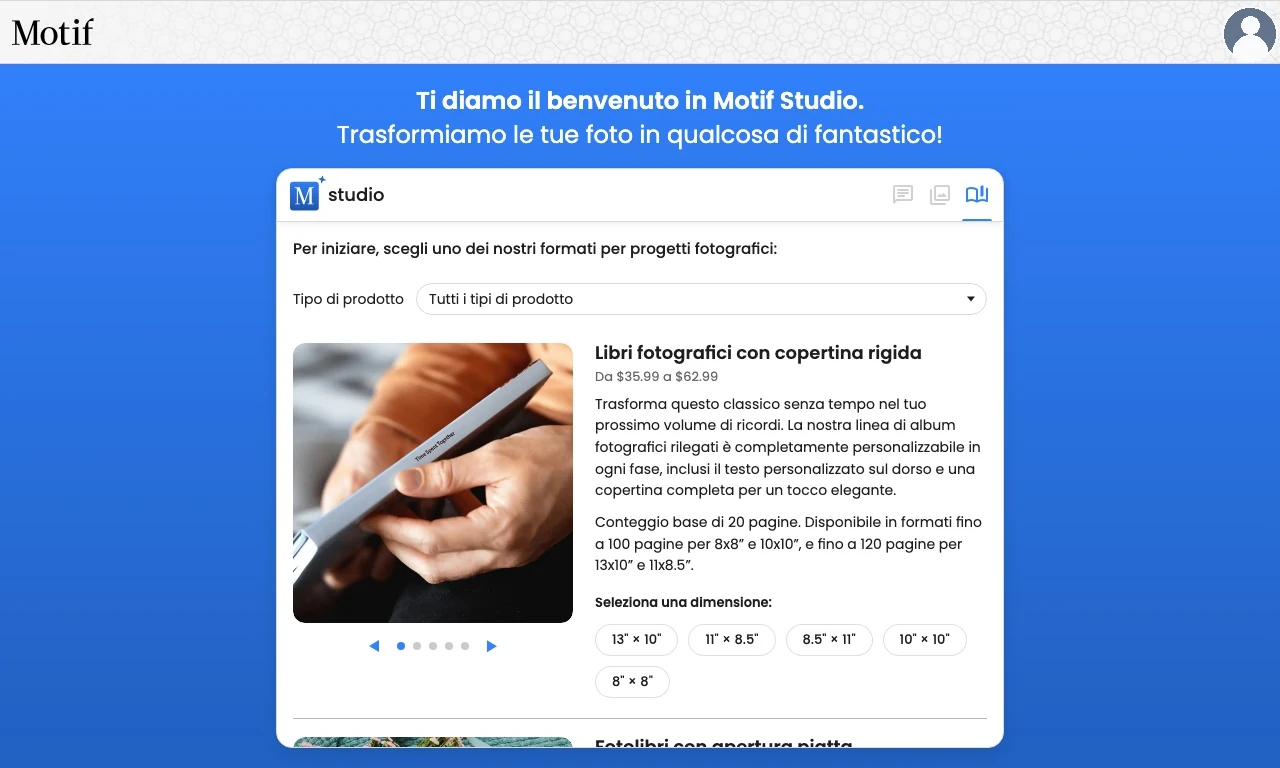
Iniziare da I miei progetti
- Accedi a Motif Studio.
- Apri I miei progetti.
- Seleziona Crea un progetto o il pulsante +.
- In Prodotti, scegli una famiglia di prodotti e un formato.
La scelta crea un progetto salvato, quindi potrai ritrovarlo in I miei progetti se esci prima che la bozza sia pronta.
Un link promozionale di Motif Studio può indicare già un prodotto preciso. In questo caso Motif Studio salta il selettore dei prodotti, crea automaticamente il progetto salvato e apre la prima opzione richiesta dal prodotto. Se il link comprende più formati, ad esempio entrambi gli orientamenti di una cartolina, dovrai comunque scegliere invece di lasciare che Motif Studio decida.
Se l’elenco offre più tipi di prodotto, puoi filtrarlo per categoria: Libri fotografici, Calendari, Card o Taccuini. Su uno schermo più grande appaiono come schede; su un telefono in un menu a discesa. Scegli Tutti i prodotti per visualizzare di nuovo l’intero elenco attuale. Il filtro non seleziona un prodotto e non aggiunge formati disponibili; scegli una dimensione quando vuoi continuare.
Fotolibri, calendari, taccuini e cartoline hanno superfici e opzioni diverse. Quando esiste già una bozza, alcune modifiche del prodotto sono limitate ai formati compatibili. Quando possibile, scegli la famiglia di prodotti corretta prima della creazione.
Completare le opzioni del prodotto
Motif Studio potrebbe farti un’ultima domanda prima di consentirti di aggiungere foto:
- Taccuino: scegli A righe, Griglia a punti, Carta millimetrata o Vuoto.
- Calendario da parete: scegli l’anno e il mese iniziali, la durata, il primo giorno della settimana, la lingua e, facoltativamente, il Paese per le festività nazionali.
- Calendario da tavolo: scegli l’anno e il mese di inizio; la durata è fissa di 12 mesi.
- Cartolina: scegli un’occasione come solo foto, ringraziamento, annuncio di nascita, compleanno o save the date. Scegli Lucida o Opaca insieme al formato della cartolina.
I fotolibri non richiedono altre scelte di configurazione.
Aggiungere le tue foto
Una volta completata la configurazione:
- Scegli Google Foto o Carica foto dalle schede delle origini delle foto. Nell’app per Mac, Apple Foto appare per prima quando il selettore integrato è disponibile.
- Seleziona le foto e attendi che il caricamento o l’importazione termini.
- Se compare Salta per ora, sceglilo per iniziare con segnaposto anziché selezionare foto.
Su un computer puoi anche trascinare i file delle foto sulla pagina di creazione. Per maggiori dettagli, consulta Aggiungere foto.
Descrivere ciò che desideri
Scrivi nella casella del messaggio prima o durante la creazione. Alcuni dettagli utili sono:
- l’occasione o la storia;
- un’organizzazione cronologica o tematica;
- un’atmosfera visiva, una tavolozza o un tema;
- un titolo e i nomi da includere;
- se desideri didascalie e con quale frequenza;
- una foto che vuoi sulla copertina;
- il testo della cartolina.
Esempio:
Crea un fotolibro luminoso e cronologico del nostro viaggio in auto in California. Usa la foto del tramonto sulla spiaggia per la copertina, aggiungi brevi didascalie dei luoghi solo quando sono utili e mantieni le pagine ariose.
Consulta Guidare il design per altri esempi.
Attendere la prima bozza
La creazione passa per il caricamento o l’importazione delle foto, l’analisi delle immagini e il design. Puoi continuare a usare la Chat mentre procede gran parte di questo lavoro. Quando possibile, mantieni aperta la pagina; se torni al progetto salvato, riprenderà lo stato corrente.
Quando la bozza è pronta, Motif Studio apre l’editor. Scopri a che cosa serve ogni area in Visita guidata dell’editor.
Se la creazione è già iniziata e ricordi un dettaglio importante, invialo nella Chat. Motif Studio raccoglie le indicazioni utili per applicarle alla bozza.
Se la creazione si mette in pausa
- Se Motif Studio attende uno stile di rigatura, la configurazione del calendario o l’occasione della cartolina, completa prima quella scelta.
- Se il progetto richiede più foto, usa Aggiungi foto finché non soddisfi il requisito mostrato.
- Se un caricamento non riesce, aggiorna la pagina e riprova con i file interessati.
- Se il progetto mostra un’opzione per riprovare, selezionala una volta. Evita di iniziare un progetto duplicato a meno che il primo non ti serva più.
Per i dettagli sullo stato, consulta Comprendere l’avanzamento della creazione. Se i problemi persistono, consulta Risolvere i problemi di caricamento e creazione.