Chiedere aiuto a Motif Studio
Usa Chat per fare domande con parole tue. Motif Studio può spiegarti come funziona l’app, collegarti alla guida esatta del Centro assistenza oppure apportare al progetto la modifica che hai richiesto.
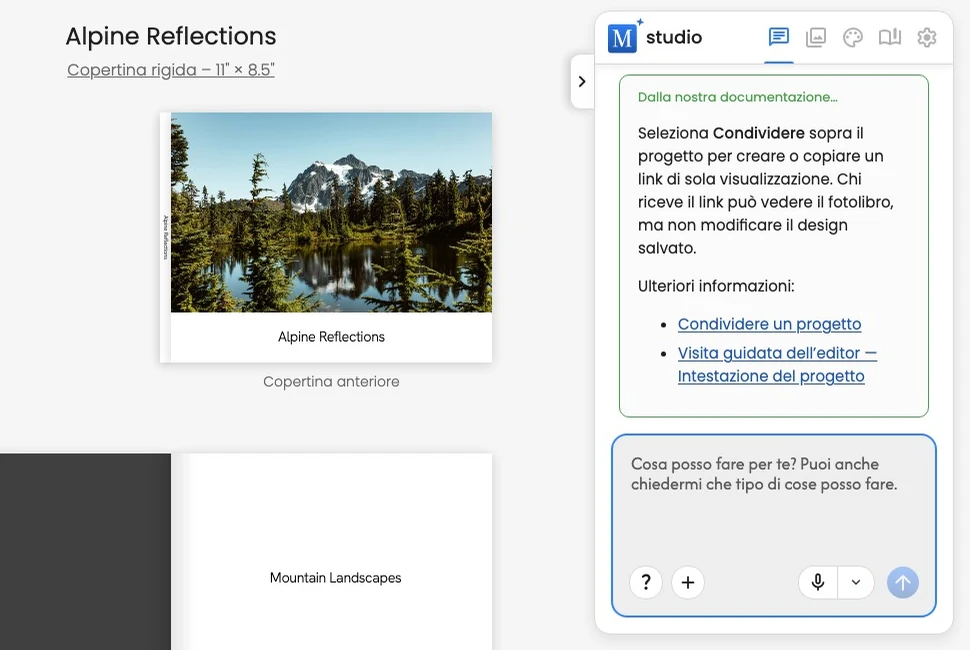
Fare una domanda pratica
- Apri Chat nella pagina di creazione o nell’editor.
- Scrivi ciò che stai cercando di fare.
- Invia il messaggio.
- Leggi la risposta e usa i link al Centro assistenza per vedere tutti i passaggi.
Ecco alcune domande utili:
- «Come sposto questa foto su un’altra pagina?»
- «Posso cambiare un libro con copertina morbida in uno con copertina rigida?»
- «Come disattivo le festività nazionali?»
- «Perché non posso riordinare il mio taccuino?»
- «Che cosa devo controllare prima dell’acquisto?»
Le risposte pratiche vengono mostrate direttamente come assistenza, senza la scheda attività Modifica del progetto in corso. Quando lo stesso messaggio richiede anche una modifica al progetto, la scheda attività mostra soltanto la modifica che Motif Studio sta apportando.
Usare il pulsante Assistenza
Seleziona il pulsante ? subito a sinistra di + Aggiungi foto. Motif Studio ti ricorderà che l’assistenza è disponibile nella Chat e mostrerà un suggerimento utile. Selezionalo di nuovo per visualizzarne un altro.
Capire la differenza tra una domanda e una richiesta di modifica
Motif Studio interpreta ciò che intendi in base alle parole che usi e al contesto attuale del progetto.
- Domanda: «Come posso rendere blu tutti gli sfondi delle pagine?»
- Richiesta di modifica: «Rendi blu tutti gli sfondi delle pagine».
Se desideri solo le istruzioni, usa espressioni come come faccio, dove posso o che cosa succede se. Se vuoi modificare il progetto, specifica il risultato e l’ambito: questa foto, questa pagina, le pagine selezionate o l’intero progetto.
Se non sei sicuro di una modifica che interessa tutto il progetto, chiedi prima che cosa accadrà. Invia la richiesta di modifica quando sei pronto.
Richiedere una modifica al progetto
Le richieste efficaci specificano il contenuto, la posizione e il risultato desiderato:
- «Usa il panorama di montagna sulla prossima doppia pagina completa».
- «Cambia solo questa didascalia in “Alba su Zermatt”».
- «Usa sfondi color crema caldo in tutto il libro, ma mantieni blu la copertina».
- «Duplica la pagina 8 e posiziona la copia subito dopo».
- «Disponi le foto di questa pagina come un mosaico con una foto grande».
- «Aggiungi “Compleanno della mamma” al 14 maggio».
- «Trasforma questa cartolina in un ringraziamento e mantieni le foto attuali».
Se manca una scelta, Motif Studio farà una domanda di approfondimento. Controlla le superfici modificate al termine dell’aggiornamento e usa Annulla se necessario.
La chat mostra in anteprima le modifiche e chiede conferma prima di aggiungere, duplicare o eliminare una singola pagina. Spiega gli abbinamenti, le pagine vuote aggiunte o riutilizzate e il numero finale. Le divisioni non sicure dei layout su due pagine vengono bloccate; chiedi invece un’azione sull’intera doppia pagina. Se il libro cambia, verifica una nuova anteprima.
Se invii un messaggio subito dopo una modifica, Motif Studio salva prima quella modifica, quindi può comparire per un attimo Salvataggio delle modifiche… prima che la chat parta. Se la modifica non può essere salvata, il messaggio non viene inviato: resta nella casella del messaggio con una nota che lo segnala. Controlla la modifica e invialo di nuovo.
Dettare un messaggio
- Seleziona il microfono accanto alla freccia di invio.
- Pronuncia la domanda o la richiesta.
- Seleziona il segno di spunta per terminare e trascrivere, oppure × per eliminare la registrazione.
- Controlla il testo aggiunto alla bozza attuale.
- Modificalo se necessario, quindi invialo.
Puoi anche tenere premuto il microfono e rilasciarlo quando hai finito. Il menu del microfono include opzioni per rilevare quando smetti di parlare e inviare automaticamente il messaggio.
Su Mac o PC, Comando/Ctrl + Alt + V avvia o interrompe la dettatura dall’editor.
Lascia disattivato l’invio automatico quando sono importanti nomi, date o una formulazione esatta. Controllare prima la trascrizione aiuta a individuare gli errori di riconoscimento vocale.
Usare le risposte con citazioni del Centro assistenza
Le risposte di assistenza includono link alle guide del Centro assistenza su cui si basano. Apri un link quando ti serve la procedura completa, un limite del prodotto o un esempio visivo.
Se una risposta non corrisponde a ciò che vedi:
- Controlla di essere sullo stesso prodotto e sulla stessa schermata descritti nella risposta.
- Apri la guida collegata e leggi le eventuali note specifiche per il prodotto.
- Fai un’altra domanda indicando il nome del prodotto e il comando che vedi.
Comprendere il contesto del progetto
La Chat può usare lo stato attuale del progetto per apportare una modifica o spiegare i comandi applicabili. Non inserire password, numeri di carte di pagamento o altre informazioni sensibili in un messaggio. Limita le domande al tuo progetto fotografico e al flusso di lavoro di Motif Studio.