Motif Studio om hulp vragen
Gebruik Chat om vragen in je eigen woorden te stellen. Motif Studio kan uitleggen hoe de app werkt, naar de juiste gids in het Helpcentrum linken of een gevraagde wijziging in het project uitvoeren.
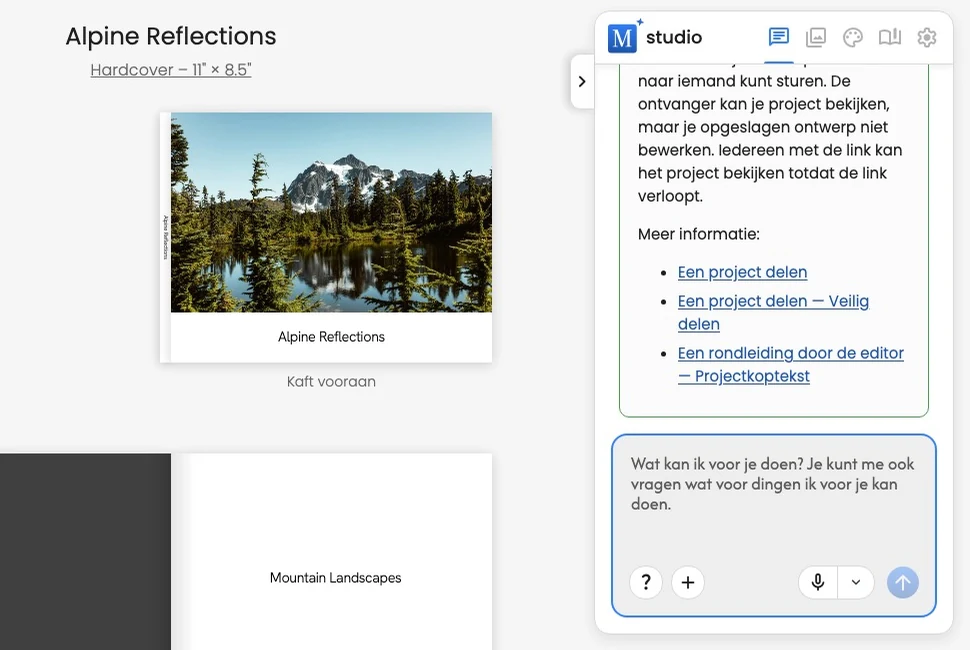
Uitleg vragen
- Open Chat op de aanmaakpagina of in de editor.
- Typ wat je probeert te doen.
- Verstuur het bericht.
- Lees het antwoord en gebruik de links naar het Helpcentrum voor alle stappen.
Nuttige vragen zijn bijvoorbeeld:
- “Hoe verplaats ik deze foto naar een andere pagina?”
- “Kan ik een softcoverboek veranderen in een hardcoverboek?”
- “Hoe schakel ik nationale feestdagen uit?”
- “Waarom kan ik mijn memoboek niet opnieuw indelen?”
- “Wat moet ik controleren voordat ik koop?”
Antwoorden met uitleg worden direct als hulp weergegeven, zonder de activiteitskaart Je project bewerken. Wanneer hetzelfde bericht ook om een projectwijziging vraagt, toont de activiteitskaart alleen de bewerking die Motif Studio uitvoert.
De Help-knop gebruiken
Selecteer de knop ? direct links van + Foto's toevoegen. Motif Studio herinnert je eraan dat er hulp beschikbaar is in Chat en toont een nuttige tip. Selecteer de knop opnieuw voor een andere tip.
Het verschil tussen een vraag en een bewerkingsverzoek herkennen
Motif Studio gebruikt je formulering en de huidige projectcontext om te bepalen wat je bedoelt.
- Vraag: “Hoe kan ik de achtergrond van alle pagina's blauw maken?”
- Bewerkingsverzoek: “Maak de achtergrond van alle pagina's blauw.”
Wil je alleen instructies, gebruik dan formuleringen als hoe kan ik, waar kan ik of wat gebeurt er als. Wil je dat het project wordt gewijzigd, benoem dan het gewenste resultaat en het bereik: deze foto, deze pagina, geselecteerde pagina's of het hele project.
Als een wijziging het hele project beïnvloedt en je twijfelt, vraag dan eerst wat er zal gebeuren. Verstuur het bewerkingsverzoek wanneer je er klaar voor bent.
Om een projectwijziging vragen
Goede verzoeken zijn duidelijk over de inhoud, de locatie en het gewenste resultaat:
- “Gebruik het bergpanorama over de volgende volledige spread.”
- “Wijzig alleen dit bijschrift in ‘Zonsopkomst boven Zermatt.’”
- “Gebruik in het hele boek warme crèmekleurige achtergronden, maar houd de omslag blauw.”
- “Dupliceer pagina 8 en plaats de kopie er direct achter.”
- “Rangschik de foto's op deze pagina als een mozaïek met één grote foto.”
- “Voeg ‘Mama's verjaardag’ toe aan 14 mei.”
- “Verander deze kaart in een bedankkaart en behoud de huidige foto's.”
Als Motif Studio nog een keuze nodig heeft, stelt het een vervolgvraag. Controleer de gewijzigde oppervlakken nadat de update is voltooid en gebruik zo nodig Ongedaan maken.
Chat toont paginawijzigingen vooraf en vraagt om bevestiging voordat één pagina wordt toegevoegd, gedupliceerd of verwijderd. Chat legt de paginaparen, toegevoegde of hergebruikte lege pagina’s en het uiteindelijke aantal uit. Onveilige splitsingen van lay-outs over twee pagina’s worden geblokkeerd; vraag om een actie op de hele spread. Als het boek verandert, bekijk dan een nieuw voorbeeld.
Als je direct na een bewerking een bericht verstuurt, slaat Motif Studio die bewerking eerst op. Daardoor kan Wijzigingen opslaan… even verschijnen voordat Chat begint. Als de bewerking niet kan worden opgeslagen, wordt het bericht niet verstuurd: het blijft in het berichtvak staan met een melding daarover. Controleer de bewerking en verstuur het opnieuw.
Een bericht dicteren
- Selecteer de microfoon naast de verzendpijl.
- Spreek je vraag of verzoek in.
- Selecteer het vinkje om te stoppen en de tekst uit te schrijven, of × om de opname te verwijderen.
- Controleer de tekst die aan je huidige concept is toegevoegd.
- Bewerk de tekst zo nodig en verstuur het bericht.
Je kunt de microfoon ook ingedrukt houden en loslaten wanneer je klaar bent. Het microfoonmenu bevat opties om te herkennen wanneer je stopt met praten en om het bericht automatisch te versturen.
Op een Mac of pc start of stopt Command/Ctrl + Alt + V het dicteren vanuit de editor.
Laat automatisch versturen uitgeschakeld wanneer namen, datums of de exacte formulering belangrijk zijn. Door het transcript eerst te controleren, kun je fouten in de spraakherkenning opmerken.
Antwoorden met bronverwijzingen gebruiken
Hulpantwoorden bevatten links naar de gidsen in het Helpcentrum waarop het antwoord is gebaseerd. Open een link als je de volledige werkwijze, productlimieten of een visueel voorbeeld nodig hebt.
Als een antwoord niet overeenkomt met wat je ziet:
- Controleer of je naar hetzelfde product en scherm kijkt als in het antwoord.
- Open de gekoppelde gids en lees eventuele productspecifieke opmerkingen.
- Stel een vervolgvraag met de productnaam en de knop of optie die je ziet.
Projectcontext begrijpen
Chat kan de huidige projectstatus gebruiken om een wijziging uit te voeren of de relevante bediening uit te leggen. Voer geen wachtwoorden, betaalkaartnummers of andere gevoelige informatie in een bericht in. Houd vragen gericht op je fotoproject en de werkwijze in Motif Studio.